NGINXのインストールと設定
このセクションでは、NGINXを使用するための手順について説明します。
注記
SSLおよび、を使用するにはBriefCam、ロードバランサーを使用する必要があります。 NGINXの使用をBriefCam推奨します。
推奨事項
ロードバランサーは別のマシンにインストールすることをお勧めします。
仮想化環境で作業している場合、ロードバランサーは別のマシン上に配置する必要があります。
非仮想化(物理サーバー)環境で作業している場合は、Webサービスと同じマシンにロードバランサーを配置できます(ただし、これは推奨されません)。ただし、ロードバランサーをWebサービスと同じマシンにインストールする場合、IISは別のポートで動作する必要があります(80はNGINX用であるため、80は使用しません)。
重要
NGINX設定ファイルを手動で変更しないことをお勧めします。ただし、変更を加える場合は、すべての変更が有効なNGINX構文に準拠しており、すべてのエンドポイント名が大文字と小文字を含めて定義どおりに正確に使用されていることを確認してください。
前提条件
ポート80と443が別のアプリケーションで使用されていないことを確認してください。
IISがインストールされている場合は、IISを停止するか、デフォルトのポートを変更してください。
手順
BriefCam NGINXインストールウィザートを実行するには、
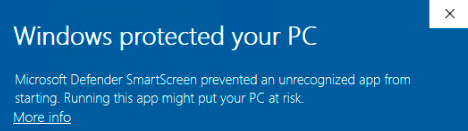
BriefCamNGINX_<Version number>.exeを右クリックして、Run as administrator(管理者として実行)を選択してください。最新のWindows Updateを使用していて、Windows Defenderアラートが表示された場合は、More info(詳細情報)のリンクをクリックし、Run anyway(実行)をクリックします。
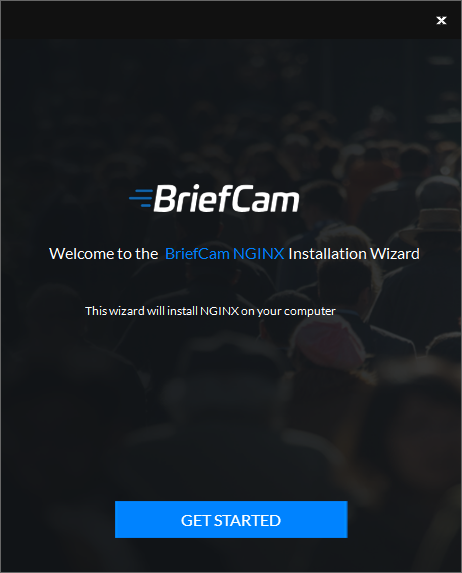
初期画面で、Get Started(始める)をクリックする。
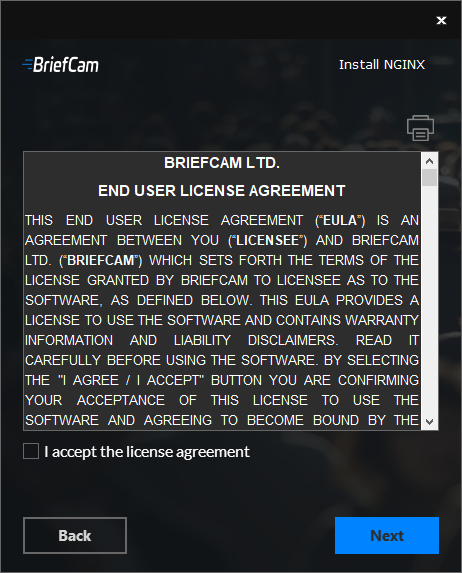
BriefCamのライセンス契約の条項に同意し、(次へ)をクリックします。
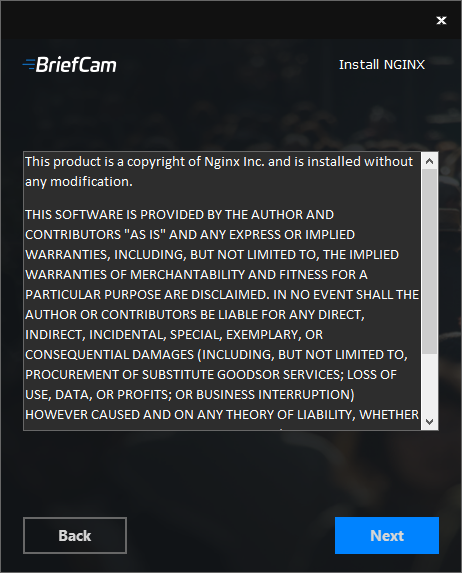
ライセンス契約を読んで、(次へ)をクリックします。
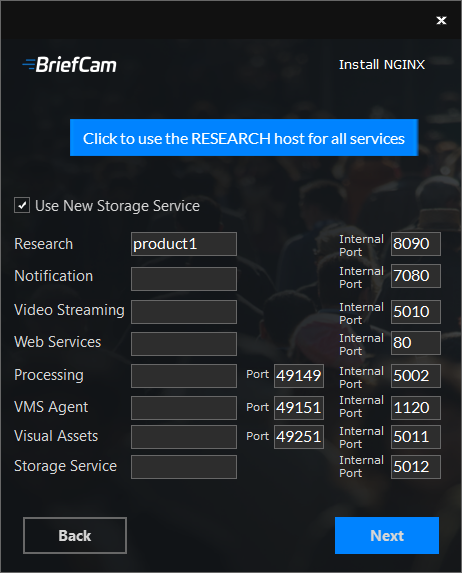
以下の関連するサービスごとにIPアドレスまたはホスト名(DNS解決がある場合)を入力し、Next(次へ)をクリックします。Researchホストに入ると、「クリックしてRESEARCHホストを使用するすべてのサービス」ボタンをクリックして、すべてのフィールドにこの値を入力することができます。
安全な通信で実行するかどうかを決定します。
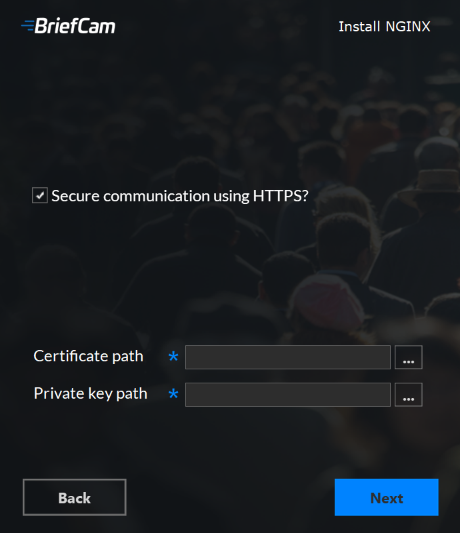
チェックボックスにチェックを入れる場合は、証明書と秘密鍵へのパスを入力します。
注記
.crtと.keyの2つのファイルに分けられた自己署名証明書を作成または既存のものを使用する必要があります。
SSL証明書がパスワードで保護されている場合は、別のファイルに保存されているパスワードのリストを読み取るようにNGINXを設定する必要があります。プライベートキーがこのファイルにない場合、NGINXは起動しません。次の手順で設定します。
ssl_passwords.txtという名前のテキストファイルを作成し、SSL証明書とは別の場所に保存します。NGINXを実行しているユーザーのみがそのファイルを読み取れるように設定します。
ssl_passwords.txtファイルの1行目に証明書のパスワードを入力します。nginx configファイルで、既存の証明書の行の上に次を入力します。ssl_password_file /var/lib/nginx/ssl_passwords.txt;このファイルは設定ファイルとは別に配布してください。
次へをクリックします。
次の画面が表示されます。
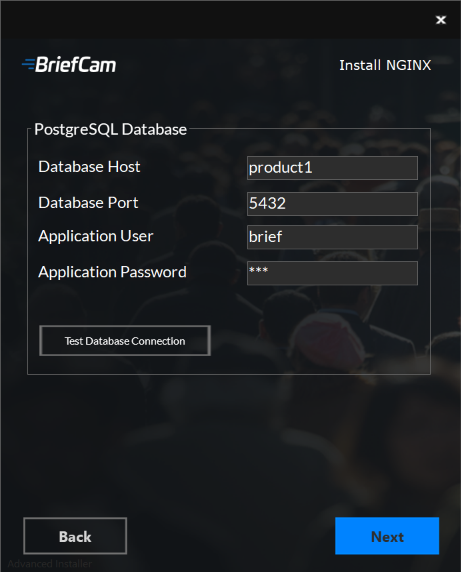
Database Host(データベースホスト)フィールドとBriefCamデータベースポート(データベースポート)フィールドに、PostgreSQLをインストールしたマシンの名前とポートを入力します。
Application User(アプリケーションユーザー)フィールドとApplication Password(アプリケーションパスワード)フィールドに、PostgreSQLインストーラで定義したものと同じアプリケーションユーザーとパスワードを使用してください。
(データベースの接続テスト)ボタンをクリックします。
次へをクリックします。
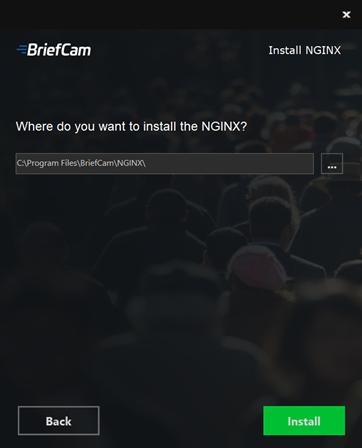
NGINXをしたいドライブを確認もしくは選択します。
Webサービスのホスト名が複数ある場合は、NGINXをインストールした後、
nginx.confファイルを開き(デフォルトでC:/nginx/confにあります)、httpセクションで既存の行をコピーして貼り付け、新しい行を追加のホスト名で更新します。アプリケーション(ブラウザ)を実行しているすべてのホストで、ドメイン(またはホスト名)がDNSによって解決できることを確認してください。使用可能なDNSがない場合は、次の構文を使用してhostsファイルを編集し、ロードバランサーのIPアドレスを追加できます。
10.x.x.x www.example.com example.com例:
10.0.0.143 www.example.comBriefCamサーバーで次の3つのweb config .jsファイルを開きます(デフォルトでは、これらの3つのファイルはにあります
C:\Program Files\BriefCam\WebServices)。\app\webConfig.js\ProWebAdminClient\web.config.js\ProWebClient\webConfig.js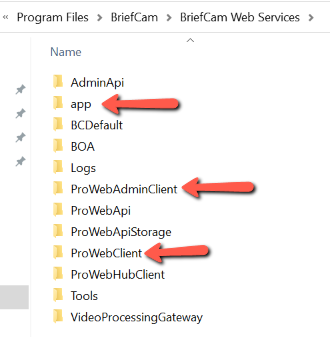
3つのWeb config .jsファイルのそれぞれで、エンドポイント(
endPointApi)をロードバランサーを指すように設定します。以下の例では、ロードバランサーPRODUCT1のアドレスを変更、または変更するだけです。パスに「http:」が含まれていないようにご注意ください。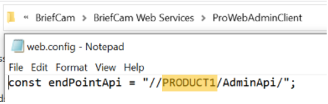
RESEARCHモジュール(
https://<hostname>/qmc)のインストールに使用したユーザーでQLIK QMCを開きます。仮想プロキシを参照し、各マシンのホスト名を使用して2つの新しいパラメータ(例えば、下図に示されているQLIKマシンとNGINXマシンのホスト名)を両方のプロキシに追加します。
Virtual Proxies->bc->advanced->ホストのホワイトリスト
Virtual Proxies->Central Proxy (Default)->advanced->ホストのホワイトリスト
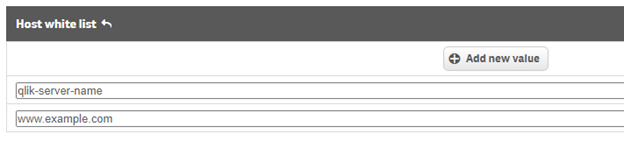
注記
一部のシステムでは、ロードバランサーのホスト名、FQDN、IPアドレス、およびすべてのWebサービスインスタンスをQMCの仮想プロキシホワイトリストに追加する必要がある場合があります。
User directory connectors(ユーザーディレクトリ コネクタ)画面で、Visible connection string(可視接続文字列)に移動し、ドメイン名を
server値に追加します。例えば、以下の画像では、Stress-DBが元の値でしたが、現在はです。Stress-DB.briefcamdev.com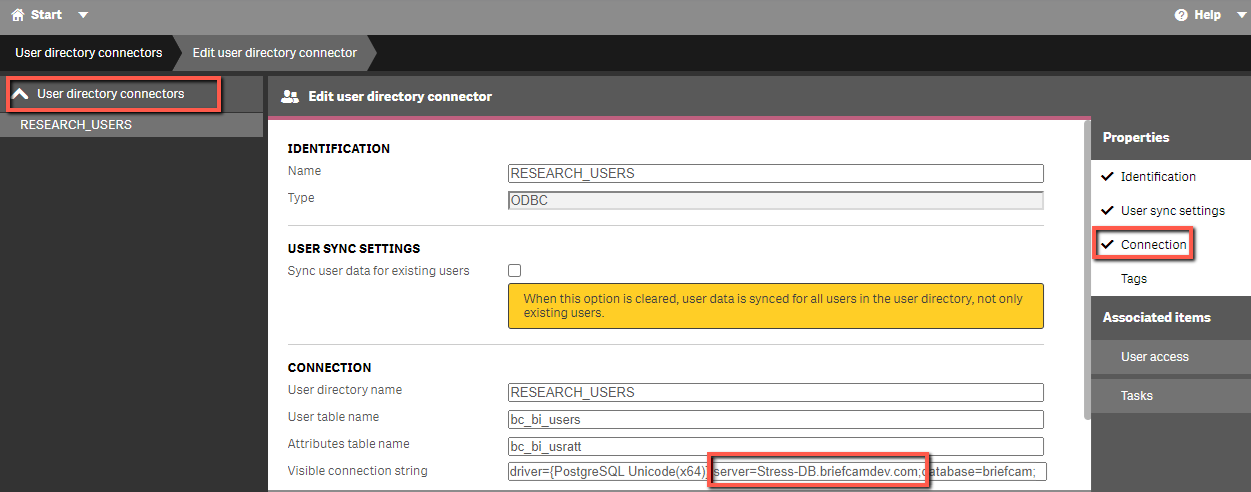
次の環境設定がNGINX IPアドレスまたはホスト名に設定されていることを確認してください。また、安全な接続(https)を使用することを選択した場合は、URLがhttpsで始まっていることを確認してください。
BaseVideoUrl
clientNotificationEndPoint
DB.LocalStorageAddress
LoadBalancerAddress – これはNGINXのホスト名(FQDN)に設定されている必要があります。
ProWebApiAddress
ProWebClientAddress
QlikServer
Site.Url
StorageGatewayUrl
SSOEndpoint – 組み込みクライアントを使用する場合、この値はhttp[s]://<NGINX-host>:8030/MilestoneSSO/に設定する必要があります。
LinuxベースのOXエンジンをインストールする場合は、OX6.EngineOutputGatewayGrpcPort環境設定の値がインストーラの処理ボックスに入力したもの(デフォルトは49149)と一致していることを確認してください。
LinuxベースのOXエンジンをインストールする場合は、OX6.VmsAdapterGrpcPort環境設定の値がインストーラのVMSエージェントボックスに入力された値(デフォルト49151)と一致していることを確認してください。
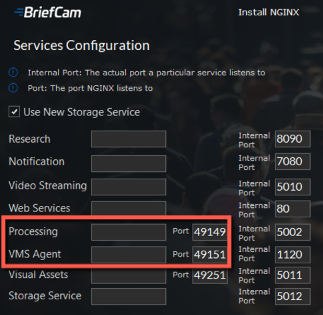
BriefCamサービスを再起動します。
セキュアな接続(https)を使用することを選択した場合は、アプリケーションを参照し、httpsリクエストで機能することを確認します。例:
•https://www.example.com/app
•https://www.example.com/admin
NGINX Windowsサービス
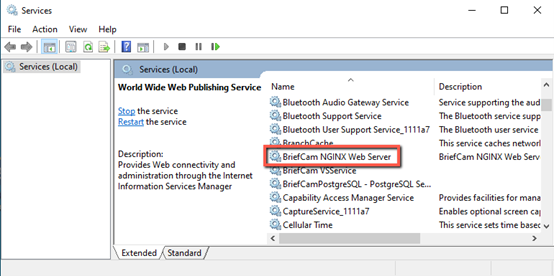
BriefCamNGINXインストーラは、Windowsサービス画面にBriefCamNGINX Webサーバーサービスを作成します。このサービスは、NGINXプロセスが常に実行され、ロードバランサーがリクエストを受け入れる準備ができていることを確認する責任があります。このサービスを実行するユーザーは、BriefCamWindowsユーザーです。
ジェネリック設定
Amazon ELB、Google Cloud Platform Load Balancerなど、その他のタイプのロードバランサーについては、URLに基づいてリダイレクトルールを設定する必要があります。リダイレクトルールは次のとおりです。
1.通知サービス
検索:/signalr
リダイレクト先:notification-server:7080
2.Video Streaming Gateway
検索:/vsg
書き換えルールを使用して、URLから/vsgを削除します
リダイレクト先:videostreaming-server:5010
3. Research(Qlik)
検索:/bc/
リダイレクト先:www.example.com:8090
4. Webサービス
検索:/
リダイレクト先:briefcam-webserver