SAML - BriefCam要件のためのADFS証明書利用者設定
ADFSを使用してBriefCamインスタンスにログインするには、次のコンポーネントが必要です。
Active Directoryのインスタンス。
このガイドでは、Server 2012R2のスクリーンショットを使用していますが、他のバージョンでも同様の手順を実行できるはずです。
ADFS ログインページに署名するためのSSL証明書と、その証明書のフィンガープリント。
これらの基本要件を満たしたら、サーバーにADFSをインストールする必要があります。ADFSの設定とインストールについては、このガイドの対象外ですが、Microsoft KBの記事で詳しく説明されています。
注記
BriefCamは、ユーザーを識別するためにSAMLアサーションの一部としてADFSによって提供されたユーザーのメールアドレスを使用します。
ADFSが完全にインストールされている場合は、ADFSエンドポイントセクションのSAML 2.0/WフェデレーションURLの値を書き留めます。インストールのデフォルトを選択した場合、これはです。
'/adfs/ls/'
手順1:証明書利用者信頼を追加する
この時点で、インスタンスとのADFS接続を設定する準備が整っている必要がありBriefCamます。ADFSとBriefCamの間の接続は、証明書利用者信頼(RPT)を使用して定義されます。
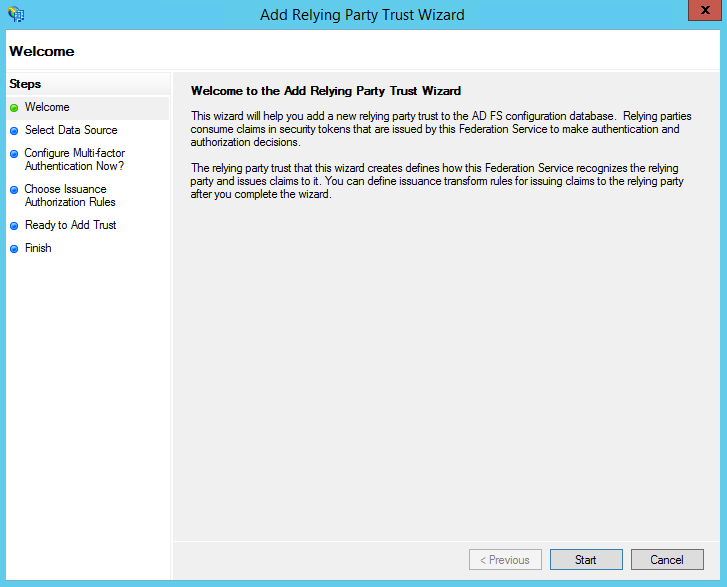
ADFS ManagementからRelying Party Trusts フォルダを選択し、Actionsサイドバーから新しいStandard Relying Party Trustを追加します。これにより、新しい信頼の設定ウィザードが起動します。
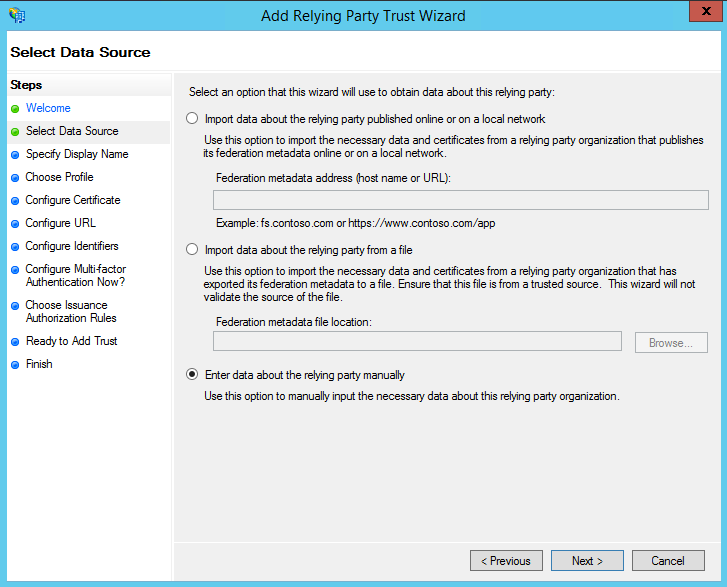
Select Data Source(データソースの選択)画面で、直近のオプションであるEnter data about the relying party manually(証明書利用者に関するデータを手動で入力する)を選択します。
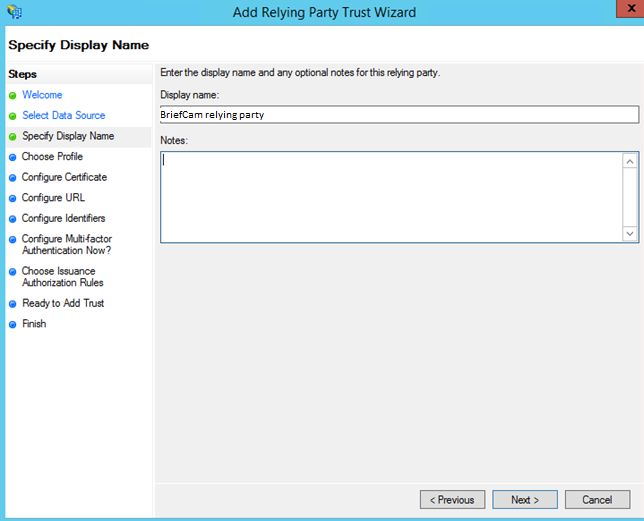
次の画面で、将来的に認識するDisplay name(表示名)、および任意のノートを入力します。
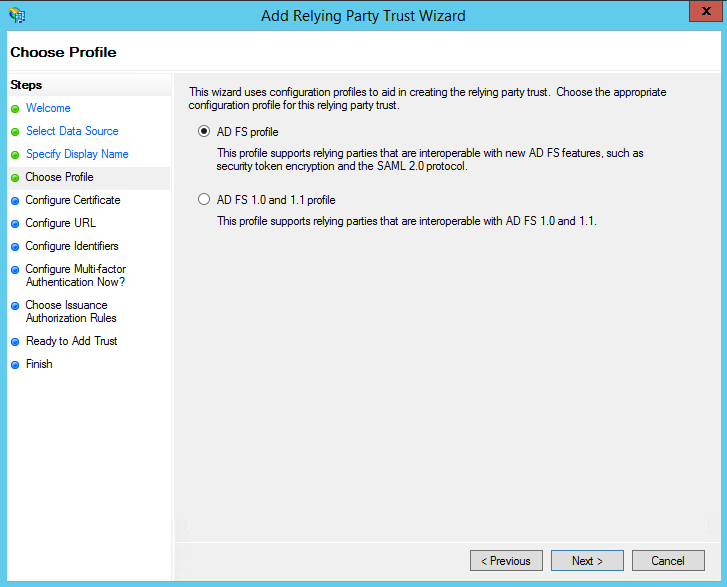
次の画面で、AD FS profile(AD FS プロファイル)のラジオボタンを選択します。
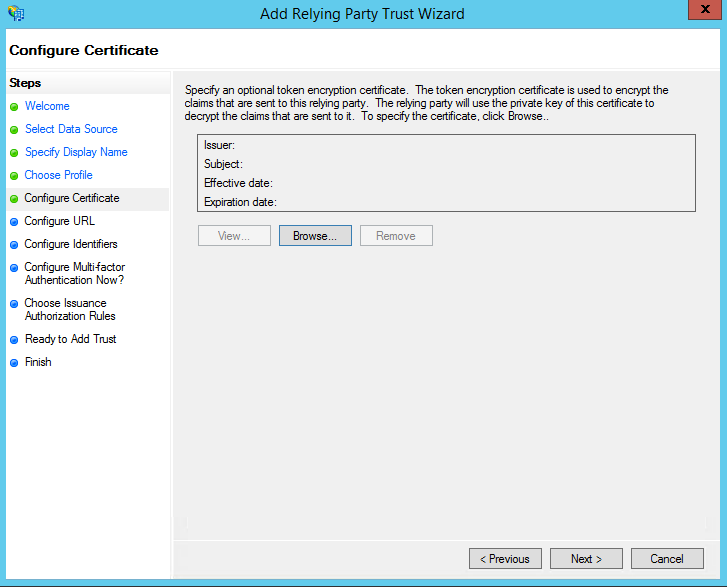
次の画面では、証明書の設定をデフォルトのままにします。
次の画面で、Enable Support for the SAML 2.0 WebSSO protocol(SAML 2.0 WebSSOプロトコルのサポートを有効にする)のチェックボックスをチェックします。サービスURLは次のようになります。
https://<WebServices>/ProWebApi/AuthenticationApi/AuthenticateSamlBriefCamWebサーバーアドレスに置き換え
<WebServices>ます。URLの末尾にスラッシュがないことに注意してください。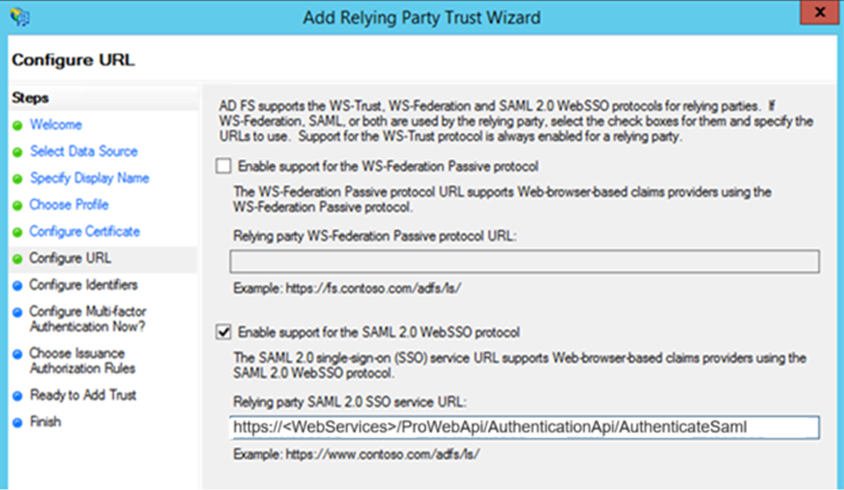
次の画面で、証明書利用者信頼IDを追加します。
https://<WebServices>/prowebapi設定の正確なprowebapiアドレスと一致する必要があります(大文字と小文字は区別されます)。BriefCamWebサーバーアドレスに置き換え
<WebServices>ます。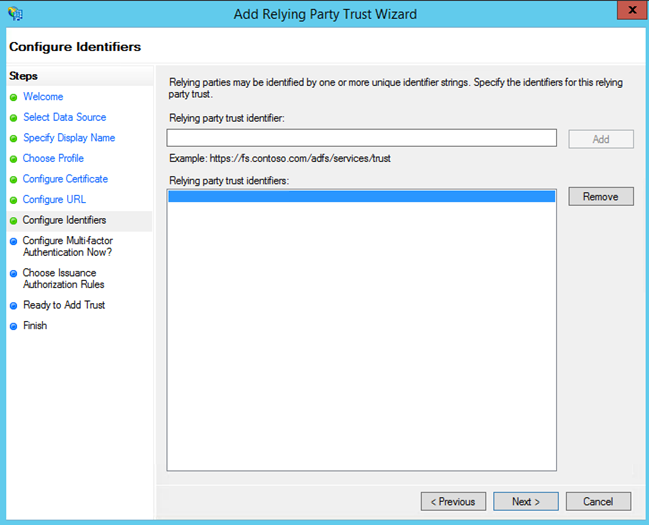
アドレスにはHTTPSが必要です。
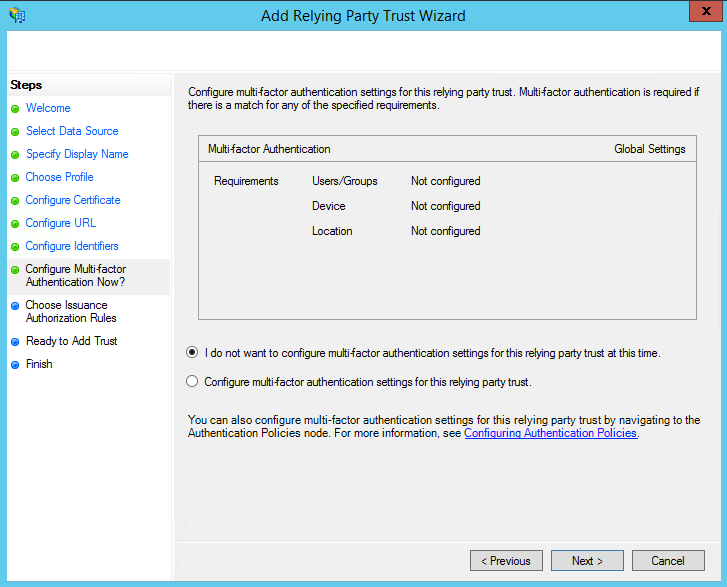
次の画面では、多要素認証を設定できますが、このドキュメントの対象外です。
次の画面で、Permit all users to access this relying party(すべてのユーザにこの証明書利用者へのアクセスを許可する)ラジオボタンを選択します。
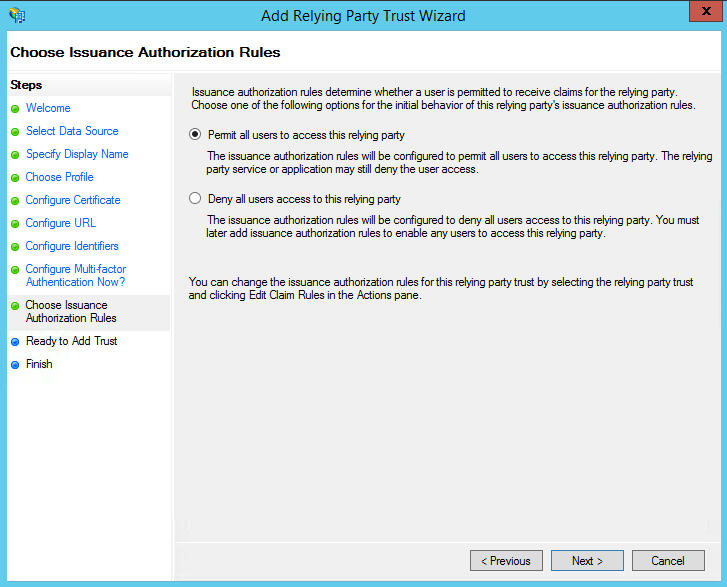
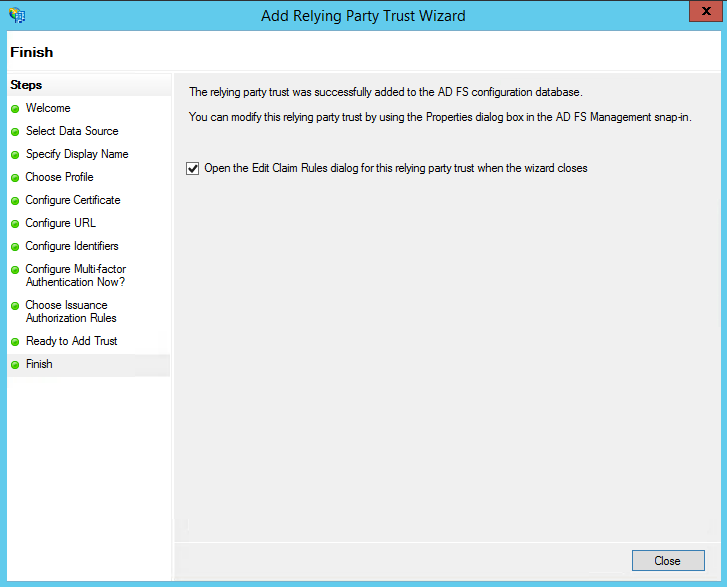
次の2つの画面では、ウィザードに設定の概要が表示されます。最後の画面で、閉じるボタンを使用して終了し、要求ルールエディタを開きます。
手順2:要求ルールの作成
証明書利用者信頼が作成されたら、要求ルールを作成できます。
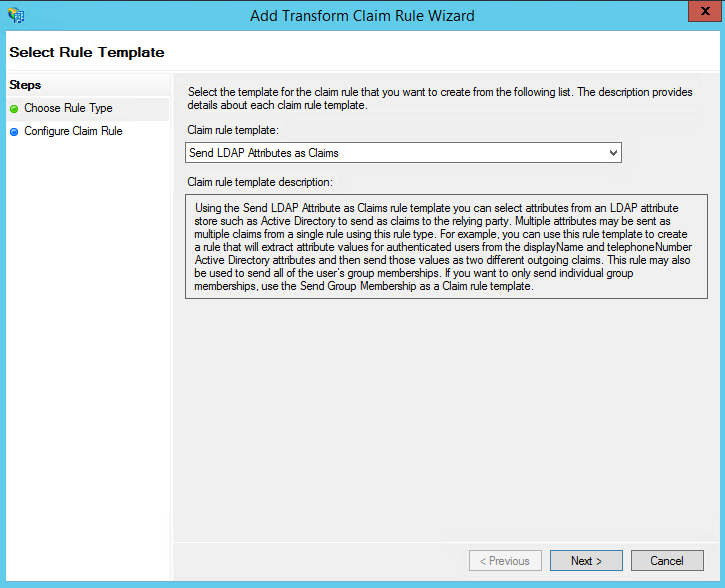
新しいルールを作成するには、Add Rule(ルールの追加)をクリックします。Send LDAP Attributes as Claims(LDAP属性を要求として送信)ルールを作成します。
次の画面では、Active Directoryを属性ストアとして使用して、次の操作を行います。
LDAP属性の列から、電子メールアドレスを選択します。
送信クレームタイプから、電子メールアドレスを選択します。
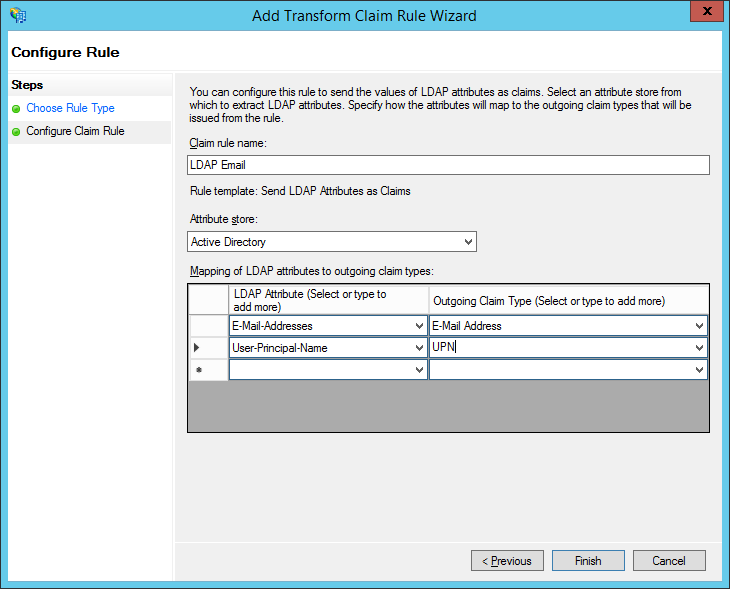
UPNの手順を繰り返します。
OKをクリックして、新しいルールを保存します。
手順3:BriefCamの設定
ADFS を設定したら、SAMLを使用して認証するようにBriefCamインスタンスを設定する必要があります。
SAMLエンドポイントをSSO URLとして、完全なADFSサーバーのURLを使用します。
フィンガープリントは、ADFSインスタンスにインストールされているトークン署名証明書のフィンガープリントになります。Windows証明書ユーティリティでは、これはSHA-1サムプリントとも呼ばれます。
管理者としてPowerShellで(ADFSサーバー上の)ADFSトークン署名証明書をエクスポートします。
$certRefs=Get-AdfsCertificate -CertificateType トークン署名
$certBytes=$certRefs[0].Certificate.Export([System.Security.Cryptography.X509Certificates.X509ContentType]::Cert)
[System.IO.File]::WriteAllBytes("c:\foo.cer", $certBytes)
c:\foo.cerをBriefCamサーバーにコピーします。mmcを起動します。
ファイル -> スナップインの削除を追加します。
Certificates -> add -> computer account -> local computerです。
Certificates -> Personal -> Certificatesへ移動します。
Certificates(証明書)を右クリックし、All Tasks -> Import
foo.cerを選択します。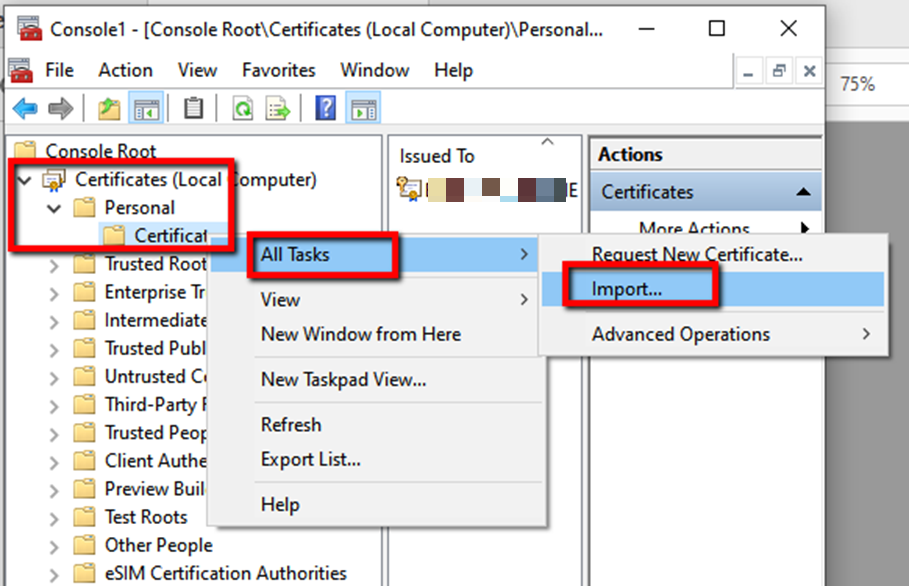
新しい証明書をダブルクリックして、詳細タブに移動し、証明書のサムプリントをコピーします。
サムプリントをテキストエディタに貼り付け、スペースを削除してから、Web管理者>設定SamlCertificateフィールドのProWebAPIセクションにコピーして貼り付けます。
BriefCam Administrator Consoleの環境設定で以下のフィールドを設定します。
SamlLoginUrl = https:// <ADFS Server address>/adfs/ls/idpinitiatedsignon
SamlLogoutUrl = ADFSサーバログアウトURL
SamlCertificate = <SAML証明書>
注記
ProWebApiAddressおよびProWebClientAddressの環境設定は変更しないでください(デフォルト値のままにしてください)。
WebServicesコンピュータのIISマネージャで、BriefCamWebサービス>バインディング>追加に移動し、Typeドロップダウンメニューから、httpsを選択し、をクリックします。
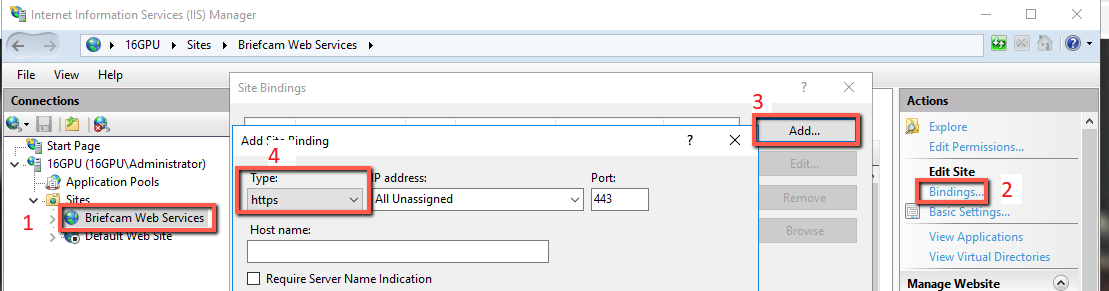
IISを再起動します(Windowsサービスを開き、 World Wide Web Publishing Serviceを右クリックして、Restart(再起動)をクリックして)。
これでセットアップが完了し、準備が整いました。テストするには、次を実行します: https://localhost/authenticationApi/RequestAuthenticationRoute
ログインページに再ルーティングされてログインし、有効な出力(セッションIDとユーザー名)を受け取った場合は、おめでとうございます。このドキュメントを無事にクリアできました。
それ以外の場合は、すべての手順を正しく実行したことを確認してください。