BriefCamWebサービスのインストール
前提条件
別のマシンにRESEARCHコンポーネントをインストールした場合は、RESEARCHマシンのcertificatesフォルダからWebサービスマシンのc:briefcamフォルダにフォルダをコピーしc:briefcamます。
BriefCamサーバーのインストール時には、次のポートが必要です。インストールを開始する前に、利用可能であることを確認してください。
コンポーネント | ポート番号 |
Webサービス | TCP80 |
インストール手順
BriefCam Webサービスを実行するには、
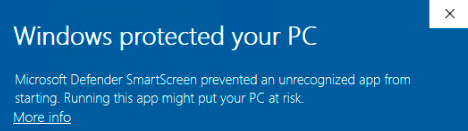
BriefCamWebServices_<Version number>.exeファイルを右クリックして、Run as administrator(管理者として実行)を選択してください。最新のWindows Updateを使用していて、Windows Defenderアラートが表示された場合は、More info(詳細情報)のリンクをクリックし、Run anyway(実行)をクリックします。
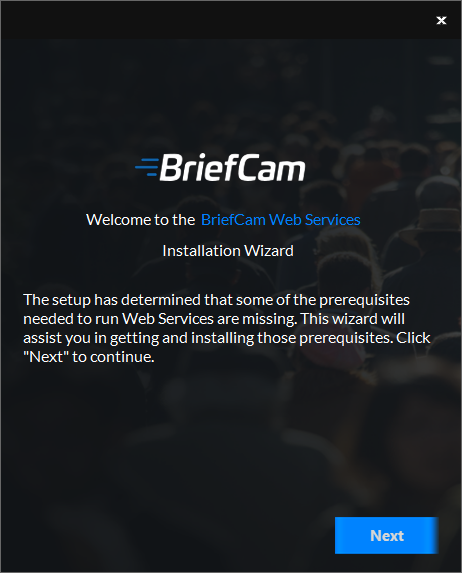
インストールで前提条件が確認されます。不足しているものがある場合は、次の画面が表示されます。次へをクリックします。
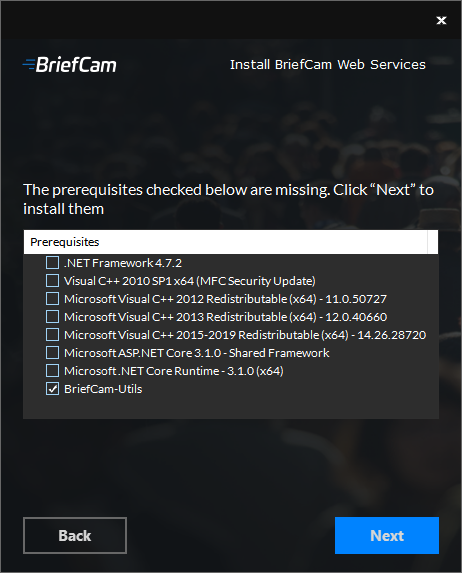
この画面でチェックが入っている前提条件は、不足している前提条件です。Next(次へ)をクリックしてインストールします。
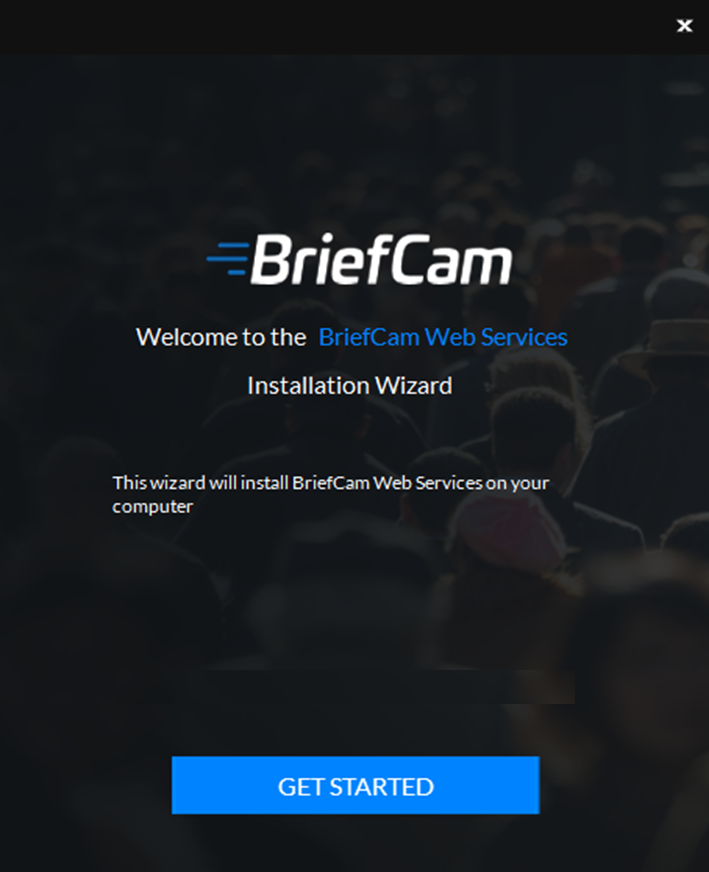
Get Start(開始する)をクリックします。
インストールを続行するには、ライセンス契約の条項を読み、同意します。
(次へ)をクリックして、続行します。
BriefCamのWebサービスをインストールする場所を選択しNext(次へ)をクリックします。
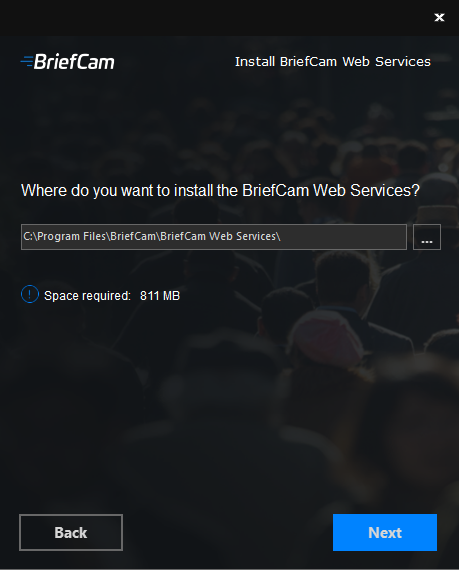
匿名の使用状況データをBriefCamと共有することに同意するかどうかを選択し、次へをクリックします。(匿名データは、さまざまな製品機能の採用を測定するために使用されます。データはプロダクトチームによってモニターさBriefCamれ、BriefCamのお客様にとって最も重要なことに集中し、プロダクトエクスペリエンスを向上させるのに役立ちます。)
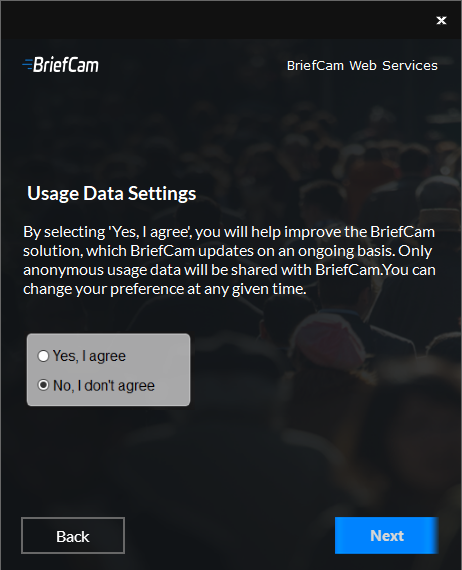
次の画面が表示されます。
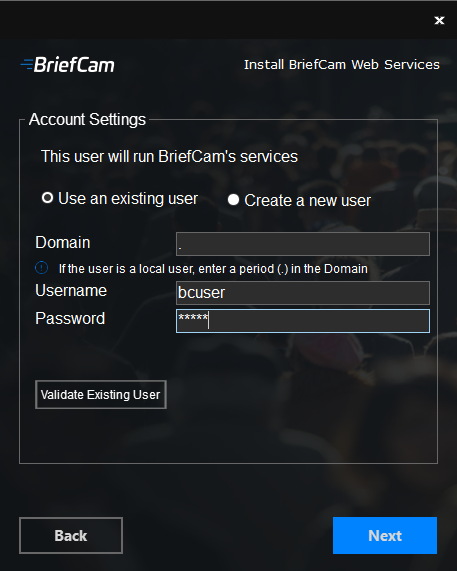
既存のアカウントを使用するか新しいアカウントを作成するかを選択します。
Endpoint(エンドポイント)フィールドに名前を入力します。Webサービスインストーラは、15文字を超えるホスト名では動作しないことに注意してください。
パスワードを入力します。パスワードフィールドには特殊文字は入力できませんのでご注意ください。
ユーザーがドメインユーザーの場合は、ドメイン名を入力します。ユーザーがローカルユーザーの場合は、ピリオド(.)を入力します。
注記
ドメイン名とユーザー名では大文字と小文字が区別されます。
既存のユーザーを使用することを選択した場合は、Validate Existing User(既存のユーザーの検証)をクリックして、ユーザーの資格情報が有効であることを確認できます。
Next(次へ)をクリックすると、次の画面が表示されます。
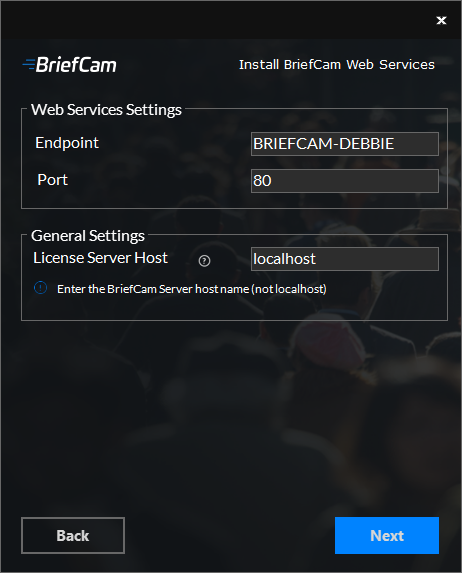
WebサービスのWebエンドポイントとポートを設定します。自動入力されたデフォルトのポートを維持することをお勧めします。
License Server Host(ライセンスサーバーホスト)フィールドに、完全修飾されていない(ドメイン名を含まない)ライセンスサーバーのホスト名(BriefCamサーバーのホスト名)を入力します。
注意
License Server Host (ライセンスサーバーホスト)フィールドでは、localhostを使用しないことをお勧めします。フィールドでlocalhostが使用されている場合、インストールによって現在のマシンのホスト名に書き換えられます(これは、分散展開でライセンスマネージャのリモートアクセスを有効にするためです)。 これが発生した場合、ライセンスサーバーのホスト名は、BriefCam Administrator Console's License.LicenseManager環境設定でlocalhostに戻すことができます。
Next(次へ)をクリックすると、次の画面が表示されます。
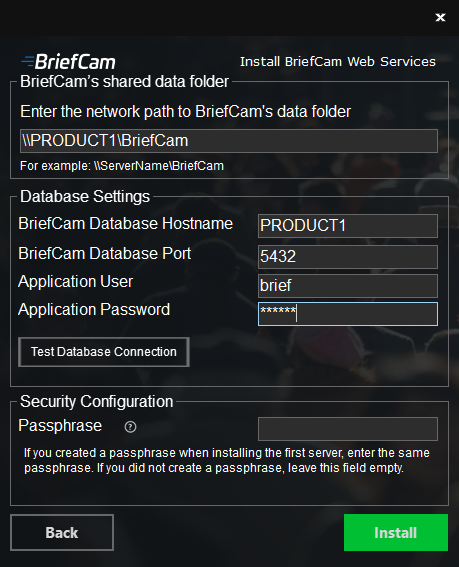
BriefCamshared data folder(BriefCamの共有データフォルダー)フィールドに、BriefCamファイル共有(Postgresのインストール中に作成されたBriefCamデータ共有フォルダー)を入力します。
BriefCam Database Hostname(BriefCamデータベースのホスト名)フィールドに、PostgreSQLをインストールしたマシンの名前を入力します。
BriefCamデータベースポートフィールドには自動的に入力されます
5432。これは、PostgreSQLのインストール時に使用したのと同じポートである必要があります。Application User(アプリケーションユーザー)とApplication Password(アプリケーションパスワード)フィールドで、PostgreSQLインストーラで定義したのと同じアプリケーションユーザーとパスワードを使用するようにしてください。パスワードには特殊文字はサポートされていませんのでご注意ください。
Test Database Connection(データベースの接続テスト)ボタンをクリックします。
最初のサーバーのインストール時にパスフレーズを作成した場合は、Passphrase(パスフレーズ)フィールドに同じパスフレーズをここに入力します。パスフレーズを定義しなかった場合は、フィールドを空のままにします。
[インストール] をクリックします。
注記
特定のシナリオでは、Webサービスをオフラインでインストールすると、「現在SmartScreenにアクセスできません」というメッセージが表示されます。このメッセージが表示された場合は、Run(実行)ボタンをクリックします。