Installation PostgreSQL
Prérequis
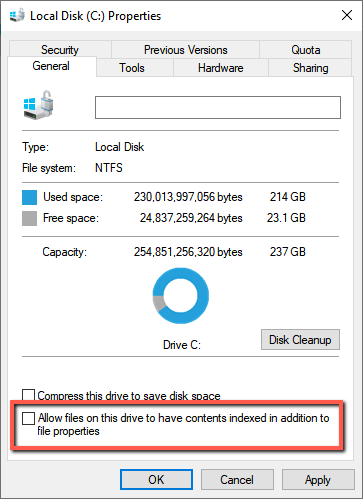
Lors de l’exécution du programme d’installation de PostgreSQL, il vous est demandé de sélectionner un lecteur de données. Pour ce lecteur, dans les propriétés, décochez la case Allow files on this drive to have contents indexed in addition to file properties (Autoriser l’indexation du contenu des fichiers de ce lecteur en plus de leurs propriétés) .
Les ports suivants sont requis lors de BriefCaml’installation de PostgreSQL. Assurez-vous qu’il est disponible avant de commencer l’installation :
Composant
Numéro de port
BDD
TCP 5432 (ou tel que fourni)
Redis
TCP 6379
Note
BriefCam ne peut pas s'interfacer avec une instance PostgreSQL gérée par le client, même si une telle instance existe.
Etapes d’installation
Pour exécuter l’assistant d’installation de PostgreSQL, faites un clic droit sur le fichier
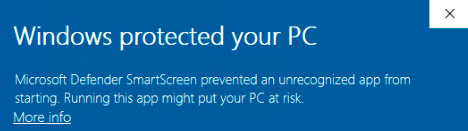
BriefCamPostgreSQL_<Version number>.exeet sélectionnez Run as administrator (Exécuter en tant qu’administrateur).Si vous utilisez la dernière mise à jour de Windows et qu’une alerte Windows Defender apparaît, cliquez sur le lien More info (Plus d’infos) et cliquez sur Run anyway (Exécuter quand même).
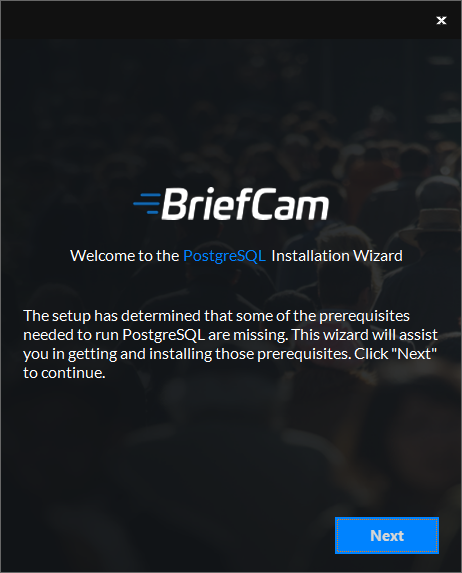
L’installation vérifie les conditions préalables . S’il manque quelque chose, l’écran suivant s’affiche. Cliquez sur Suivant .
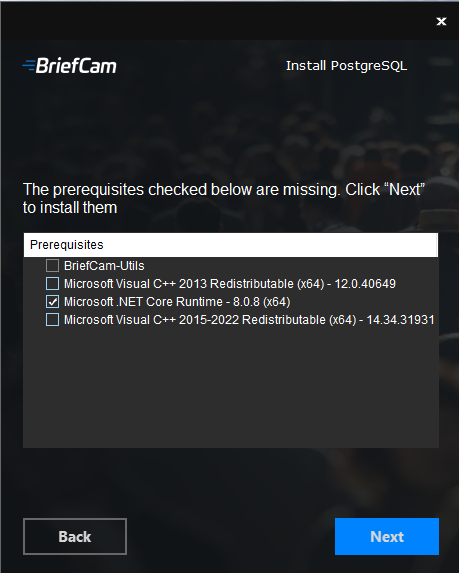
Dans cet écran, les conditions préalables vérifiées sont les conditions préalables manquantes. Cliquez sur Suivant pour les installer.
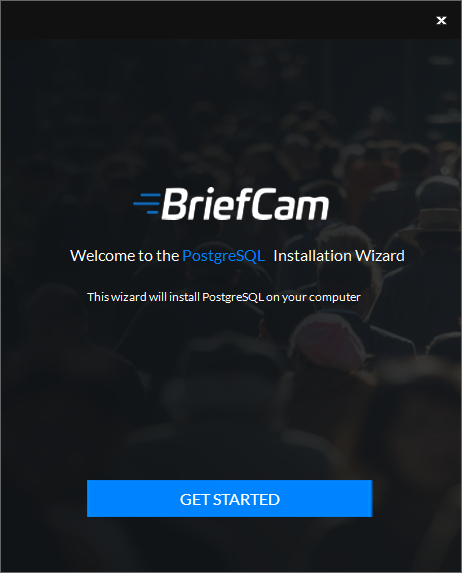
Dans l’écran de bienvenue, cliquez sur Get Started (Démarrer).
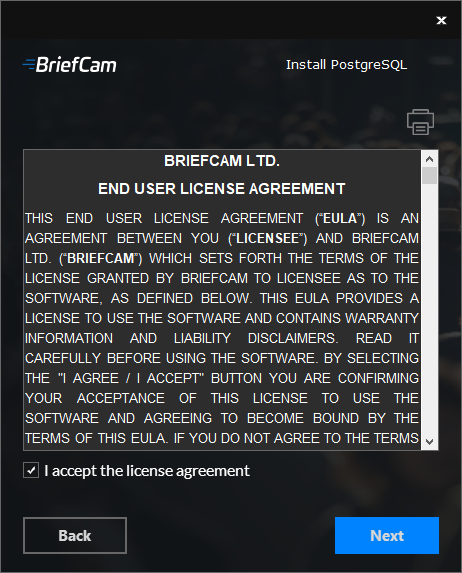
Acceptez les termes du contrat de licence et cliquez sur Next (Suivant).
L’écran suivant s’affiche.
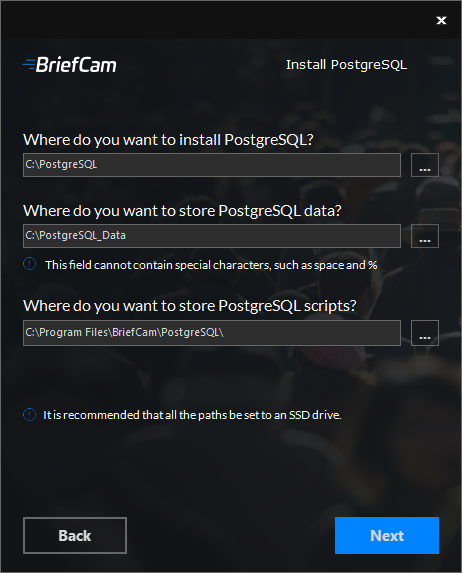
Sélectionnez le lecteur où vous souhaitez installer PostgreSQL.
Sélectionnez le lecteur où vous souhaitez installer les données PostgreSQL. Le chemin d’accès aux données PostgreSQL ne peut pas contenir de caractères spéciaux, tels que des espaces, ~ et &.
Sélectionnez le lecteur où vous souhaitez installer les scripts PostgreSQL. Il est recommandé que les deux chemins soient définis sur un lecteur SSD local.
Cliquez sur Suivant.
L’écran suivant s’affiche.
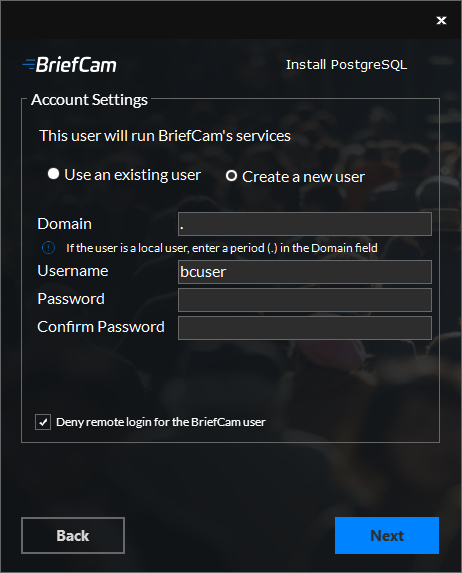
Sélectionnez si vous souhaitez utiliser un compte existant ou créer un nouveau compte.
Par défaut, BriefCamremplira le champ Nom d’utilisateur avec
bcuser. Laissez-le tel quel ou modifiez-le.Saisissez le mot de passe. Notez que les caractères spéciaux ne sont pas pris en charge dans le champ Mot de passe .
Utilisez un mot de passe conforme à votre politique de mot de passe.
Il est important que vous vous souveniez du mot de passe car vous serez invité à utiliser ce mot de passe dans les installations suivantes des composants BriefCam.
Un mot de passe peut échouer pour diverses raisons :
Le mot de passe ne répond pas à la politique de mot de passe du système d’exploitation et/ou de l’organisation.
Les comptes de domaine ne peuvent pas être créés par ce dialogue. Contactez la personne compétente en informatique si un nouveau compte de domaine est nécessaire.
Si l’utilisateur est désactivé, verrouillé ou autrement limité.
Si l’utilisateur est un utilisateur de domaine, entrez le nom de domaine et assurez-vous que l’utilisateur de domaine dispose de tous les privilèges d’administrateur sur le serveur. Si l’utilisateur est un utilisateur local, saisissez un point (.).
Note
Les noms de domaine et d’utilisateur sont sensibles à la casse.
Si vous avez choisi d’utiliser un utilisateur existant, cliquez sur Validate Existing User (Valider l’utilisateur existant) pour vérifier que les informations d’identification de l’utilisateur sont valides.
Pour les nouveaux utilisateurs, vous pouvez cocher la case Deny remote login for the BriefCam user (Refuser la connexion à distance de l’utilisateur) pour empêcher l’utilisateur BriefCam de se connecter à distance à la machine. Si la case n’est pas cochée, il sera possible de donner à l’utilisateur BriefCam l’accès à la connexion à distance (en fonction des politiques de votre organisation).
Cliquez sur Suivant.
L’écran suivant s’affiche.
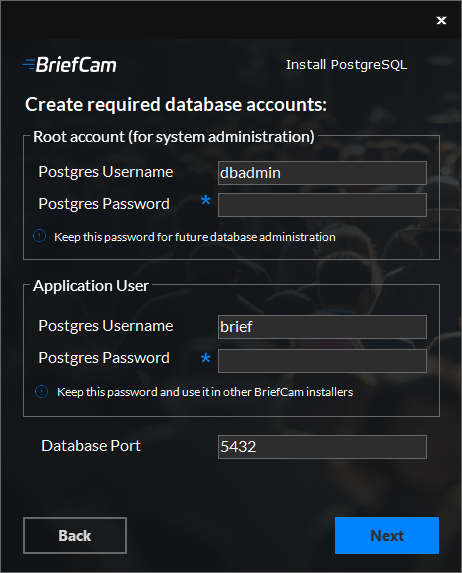
Définissez un utilisateur et un mot de passe administrateur PostgreSQL pour le compte root (pour l’administration du système) et pour l’utilisateur de l’application.
Seuls les lettres anglaises et les nombres entiers sont pris en charge pour ces champs.
Confirmez le port d’écoute de la base de données ou sélectionnez-en un nouveau si vous en utilisez un autre que celui par défaut. Si vous utilisez un port autre que celui par défaut, vous devrez également utiliser le même port autre que celui par défaut dans les autres programmes d’installation.
Cliquez sur Suivant.
L’écran suivant s’affiche.
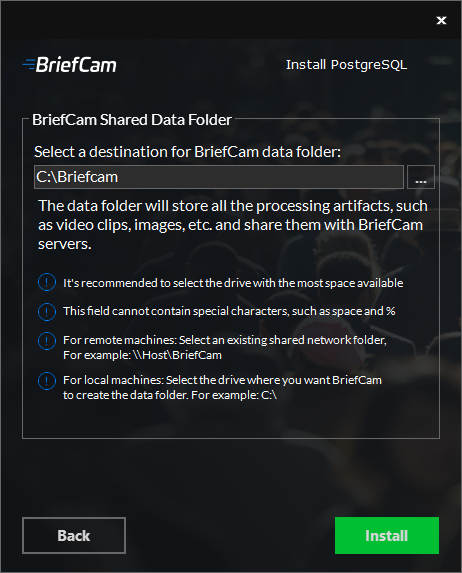
Sélectionnez le lecteur de données qui contiendra les données BriefCam, y compris les blobs plus longs, les sauvegardes de base de données, les fichiers de synopsis rendus, etc.
Il est recommandé de sélectionner le lecteur disposant de suffisamment d’espace disponible en fonction des spécifications fournies par .BriefCam
Le chemin d’accès aux données PostgreSQL ne peut pas contenir de caractères spéciaux, tels que des espaces, ~ et &.
Si vous sélectionnez un dossier réseau partagé existant, assurez-vous que l’utilisateur dispose des autorisations sur le dossier réseau partagé.
Dans les propriétés du lecteur que vous sélectionnez, assurez-vous d’avoir décoché la case Allow files on this drive to have contents indexed in addition to file properties (Autoriser l’indexation du contenu des fichiers de ce lecteur en plus de leurs propriétés), comme indiqué dans les conditions préalables ci-dessus.
La configuration créera automatiquement un dossier BriefCam partagé sur le lecteur sélectionné.
Si vous voulez sélectionner un lecteur mappé, assurez-vous d’abord de mapper le lecteur et ensuite de le sélectionner dans l’écran du BriefCam Shared Data folder (dossier de champ du lecteur de données partagées de BriefCam).
Cliquez sur Installer.
Votre installation de PostgreSQL est maintenant terminée. Cliquez sur Terminer .
Note
Si vous souhaitez déplacer le partage BriefCamréseau vers un autre emplacement, consultez .Déplacement du partage réseau BriefCam
Désinstaller le composant PostgreSQL
Note
Si le composant PostgreSQL est désinstallé, le répertoire de base et le répertoire de données PostgreSQL, tels que spécifiés lors de l’installation, doivent être supprimés manuellement.