Hardware y software compatibles con BriefCam - v2024 R2
Configuraciones de hardware compatibles
Las siguientes son las configuraciones compatibles:
Grado de estación de trabajo
Estación de trabajo en torre Dell 3660 equipada con (1) A2000
Montaje en rack de estación de trabajo Dell 1U 3930 equipado con (1) A4000
Montaje en rack de estación de trabajo 2U 7920 de Dell equipado con (4) RTX A4000
Nivel de servidor (durante las ventas de hardware no estándar, recomendado solo para las especificaciones)
L4, con las siguientes especificaciones:
RAM: 128/256GB RAM
Almacenamiento: 2 discos SSD de 512 GB para el SO
CPU: Un mínimo de 24 núcleos a una velocidad de reloj de 2.90GHz
Nota
Estas especificaciones se aplican a una NVIDIA L4 alojada en la máquina de procesamiento de BriefCam. Si el número de tarjetas se duplica, es aconsejable aumentar la RAM y la CPU. Se recomienda no alojar más de dos L4 en una máquina de procesamiento.
Nivel de ordenador portátil (durante las ventas de hardware no estándar, recomendado solo para especificaciones)
RTX4080 ADA, con las siguientes especificaciones:
RAM: 64 GB DE RAM
Almacenamiento: disco SSD de 2 TB
CPU: Un mínimo de 24 núcleos a una velocidad de reloj de 2.20GHz
Software instalado
Antes de instalar un componente de BriefCam, descargue el instalador en el ordenador en el que vaya a instalar ese componente.
Los siguientes componentes de software deben instalarse antes de la instalación del producto BriefCam:
Sistemas operativos compatibles para OX5
Los sistemas operativos compatibles con el uso de producción son:
Windows Server 2022
Windows Server 2019
Windows 11 (para entornos de ordenadores portátiles)
Windows 10 IoT Enterprise 2021 LTSC
Puede comprobar las versiones de Windows ejecutando .
winver.exe
Nota
Las versiones de escritorio de Windows 10 y 11 se pueden utilizar para entornos de desarrollo. No son compatibles con otros entornos de producción y no son compatibles con entornos RESEARCH.
Actualizaciones de Windows
Asegúrese de que todos los servidores tienen instaladas las últimas actualizaciones de Windows.
Entorno de Alta Seguridad con Configuración de Políticas Personalizada
Si su entorno está configurado para una alta seguridad con ajustes de directivas personalizados, tenga en cuenta lo siguiente:
Muchos de los instaladores utilizan PowerShell. Para que PowerShell funcione, la directiva de ejecución de scripts del ordenador local debe estar habilitada o no configurada (y no deshabilitada). Además, la restricción máxima de la directiva que se puede usar es RemoteSigned .
Para activar la ejecución de la secuencia de comandos, siga estos pasos:
En el menú Inicio de Windows, escriba
policyy seleccione Editar directiva de grupo .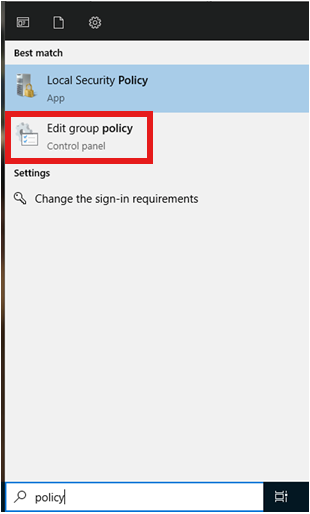
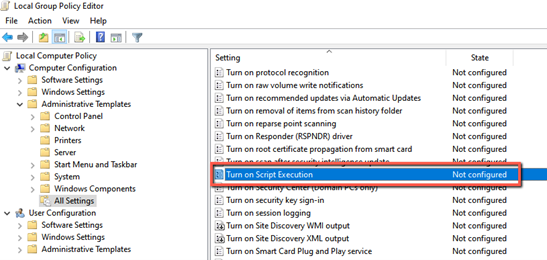
Se abrirá el Editor de directivas de grupo local .
Navegue a Configuración Del Ordenador -> Plantillas Administrativas -> Todos Los Ajustes .
Compruebe que la directiva Activar ejecución de script está establecida enNo configurado o Habilitado .
Para comprobar que la restricción máxima de la directiva de ejecución es RemoteSigned :
Desde PowerShell, ejecute el siguiente comando: .
Get-ExecutionPolicy
Para establecer la directiva de ejecución en RemoteSigned :
Desde PowerShell, ejecute el siguiente comando:
Set-ExecutionPolicy RemoteSigned