Licensaktivering
BriefCamBriefCam produkter skal aktiveres og registreres før første anvendelse. Brug det medfølgende licensaktiveringsværktøj og den medfølgende produktnøgle til at aktivere softwaren. Både online (internet-forbundet) og offline aktiveringstilstand er understøttet.
Aktivering af onlinelicens
Sådan udfører du online aktivering:
Åbn en browser på BriefCamsystemet (som er forbundet til internettet).
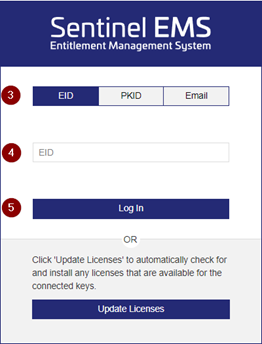
Naviger til https://briefcam.prod.sentinelcloud.com/customer/login .
Klik på EID- knappen.
I feltet EID skal du indtaste BriefCamlicensen leveret af .BriefCam
Klik på knappen Log på .
Klik på Registrer senere .
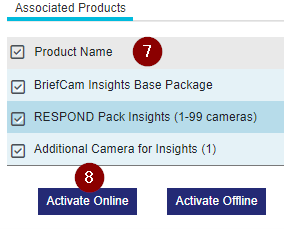
Vælg det eller de produkter, du ønsker at aktivere.
Klik på Aktiver online .
Klik på Fuldfør aktivering .

Genstart IIS.
Aktivering af offlinelicens
Du kan aktivere licensen offline på to måder: ved at generere C2V- og V2C-filer eller ved at bruge en V2C-fil, som .BriefCam
Generering af C2V- og V2C-filer
Generer en C2V-fil
For at aktivere licensen på en server, som ikke har forbindelse til internettet, skal du først generere en klient til leverandør-fil "C2V" fra BriefCamserveren.
BriefCamPå BriefCamserveren skal du åbne værktøjet Licensaktivering. Som standard er den placeret på skrivebordet.

Hvis den ikke er på skrivebordet, så søg efter den i menuen Start, eller du kan finde den i mappen BriefCamServer.
Klik på fanen Offline .
Klik på knappen Indsaml oplysninger .
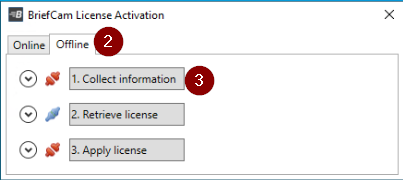
Vælg, hvor du vil gemme C2V-filen i det åbne vindue.
Kopier filen til en internetforbundet maskine.
Generer en V2C-fil
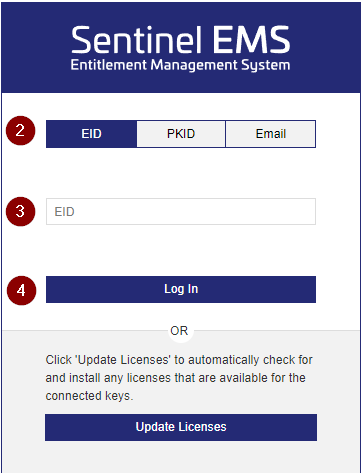
På en internetforbundet maskine skal du gå til https://briefcam.prod.sentinelcloud.com/customer/login .
Klik på EID- knappen.
I feltet EID skal du indtaste BriefCamlicensen leveret af .BriefCam
Klik på knappen Log på .
Klik på Registrer senere .
Vælg det eller de produkter, du ønsker at aktivere.
Klik på knappen Aktiver offline .
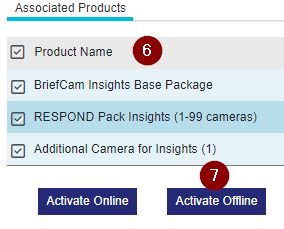
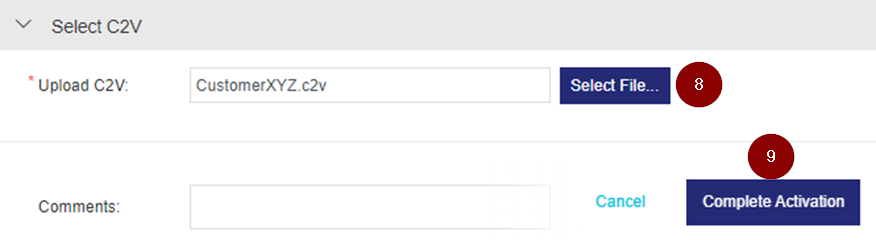
Klik på knappen Vælg fil . (Du kan også trække og slippe filen).
Vælg den C2V-fil, du oprettede tidligere (se Generer en C2V-fil), og klik på Fuldfør aktivering .
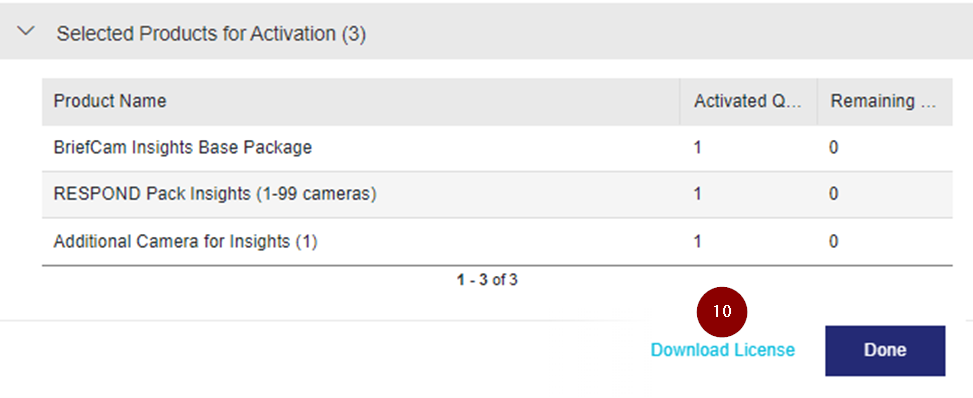
Klik på Download License .
Anvender V2CP-filen
Du anvender nu V2CP-filen. Bemærk, at filtypen er ..V2CP
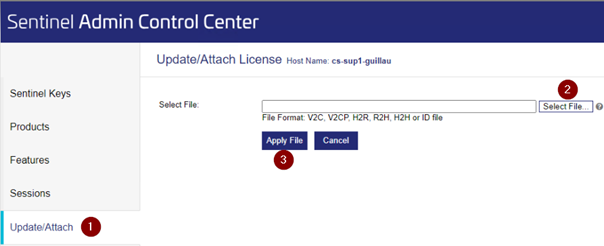
På BriefCamserveren skal du åbne en browser og gå til http://localhost:1947/_int_/devices.html .
Klik på Opdater/Vedhæft .
Klik på Vælg fil .
Vælg V2CP-filen, og klik på Anvend fil .
Genstart IIS.