Instalace služeb BriefCam Web Services
Nezbytné podmínky
Pokud jste nainstalovali komponentu RESEARCH na samostatný počítač, zkopírujte složku ze certificatessložky počítače RESEARCH do c:briefcamsložky počítače c:briefcamwebových služeb.
Během instalace serveru BriefCam je vyžadován následující port. Před spuštěním instalace se ujistěte, že je k dispozici.
Component | Číslo portu |
Webové služby | TCP 80 |
Kroky instalace
Chcete-li spustit průvodce instalací služeb BriefCam Web Services, klikněte pravým tlačítkem na
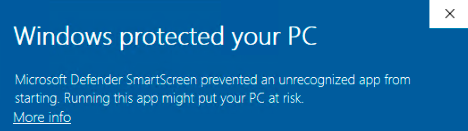
BriefCamWebServices_<Version number>.exesoubor a vyberte možnost Spustit jako správce.Pokud používáte nejnovější Windows Update a zobrazí se výstraha Windows Defender, klikněte na odkaz Další informace a stejně klikněte na Spustit .
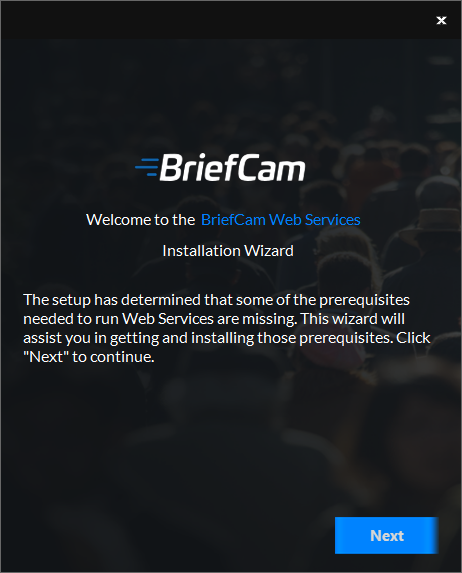
Instalace kontroluje nezbytné komponenty. Pokud něco chybí, zobrazí se následující obrazovka. Klikněte na Další .
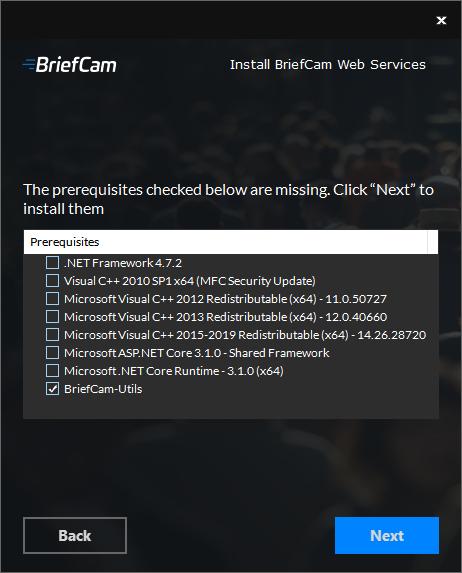
Na této obrazovce jsou zkontrolovanými nezbytnými podmínkami chybějící nezbytné podmínky. Nainstalujte je kliknutím na Další .
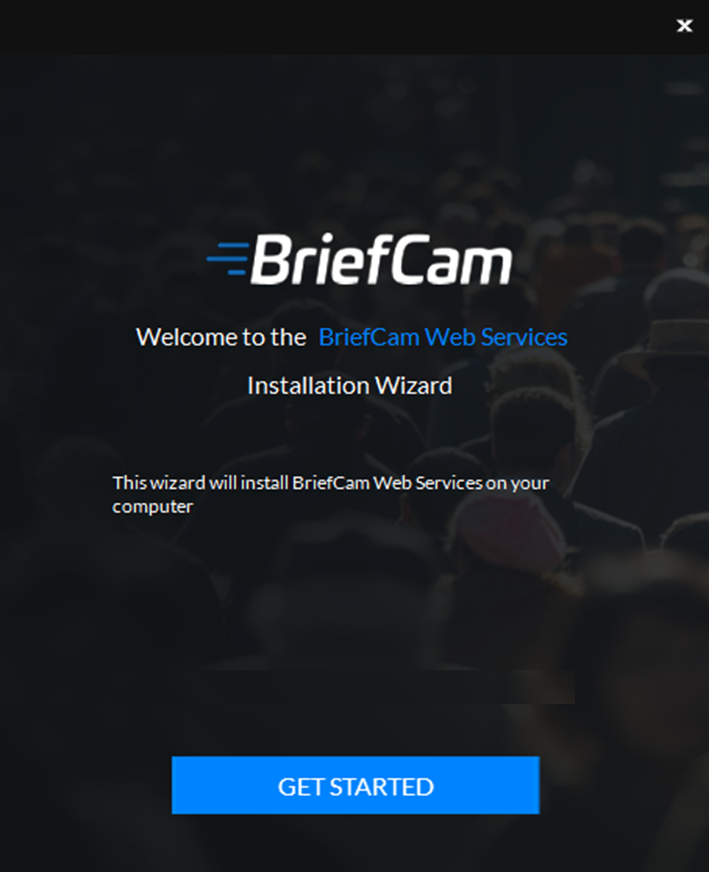
Klikněte na Začínáme .
Pokud chcete pokračovat v instalaci, přečtěte si a souhlaste s podmínkami licenční dohody.
Pokračujte kliknutím na tlačítko .
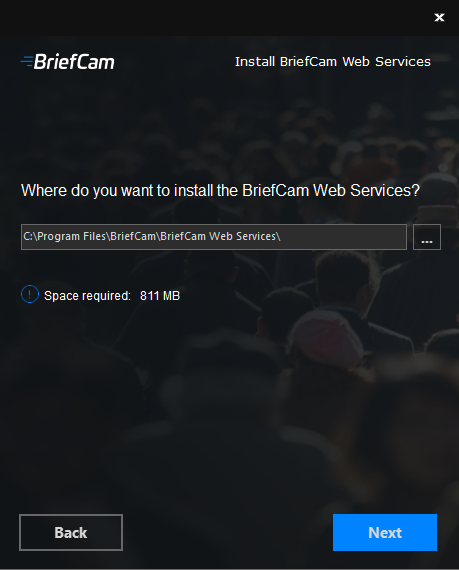
Vyberte umístění, kam chcete nainstalovat služby BriefCam Web Services, a klikněte na tlačítko Další .
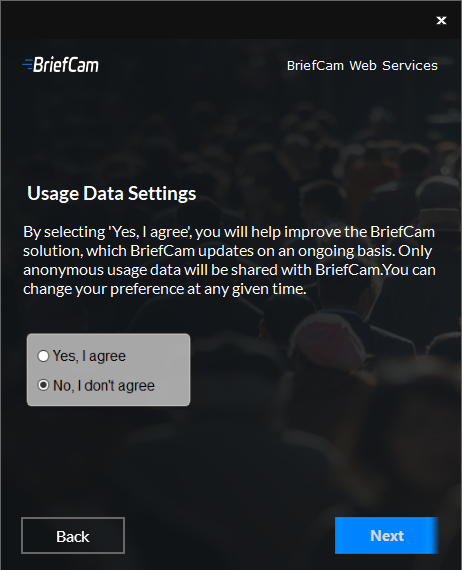
Vyberte, zda souhlasíte se sdílením anonymních údajů o používání se společností BriefCam, a klikněte na tlačítko Další . (Anonymní údaje budou použity pro měření přijetí různých vlastností produktu. Data jsou monitorována produktovým BriefCamtýmem společnosti a pomáhají se soustředit na to, co je pro zákazníky společnosti BriefCam nejdůležitější, a zlepšují zkušenosti s produkty.)
Objeví se následující obrazovka.
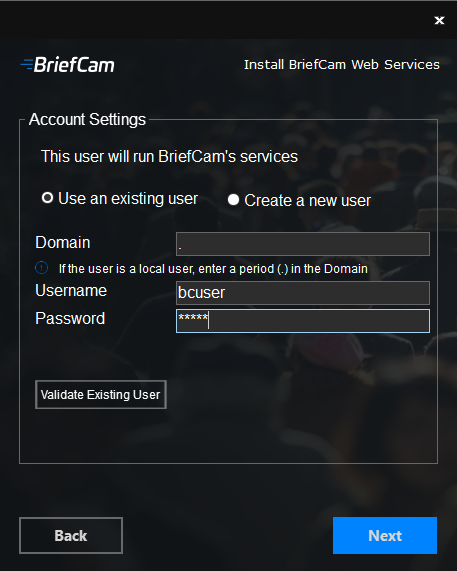
Vyberte, zda se má použít existující účet, nebo se má vytvořit nový účet.
Do pole Koncový bod zadejte název. Instalační program webových služeb nefunguje s názvy hostitelů delšími než 15 znaků.
Zadejte heslo. V poli Heslo nejsou podporovány speciální znaky.
Pokud je uživatel doménovým uživatelem, zadejte název domény. Pokud je uživatel místním uživatelem, zadejte období (.).
Poznámka
U domény a uživatelských jmen se rozlišují malá a velká písmena.
Pokud jste vybrali možnost použít existujícího uživatele, můžete kliknutím na možnost Ověřit existujícího uživatele zkontrolovat, zda jsou přihlašovací údaje uživatele platné.
Klikněte na Další a objeví se následující obrazovka.
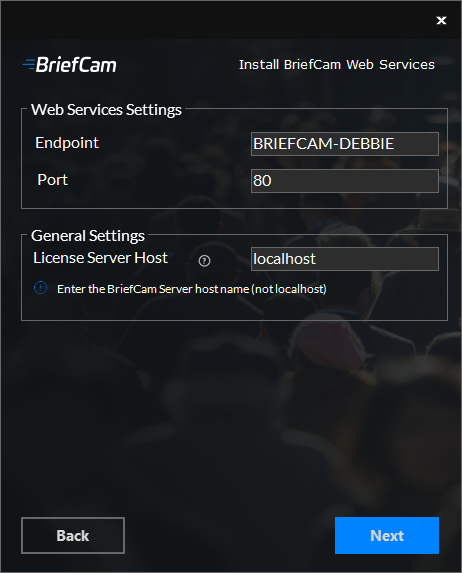
Nastavte webový koncový bod a port webových služeb. Doporučujeme ponechat výchozí port, který byl naplněn automaticky.
V poli Hostitel licenčního serveru zadejte název hostitele licenčního serveru (název hostitele serveru BriefCam), který není plně kvalifikován (bez názvu domény).
Výstraha
V poli Hostitel licenčního serveru se doporučuje nepoužívat lokální hostitele. Pokud je v poli použit lokální hostitel, instalace jej přepíše názvem hostitele aktuálního počítače (to umožní vzdálený přístup pro správce licencí v distribuovaném nasazení). Pokud k tomu dojde, název hostitele licenčního serveru lze změnit zpět na localhost v nastavení BriefCam Administrator Consoleprostředí License. LicenseManager.
Klikněte na Další a objeví se následující obrazovka.
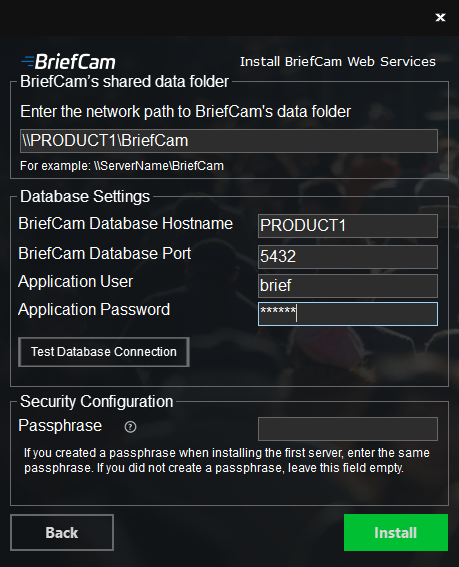
V poli BriefCamSložka sdílených dat zadejte soubor BriefCam (Sdílená složka dat BriefCam vytvořená během instalace Postgres).
Do pole BriefCam Database Hostname zadejte název počítače, ve kterém jste nainstalovali PostgreSQL.
Pole Databázový port BriefCam bude automaticky vyplněno textem
5432. Musí to být stejný port, který byl použit při instalaci PostgreSQL.V polích Uživatel aplikace a Heslo aplikace se ujistěte, že používáte stejné uživatelské heslo aplikace a heslo, které jste definovali v instalačním programu PostgreSQL. Upozorňujeme, že pro hesla nejsou podporovány speciální znaky.
Klikněte na tlačítko Vyzkoušet připojení databáze .
Pokud jste vytvořili heslo při instalaci prvního serveru v poli Heslo , zadejte zde stejné heslo. Pokud jste nedefinovali heslo, ponechte pole prázdné.
Klikněte na Instalovat .
Poznámka
V určitých situacích, kdy je webová služba nainstalována offline, se zobrazí zpráva "SmartScreen je nyní nedostupný". Pokud se zobrazí tato zpráva, klikněte na tlačítko Spustit .