BriefCam Инсталиране на RESEARCH
Компонентът на RESEARCH трябва да се инсталира, ако имате лиценз за продукт на XProtect/Insights.
Внимание
Не инсталирайте компонента RESEARCH за внедрявания на сайтове, които са част от внедряване на няколко сайта (състоящо се от множество системи на сайтове и централен център).
Предпоставки
Забележка
Когато инсталирате или надграждате среда, която използва разширен лиценз за научноизследователска дейност, свържете BriefCamсе с екипа за поддръжка на BriefCam, като влезете в портала на на https://www.briefcam.com/support / и отворите билет.
.NET 4.8 Framework Runtime е задължителен. Инсталаторът ще провери дали това е инсталирано на вашата машина, но няма да го инсталира за вас. Изтеглете го и го инсталирайте на вашия компютър от тази връзка: https://dotnet.microsoft.com/en-us/download/dotnet-framework/net48 .
За инсталирането на RESEARCH мрежовият адаптер трябва да е включен.
Ако не инсталирате на чиста машина (машина само с операционна система), вижте Необходими елементи на RESEARCHраздела.
Стъпки по инсталирането
За да изпълните съветника за инсталиране на BriefCamRESEARCH, щракнете с десния бутон върху
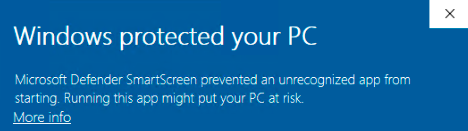
BriefCamRESEARCH_<Version number>.exeфайла и изберете " Пусни като администратор".Ако използвате най-новата актуализация на Windows и се появи известие на Windows Defender, щракнете върху връзката "Още информация" и щракнете върху " Пусни въпреки това" .
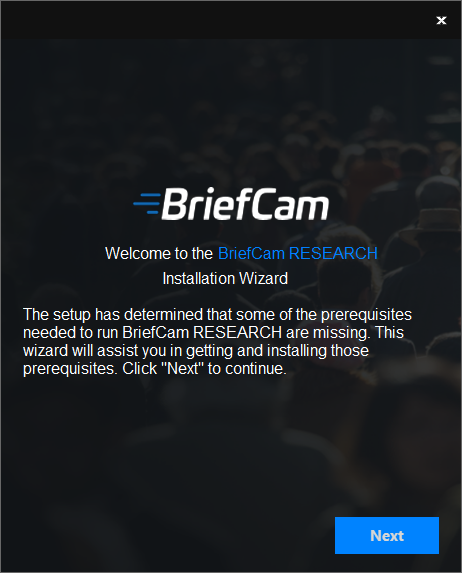
Инсталирането проверява за необходимите елементи . Ако нещо липсва, ще се появи следният екран. Щракнете върху Напред .
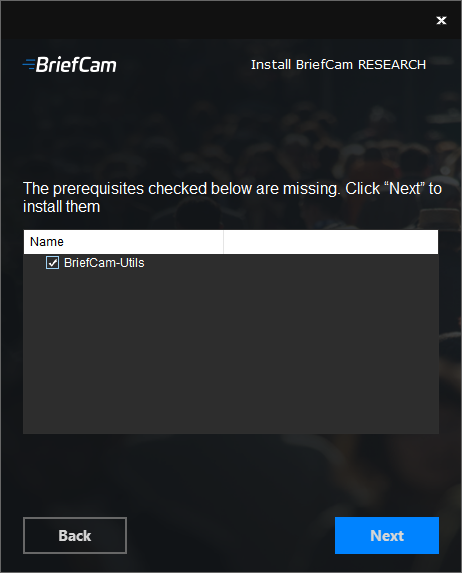
На този екран липсват предпоставки за проверка на необходимите елементи. Щракнете върху " Напред ", за да ги инсталирате.
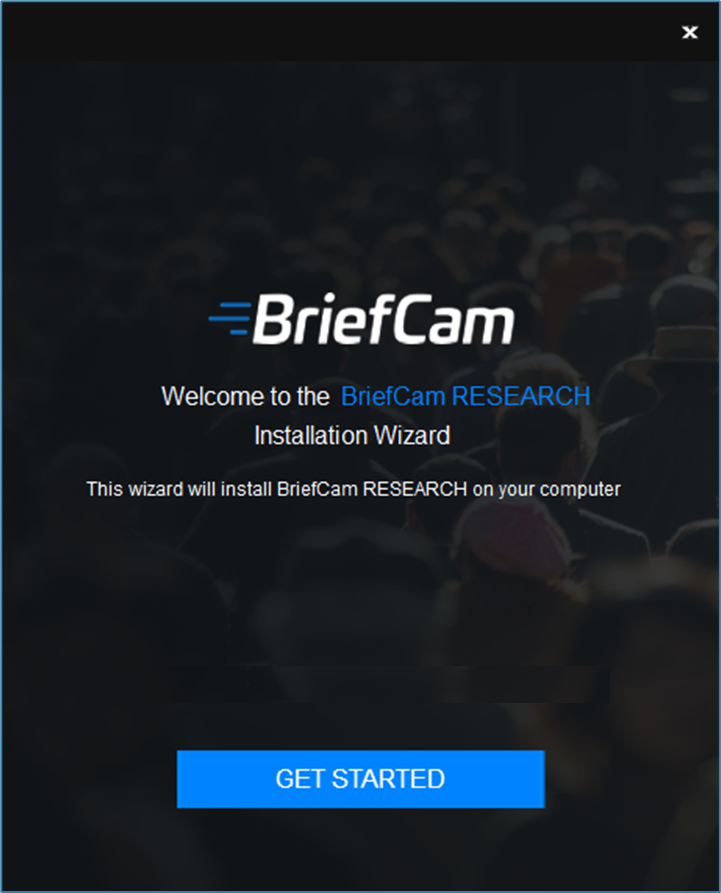
Щракнете върху "Първи стъпки" .
Приемете условията на лицензионното споразумение и щракнете върху " " .
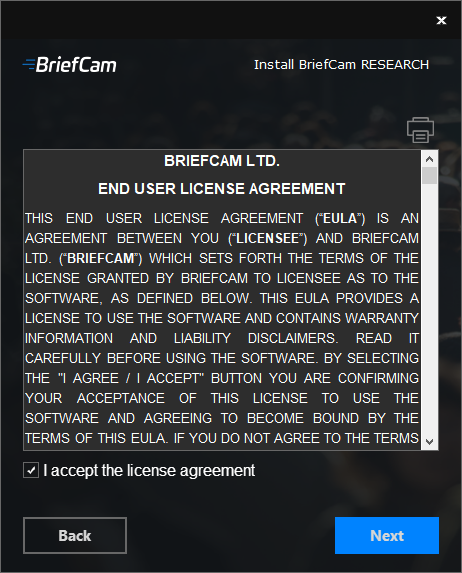
Ще се появи следният екран.
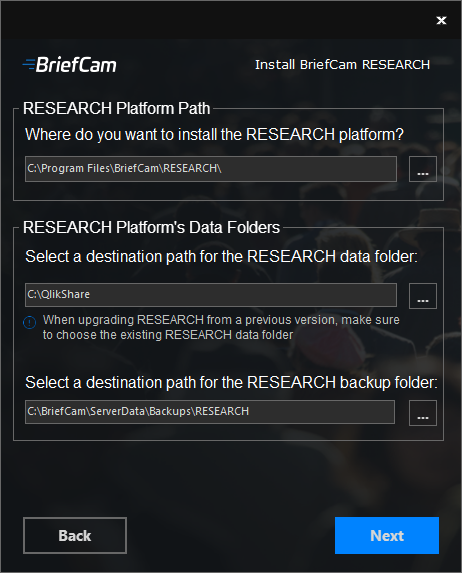
В полето RESEARCH Platform Path изберете пътя, по който искате да инсталирате платформата RESEARCH.
В раздела " Папки с данни" на платформата RESEARCH :
В първото поле изберете пътя, където искате да запазите данните от RESEARCH. За надстройки това трябва да е същото устройство, на което сте инсталирали данните от RESEARCH.
Във второто поле изберете пътя, по който искате да запазите резервните файлове на RESEARCH.
Щракнете върху "Напред" и ще се появи следният екран.
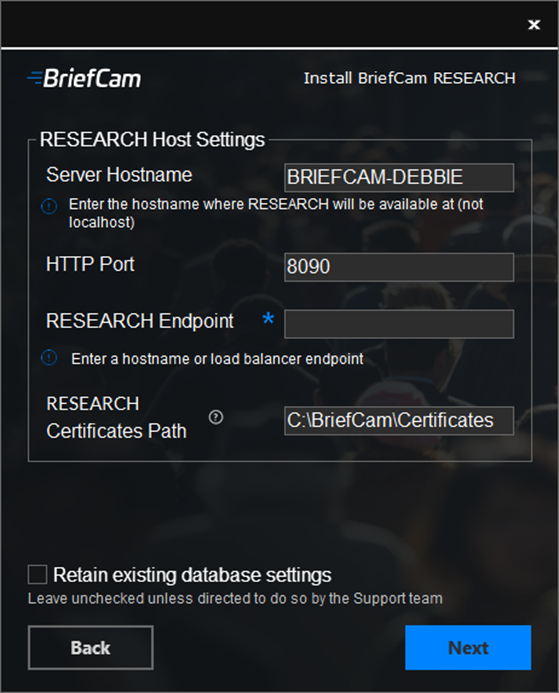
Въведете следното:
Име на хост на сървър – името на хоста, където е инсталиран компонентът на RESEARCH (използвайте името на системния хост, а не
localhost).HTTP порт – порт на модула RESEARCH. Населено с 8090 по подразбиране. За да дефинирате алтернативен порт, ако портът по подразбиране е зает, следвайте подробностите в раздел .Промяна На Конфигурацията На Портовете По Подразбиране
Крайна точка на RESEARCH – име на хост или крайна точка за балансиране на натоварването, когато се използва балансиращо натоварване.
Път за сертификати на RESEARCH – местоположение, където е записан сертификатът на RESEARCH.
За първи път инсталиране се уверете, че квадратчето за отметка Запази съществуващите настройки на базата данни не е отметнато. Когато надстройвате BriefCam, поставете отметка в квадратчето Запази съществуващите настройки на базата данни .
Когато поставите отметка в квадратчето Запази съществуващите настройки на базата данни , инсталиращата програма ще разположи актуализираните компоненти на RESEARCH, но ще запази всички предишни настройки на средата, свързани с RESEARCH, непроменени.
Щракнете върху Напред.
Ако не сте поставили отметка в квадратчето Запази съществуващите настройки на базата данни , ще се появи следният екран. (Ако сте избрали квадратчето за отметка, преминете към стъпка 19).
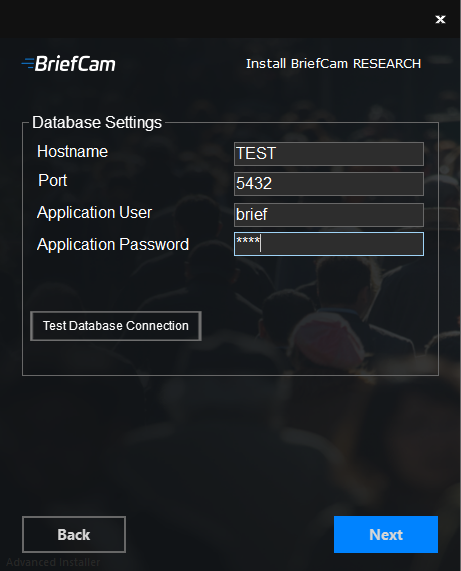
В полето Име на хост въведете името на компютъра на сървъра, на който е инсталирана базата данни PostgreSQL. За инсталация "всичко в едно" използвайте името на хоста (или локалния хост, ако е необходимо).
Полето на порта ще бъде автоматично попълнено с 5432. Това трябва да е същият порт, който се използва при инсталирането на PostgreSQL.
В полетата Application User and Application Password се уверете, че използвате същото потребителско приложение и парола, които сте дефинирали в инсталиращата програма на PostgreSQL. Имайте предвид, че за паролите не се поддържат специални символи.
Щракнете върху бутона за тестване на връзката към базата данни, за да проверите дали базата данни е свързана правилно.
Щракнете върху Напред.
Сега ще бъдете подканени да инсталирате Qlik с лиценза по подразбиране или да въведете информация за лиценза на RESEARCH (Qlik).
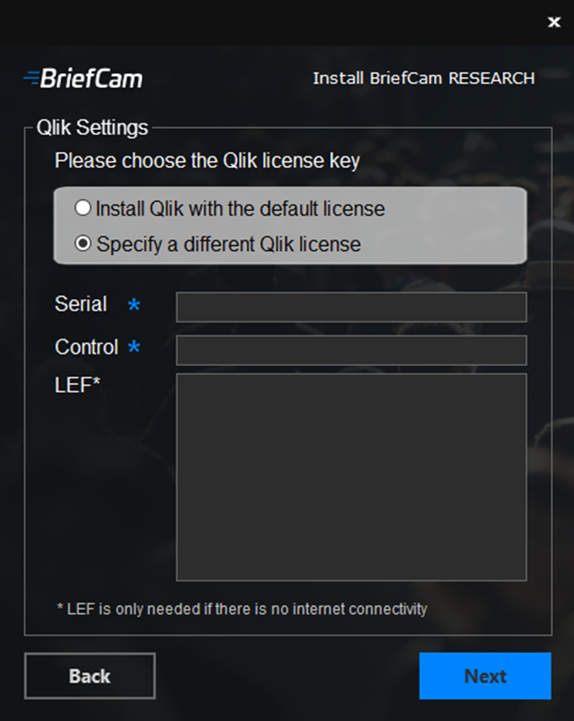
За да използвате лиценза по подразбиране (както в онлайн, така и в офлайн инсталации), уверете се, че е проверено инсталирането на Qlik с бутона за лиценз по подразбиране .
Ако изберете Укажете друг лиценз за Qlik , изпълнете следните стъпки в: ..Активиране На Персонализиран Лиценз В Qlik Sense
Щракнете върху Напред и ще се появи следният екран.
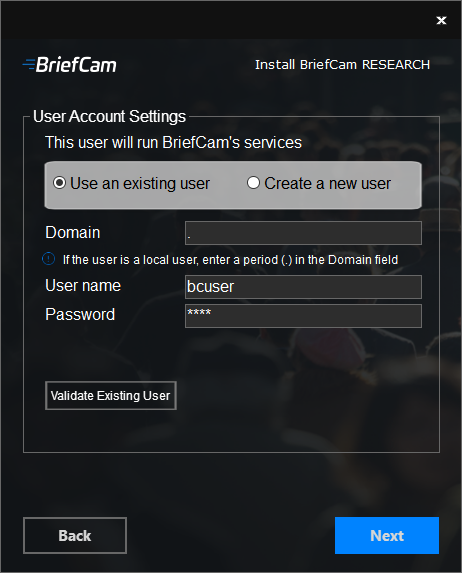
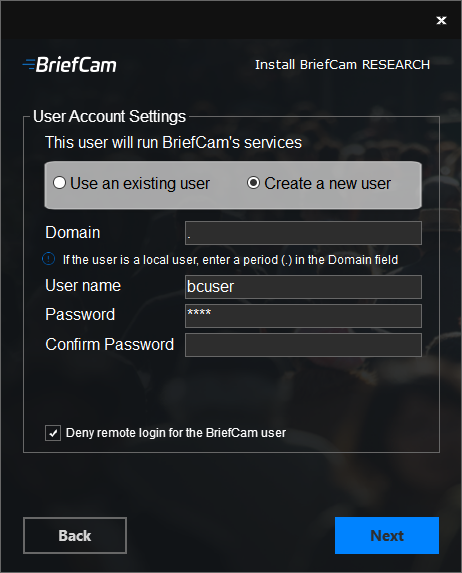
Изберете дали да използвате съществуващ акаунт, или да създадете нов.
Потребителският акаунт за BriefCam трябва да бъде локален потребител администратор на локалната машина. Използвайте същата парола, която сте конфигурирали за потребителския акаунт на BriefCam, създаден по време на инсталирането на базата данни. (Това трябва да се направи, за да може резервното копие на RESEARCH да се изпълни успешно.)
Можете да използвате локални акаунти или акаунти на домейн. Уверете се, че акаунтът на домейна е член на локалната група на администраторите.
Забележка
Когато надстройвате компонента на RESEARCH, не можете да промените потребителя. Трябва да използвате същия потребител, който сте използвали в оригиналната инсталация и потребителското поле ще бъде оцветено в сиво.
За съществуващ акаунт въведете паролата и за нов акаунт създайте и потвърдете паролата. Имайте предвид, че в полето за парола не се поддържат специални символи .
Ако сте избрали да използвате съществуващ потребител, можете да щракнете върху Валидиране на съществуващ потребител, за да проверите дали идентификационните данни на потребителя са валидни.
Ако сте избрали да създадете нов потребител, можете да поставите отметка в квадратчето Откажи отдалечено интерактивно влизане за BriefCamпотребителския акаунт, за да предотвратите отдалеченото влизане на BriefCamпотребителя в машината.
Забележка
Ако квадратчето за отметка не е отметнато, ще бъде възможно да се даде на BriefCamпотребителя достъп до отдалечен интерактивен вход (в зависимост от правилата на вашата организация).
Щракнете върху Напред и ще се появи следният екран.
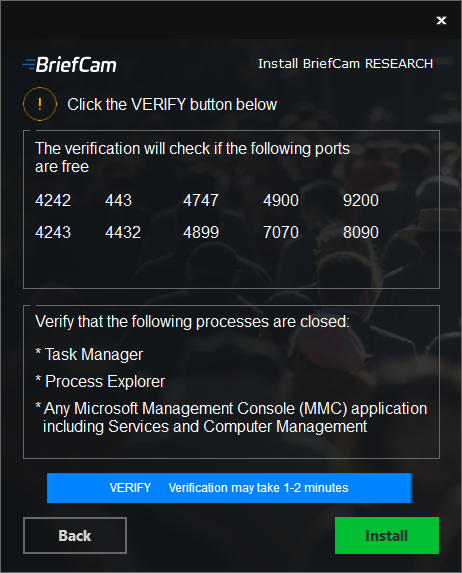
Щракнете върху бутона "ПРОВЕРКА ". Проверката може да отнеме няколко минути.
Ако частта с портовете е маркирана в червено, това означава, че един или повече портове не са свободни. Отворете
RESEARCH_Install.logфайла (намира се на:%APPDATA%\BriefCam) , потърсете низаcheck_open_portsи вижте кой от портовете не е свободен. След като отворите неуспешните портове, опитайте проверката отново, докато премине.Ако инсталиращата програма покаже, че едно от следните неща е отворено на Вашата машина, затворете ги и опитайте отново проверката: Task Manager, Process Explorer и всички приложения на Microsoft Management Console (MMC), включително услуги и управление на компютъра.
След като проверката е направена (и виждате две зелени отметки), щракнете върху Инсталиране .
Инсталирането на RESEARCH може да отнеме 10 минути или повече.
Забележка
Ако използвате отделен сървър на RESEARCH, препоръчително е да стартирате RESEARCH зад балансиращо натоварване. За информация как да направите това, вижте Инсталиране и конфигуриране на NGINX .
Деинсталиране на RESEARCH
Деинсталирането на компонента RESEARCH се поддържа само от инсталиращата програма, а не от програмите и функциите на Windows.
Това не деинсталира Qlik®. За да деинсталирате Qlik:
Отидете в контролния панел > Програми > Програми и функции .
От лявата страна щракнете върху Преглед на инсталираните актуализации .
Деинсталирайте Корекция 6 .
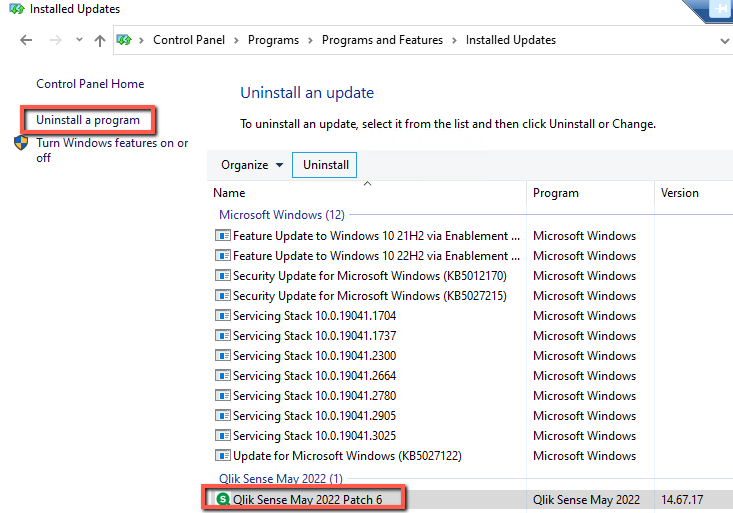
Върнете се, за да деинсталирате програма и да деинсталирате Qlik Sense май 2022 г .

Ако сте деинсталирали Qlik, преди да опитате да преинсталирате, рестартирайте машината.
Рестартиране на машината RESEARCH
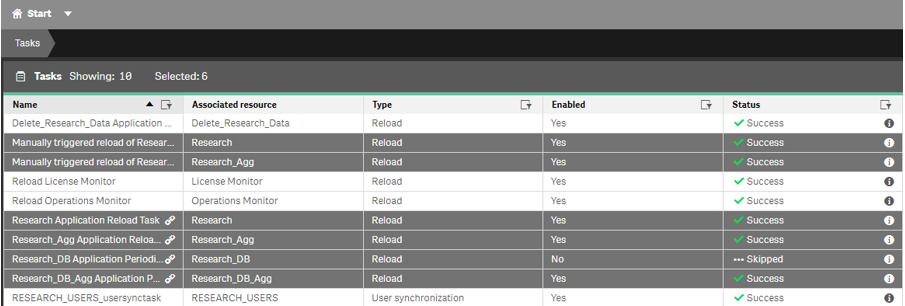
Преди да рестартирате или изключите машина с инсталиран RESEARCH, проверете състоянието на задачите в QMC и изчакайте, докато задачите, маркирани на изображението по-долу в сиво, приключат (когато колоната Статус е зададена на Успех ).
Инсталиране на RESEARCH – известни проблеми
Когато инсталирате компонента RESEARCH на машина, където не е избрана опцията Автоматично регулиране на часовника за лятно часово време , инсталацията се проваля.
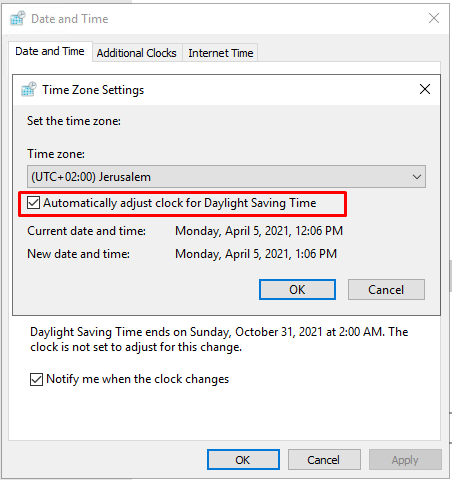
При определени сценарии инсталацията на модула ИЗСЛЕДВАНЕ (Research) не работи по време на инсталацията. Ако това се случи и всичките осем услуги на Qlik работят, деинсталирайте компонента Research и го инсталирайте отново. Ако някоя от услугите не работи, свържете се с екипа за поддръжка.
Инсталиране на RESEARCH – създаване на виртуален прокси сървър
Може да е необходим виртуален прокси сървър при следните условия:
Когато RESEARCH машината е в домейн
Други случаи, в които машината на RESEARCH има множество имена на хостове
Имайте предвид, че винаги се създава виртуален прокси сървър на Qlik с име.bc
Виртуалният прокси може да се използва за обработка на различни настройки за един и същ физически сървър.
За да дефинирате виртуален прокси сървър, изпълнете следните стъпки:
В Qlik Management Console (отворете браузър и използвайте следния URL адрес: https:// RESEARCH_Host_Name/qmc) изберете Virtual proxies на началната страница на QMC или от падащото меню Start, за да покажете изгледа.
В прозореца Виртуален прокси сървър изберете предварително конфигурирания Централен прокси сървър и щракнете върху Редактиране .
Щракнете върху Разширени и в раздела Бял списък с хостове щракнете върху Добавяне на нова стойност .
Добавете имена (не IP адреси), чрез които ще бъде осъществен достъп до този сървър. Например: localhost, myhostname.mylocaldomain.
Всички добавени тук стойности се валидират, започвайки от долното ниво. Ако например е добавен domain.com, това означава, че всички стойности, завършващи с domain.com, ще бъдат одобрени. Ако е добавен subdomain.domain.com, това означава, че всички стойности, завършващи с subdomain.domain.com, ще бъдат одобрени.
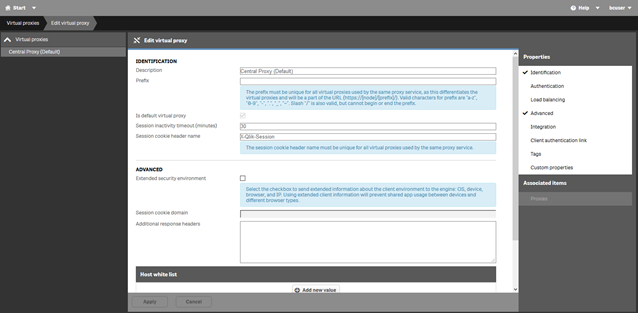
Щракнете върху Приложи . Изчакайте услугата да се рестартира; след това влезте отново, навигирайте обратно към страницата Virtual Proxies и повторете стъпките по-горе за
bcвиртуалния прокси сървър.