Инсталиране И Конфигуриране На NGINX
Този раздел описва стъпките, които трябва да предприемете, за да използвате NGINX.
Забележка
За да работите с SSL и SSL BriefCam, е необходимо да използвате балансиращо натоварване. BriefCamпрепоръчва използването на NGINX.
Препоръки
Препоръчително е балансът на натоварването да се инсталира на отделна машина.
Ако работите във виртуализирана среда, балансът на натоварването трябва да е на отделна машина.
Ако работите в невиртуализирана (физически сървъри) среда, можете да имате баланса на натоварването на същата машина като уеб услугите (въпреки че не се препоръчва). Ако обаче инсталирате баланса на натоварването на същата машина като уеб услугите, IIS трябва да работи на друг порт (не 80, тъй като 80 е за NGINX).
Важно
Препоръчително е да не правите ръчни промени в конфигурационния файл NGINX. Ако обаче направите промени, уверете се, че всички модификации са в съответствие с валиден синтаксис на NGINX и всички имена на крайни точки се използват точно както са дефинирани, включително чувствителността на случая.
Предпоставки
Уверете се, че портове 80 и 443 не се използват от друго приложение.
Ако IIS е инсталиран, не забравяйте да го спрете или да промените порта му по подразбиране.
Стъпки
За да изпълните съветника за инсталиране на BriefCam NGINX, щракнете с десния бутон върху
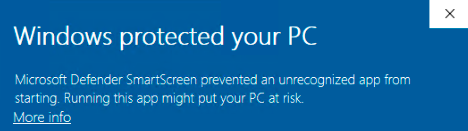
BriefCamNGINX_<Version number>.exeфайла и изберете " Пусни като администратор" .Ако използвате най-новата актуализация на Windows и се появи известие на Windows Defender, щракнете върху връзката "Още информация" и щракнете върху " Пусни въпреки това" .
В екрана Добре дошли щракнете върху Първи стъпки .

Приемете условията на лицензионното споразумение с BriefCam и щракнете върху " " .
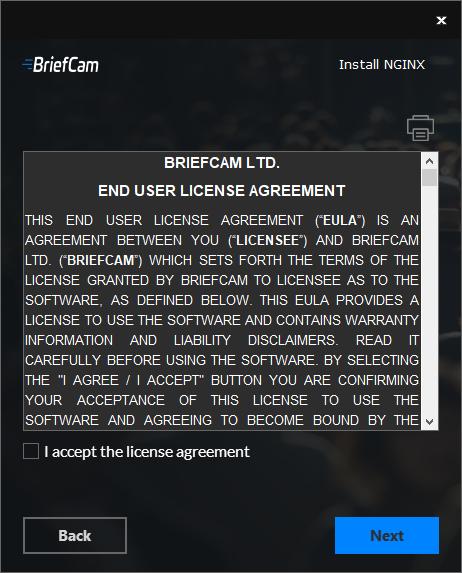
Прочетете лицензионното споразумение и щракнете върху " " .

Въведете IP адреса или името на хоста (ако има DNS разделителна способност) за всяка от съответните услуги по-долу и щракнете върху Напред . Имайте предвид, че след като влезете в хоста на Research, можете да кликнете върху бутона "Кликнете, за да използвате хоста на RESEARCH за всички услуги", за да попълните всички полета с тази стойност.
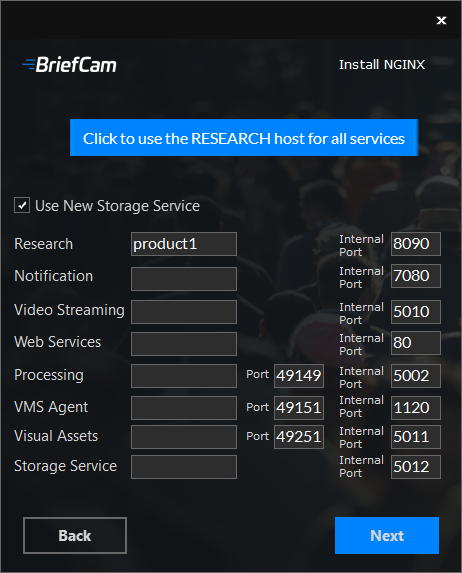
Решете дали да стартирате със защитена комуникация.
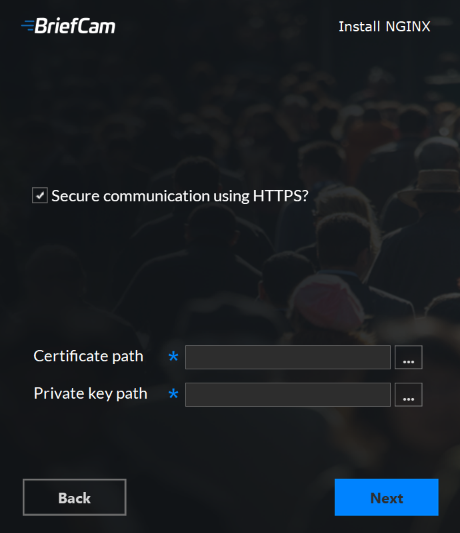
Ако поставите отметка в квадратчето, въведете пътищата до сертификата и личния ключ.
Забележка
Трябва да създадете или използвате съществуващ самоподписан сертификат, разделен на два файла: .crt и .key.
Ако вашият SSL сертификат е защитен с парола, трябва да конфигурирате NGINX да чете списък с пароли, които се съхраняват в отделен файл. Ако личният ключ не е в този файл, няма да се стартира. Можете да направите това, както следва:
Създайте нов текстов файл с име
ssl_passwords.txtи го запишете в отделна папка, отколкото където се намира сертификатът.Настройте файла да може да се чете само от потребител с NGINX.
Въведете паролата за сертификата на първия ред на
ssl_passwords.txtфайла.Във
nginx configфайла добавете следния ред над съществуващите редове за сертификати:ssl_password_file /var/lib/nginx/ssl_passwords.txt;Разпределете този файл отделно от конфигурационния файл.
Щракнете върху Напред.
Появява се следният екран.
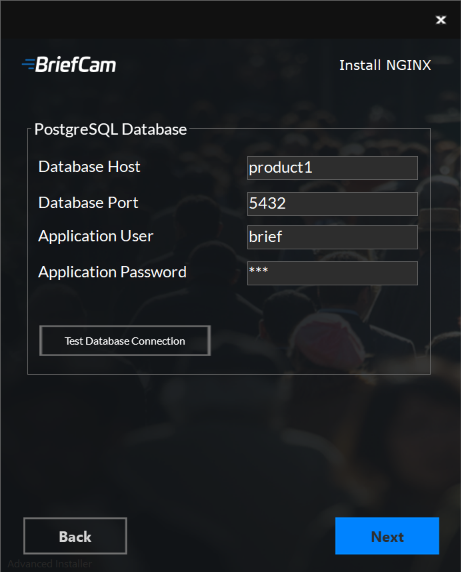
В полетата " Хост на база данни " и "Порт на база данни" въведете името и порта на машината, на която сте инсталирали PostgreSQL.
В полетата Application User and Application Password въведете потребителското име и паролата, които сте въвели при инсталирането на PostgreSQL.
Щракнете върху бутона .
Щракнете върху Напред.
Потвърдете или изберете устройството, на което искате да инсталирате NGINX, и щракнете върху " " .
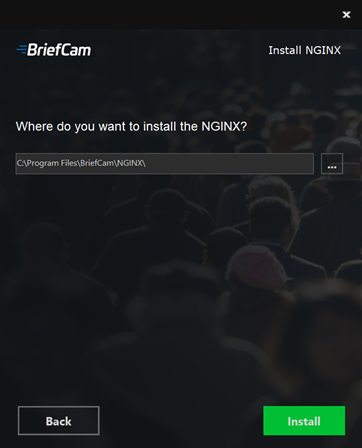
Ако имате повече от едно име на хост на уеб услуга, след като инсталирате NGINX, отворете
nginx.confфайла (който се намира по подразбиране на адрес:C:/nginx/conf) и вhttpраздела, копирайте и поставете съществуващите редове и актуализирайте новите редове с допълнителните имена на хостове.На всеки хост, който работи с приложението (браузъра), се уверете, че домейните (или името на хоста) могат да бъдат разрешени от DNS. Ако няма наличен DNS, можете да редактирате файла с хостове и да добавите IP адреса на баланса на натоварването, като използвате следния синтаксис:
10.x.x.x www.example.com example.comНапример:
10.0.0.143 www.example.comОтворете следните три уеб конфигурационни .js файла на BriefCamсървъра (по подразбиране тези три файла са на
C:\Program Files\BriefCam\WebServices):\app\webConfig.js\ProWebAdminClient\web.config.js\ProWebClient\webConfig.js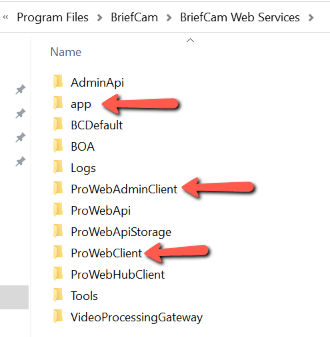
Във всеки един от трите уеб конфигурационни .js файла задайте крайните точки (
endPointApi), за да посочите балансьора на натоварването. В примера по-долу просто ще променитеPRODUCT1адреса на балансьора на натоварването. Уверете се, че "http:" не се появява на пътя.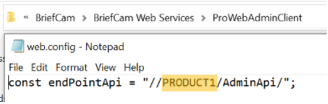
Отворете QLIK QMC с потребителя, който е използван за инсталиране на модула RESEARCH (
https://<hostname>/qmc).Отидете до виртуални прокси сървъри и добавете два нови параметъра, използвайки името на хоста на всяка от машините (например имената на машината QLIK и хоста на машината NGINX, както е показано на изображението по-долу) и към двете прокси сървъри:
Виртуални прокси сървъри -> bc -> разширени -> Бял списък с хостове
Виртуални прокси сървъри -> Централен прокси сървър (По подразбиране) -> разширени -> Бял списък с хостове
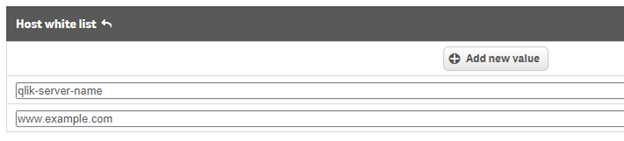
Забележка
На някои системи може да се наложи да добавите името на хоста, FQDN и IP адреса на балансиращото натоварване и всички екземпляри на уеб услуги във виртуалния бял списък с прокси сървъри в QMC.
В екрана на конекторите на потребителската директория отидете на низа за видима връзка и добавете името на домейна към
serverстойността. Например, на изображението по-долу,Stress-DBе първоначалната стойност и сега тя е ..Stress-DB.briefcamdev.com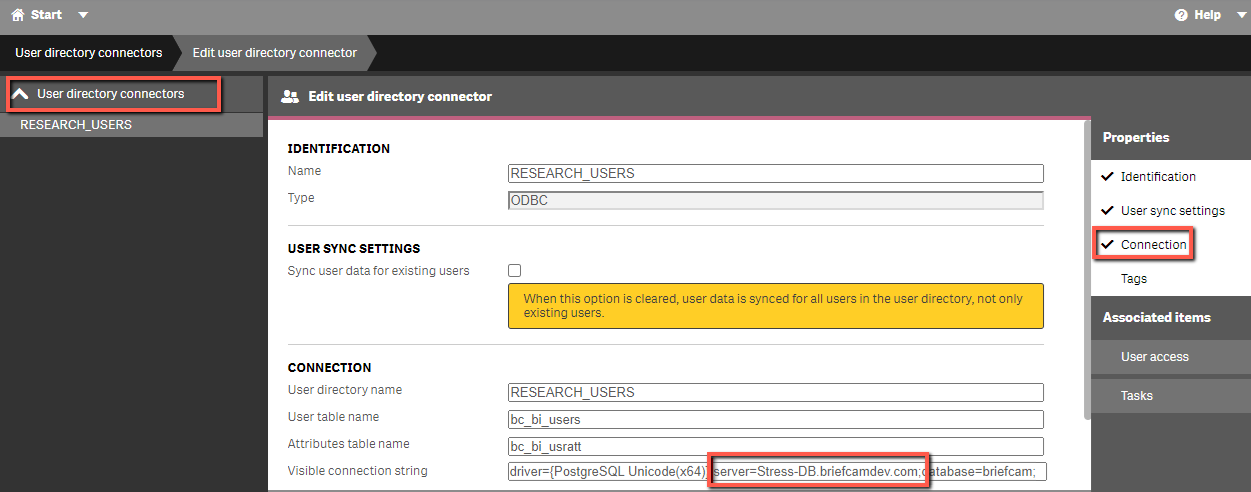
Проверете дали следните настройки на средата са зададени на IP адреса на NGINX или името на хоста и ако сте избрали да използвате защитена връзка (https), уверете се, че URL адресите започват с https:
BaseVideoUrl
ClientNotificationEndPoint
DB.LocalStorageAddress
LoadBalancerAddress – Тази настройка трябва да е зададена на името на хоста на NGINX (FQDN)
ПроУеб Адрес
Адрес на ProWebClient
QlikServer
Url Адрес На Сайта
URL адрес на шлюз за съхранение
Крайна точка - Ако искате да използвате вграден клиент, тази стойност трябва да бъде зададена на: http[s]://<NGINX-host>:8030/MilestoneSSO/
Ако инсталирате базирана на Linux OX машина, уверете се, че стойността на настройката на OX6.EngineOutputGatewayGProtect среда съвпада с това, което сте въвели в полето за обработка на инсталатора (по подразбиране 49149).
Ако инсталирате базирана на Linux OX машина, уверете се, че стойността на настройката на OX6.VmsAdapterGProtect среда съвпада с това, което е въведено в полето на инсталатора за VMS агент (по подразбиране 49151).
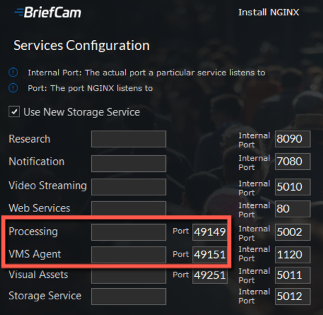
Рестартирайте BriefCamуслугите.
Ако сте избрали да използвате защитена връзка (https), намерете приложението и проверете дали работи с https заявки. Например:
• https://www.example.com/app
• https://www.example.com/admin
Услуга Windows NGINX
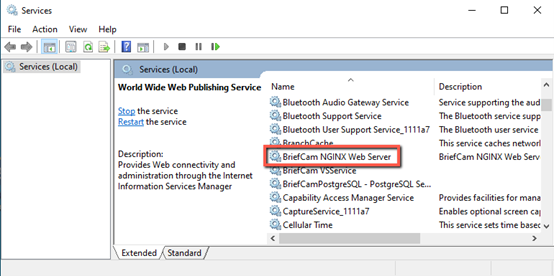
Инсталаторът на BriefCamNGINX създава услуга BriefCamNGINX Web Server на екрана на Windows Services. Тази услуга е отговорна за това да се уверите, че процесът на NGINX постоянно работи и балансът на натоварването е готов да приема заявки. Потребителят, който изпълнява тази услуга, е потребителят на BriefCamWindows.
Основни Конфигурации
За всеки друг вид баланс на натоварването, като Amazon ELB, Google Cloud Platform Load Balancer и т.н., трябва да конфигурирате правила за пренасочване на базата на URL адреса. Следните правила са за пренасочване:
1. Услуга За Известия
Търсене на: /signalr
Пренасочване към: notification-server:7080
2. Video Streaming Gateway
Търсене на: /vsg
Използвайте правило за презаписване, за да премахнете /vsgот URL адреса
Пренасочване към: videostreaming-server:5010
3. Изследвания (Qlik)
Търсене на: /bc/
Пренасочване към: www.example.com:8090
4. Уеб услуги
Търсене на: /
Пренасочване към: briefcam-webserver