BriefCam تثبيت RESEARCH
يجب تثبيت مكون RESEARCH إذا كان لديك ترخيص منتج Protect/Insights.
تنبيه
لا تقم بتثبيت مكون RESEARCH لعمليات نشر الموقع التي تعد جزءا من نشر متعدد المواقع (يتألف من أنظمة مواقع متعددة ومركز مركزي).
المتطلبات الأساسية
ملاحظة
عند تثبيت أو ترقية بيئة تستخدم ترخيص بحث موسع، اتصل BriefCamبفريق دعم عن طريق تسجيل الدخول إلى بوابة BriefCam على https://www.briefcam.com/support/ وفتح تذكرة.
.NET 4.8 Framework Runtime مطلوب. سيتحقق برنامج التثبيت مما إذا كان هذا مثبتا على جهازك ولكنه لن يقوم بتثبيته لك. قم بتنزيله وتثبيته على جهازك من هذا الرابط: https://dotnet.microsoft.com/en-us/download/dotnet-framework/net48.
لتثبيت RESEARCH، يجب تشغيل محول الشبكة.
إذا كنت لا تقوم بالتثبيت على جهاز نظيف (جهاز يعمل بنظام تشغيل فقط)، فراجع متطلبات RESEARCH الأساسيةقسم .
خطوات التثبيت
لتشغيل معالج تثبيت BriefCamRESEARCH ، انقر بزر الماوس الأيمن على
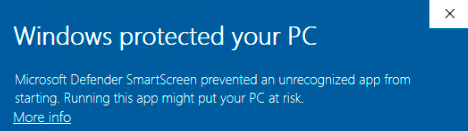
BriefCamRESEARCH_<Version number>.exeالتثبيت وحدد تشغيل كمسؤول.إذا كنت تستخدم أحدث Windows Update وظهر تنبيه Windows Defender، فانقر فوق رابط المزيد من المعلومات وانقر فوق تشغيل على أي حال.
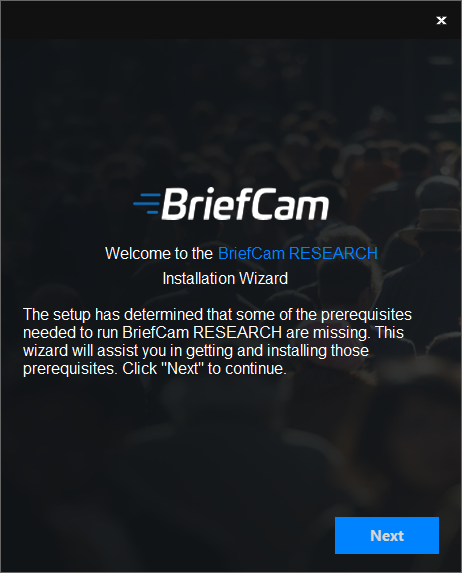
يفحص التثبيت المتطلبات الأساسية. إذا كان هناك أي شيء مفقود، فستظهر الشاشة التالية. انقر فوق التالي.
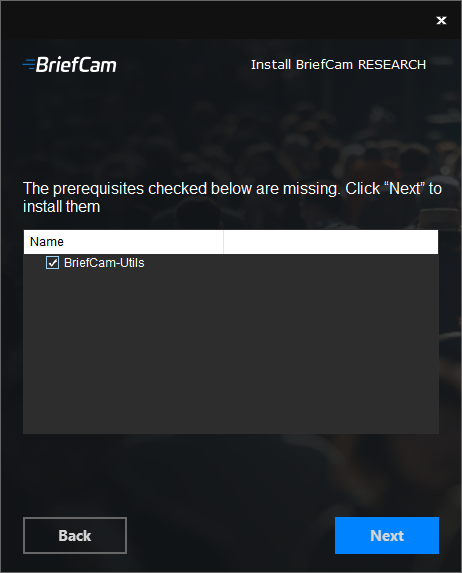
في هذه الشاشة، المتطلبات الأساسية المحددة هي المتطلبات الأساسية المفقودة. انقر فوق التالي لتثبيتها.
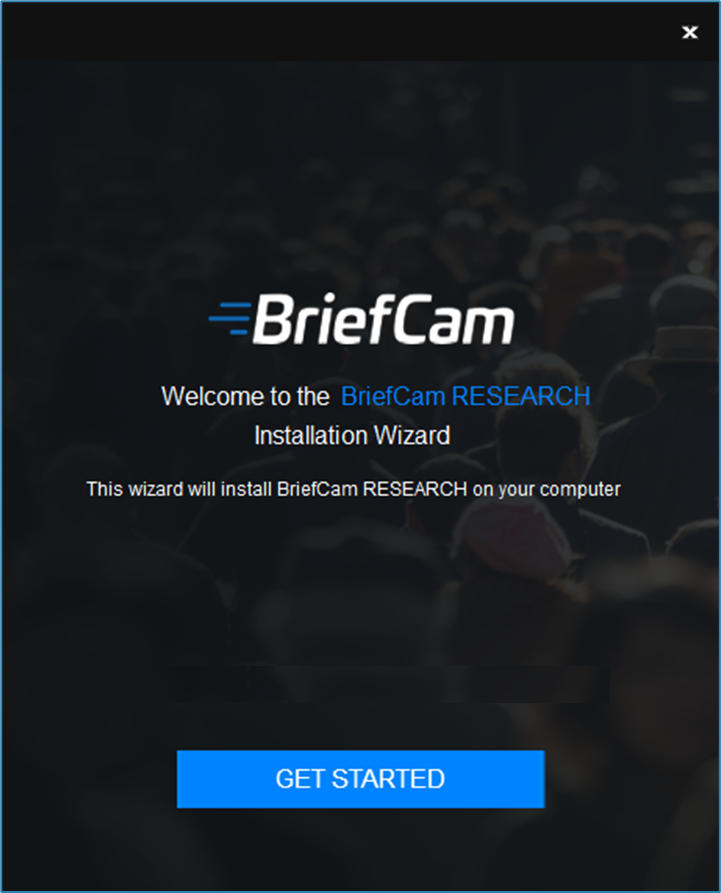
انقر فوق بدء الاستخدام.
قبول شروط اتفاقية الترخيص، ثم النقر فوق .
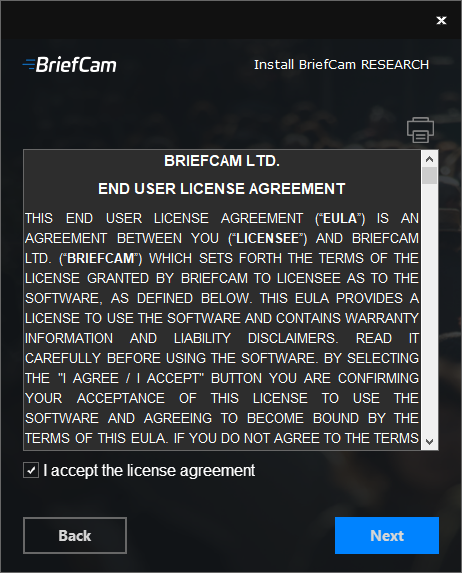
ستظهر الشاشة التالية.
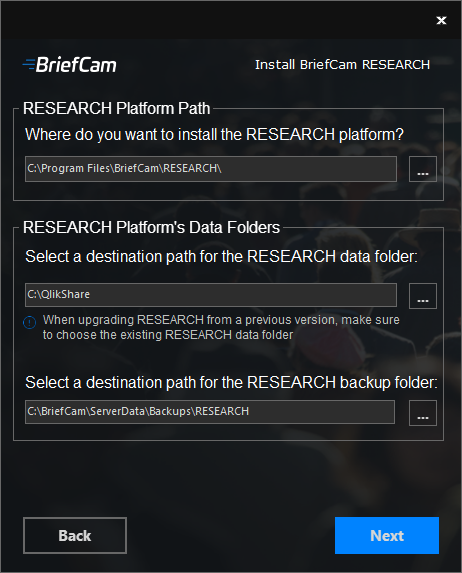
في حقل مسار منصة RESEARCH، حدد المسار الذي تريد تثبيت منصة RESEARCH فيه.
في قسم مجلدات البيانات في منصة RESEARCH:
في الحقل الأول، حدد المسار الذي تريد حفظ بيانات RESEARCH فيه. بالنسبة إلى الترقيات، يجب أن يكون هذا هو نفس محرك الأقراص الذي قمت بتثبيت بيانات RESEARCH عليه مسبقا.
في الحقل الثاني، حدد المسار الذي تريد حفظ ملفات النسخ الاحتياطي على RESEARCH فيه.
انقر فوق التالي وستظهر الشاشة التالية.
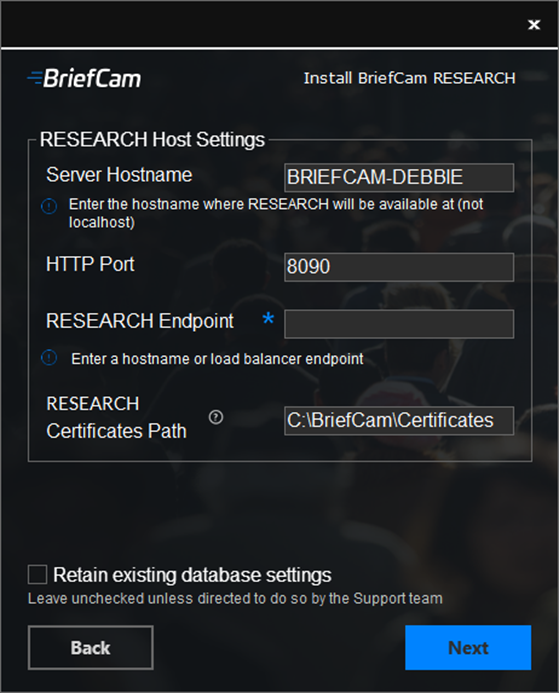
أدخل ما يلي:
اسم مضيف الخادم - اسم المضيف حيث يتم تثبيت مكون RESEARCH (استخدم اسم مضيف النظام وليس
localhost).منفذ HTTP - منفذ وحدة RESEARCH. يتم تعبئته ب 8090 افتراضيا. لتحديد منفذ بديل إذا كان المنفذ الافتراضي مشغولا، اتبع التفاصيل الواردة في القسم .تغيير تكوين المنافذ الافتراضي
RESEARCH Endpoint - اسم مضيف أو نقطة نهاية موازن التحميل عند استخدام موازن التحميل.
مسار شهادات RESEARCH - الموقع الذي يتم فيه حفظ شهادة RESEARCH.
لعمليات التثبيت لأول مرة، تأكد من عدم تحديد خانة الاختيار الاحتفاظ بإعدادات قاعدة البيانات الحالية. عند ترقية BriefCam، حدد خانة الاختيار الاحتفاظ بإعدادات قاعدة البيانات الحالية.
عند تحديد خانة الاختيار الاحتفاظ بإعدادات قاعدة البيانات الحالية، سيقوم المثبت بنشر مكونات RESEARCH المحدثة مع الحفاظ على جميع إعدادات البيئة السابقة المتعلقة ب RESEARCH دون تغيير.
انقر على التالي.
إذا لم تحدد خانة الاختيار الاحتفاظ بإعدادات قاعدة البيانات الحالية، فستظهر الشاشة التالية. (إذا قمت بتحديد خانة الاختيار، فانتقل إلى الخطوة 19).
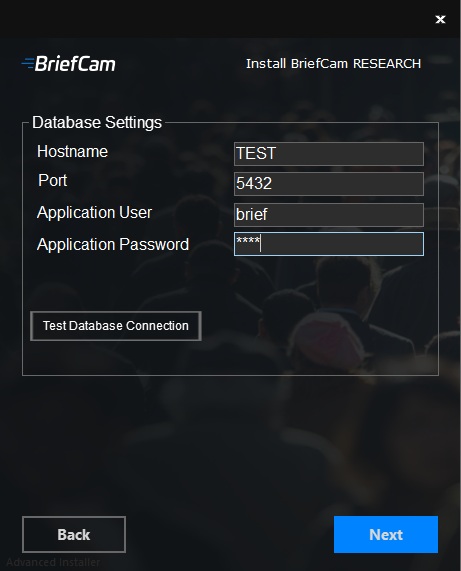
في حقل اسم المضيف، أدخل اسم الجهاز الخاص بالخادم حيث تم تثبيت قاعدة بيانات PostgreSQL. لتثبيت الكل في واحد، استخدم اسم المضيف (أو المضيف المحلي، حسب الحاجة).
سيتم ملء حقل المنفذ تلقائيا برقم 5432. يجب أن يكون هذا هو نفس المنفذ الذي تم استخدامه عند تثبيت PostgreSQL.
في حقلي مستخدمالتطبيق وكلمة مرور التطبيق، تأكد من استخدام نفس مستخدم التطبيق وكلمة المرور التي حددتها في مثبت PostgreSQL. لاحظ أن الأحرف الخاصة غير مدعومة لكلمات المرور.
انقر فوق زر اختبار اتصال قاعدة البيانات للتحقق من أن قاعدة البيانات متصلة بشكل صحيح.
انقر على التالي.
سيطلب منك الآن تثبيت Qlik بالترخيص الافتراضي أو إدخال معلومات ترخيص RESEARCH (Qlik).
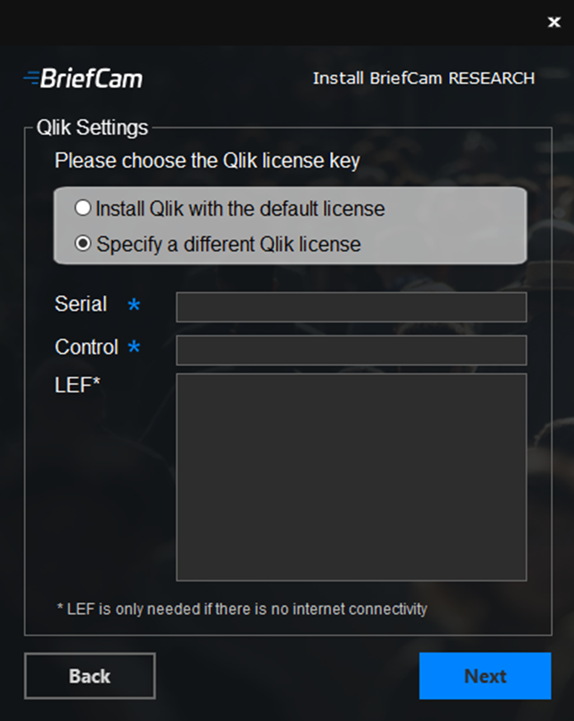
لاستخدام الترخيص الافتراضي (في كل من عمليات التثبيت عبر الإنترنت وغير المتصلة)، تأكد من تحديد زر تثبيت Qlik باستخدام الترخيص الافتراضي.
إذا قمت بتحديد تحديد ترخيص Qlik مختلف، فقم بتنفيذ الخطوات في: .تفعيل ترخيص مخصص في Qlik Sense
انقر فوق التالي وستظهر الشاشة التالية.
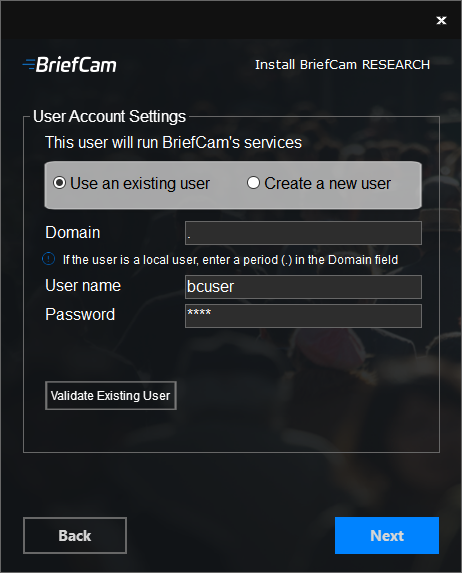
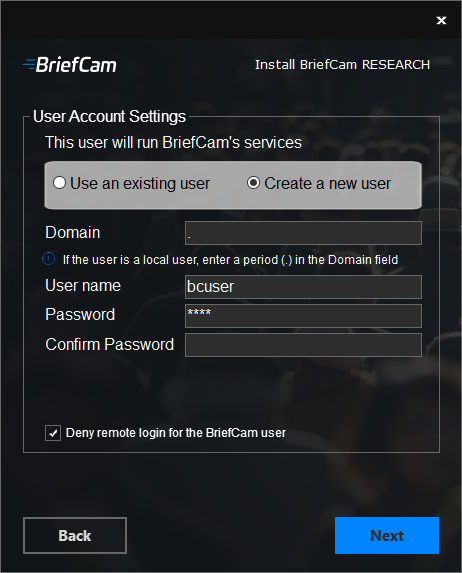
حدد ما إذا كنت تريد استخدام حساب موجود أو إنشاء حساب جديد.
يجب أن يكون حساب مستخدم BriefCam مستخدم مسؤول محلي على الجهاز المحلي. استخدم نفس كلمة المرور التي قمت بتكوينها لحساب مستخدم BriefCam الذي تم إنشاؤه أثناء تثبيت قاعدة البيانات. (يجب القيام بذلك حتى يتم تشغيل نسخة RESEARCH الاحتياطية بنجاح.)
يمكنك استخدام الحسابات المحلية أو حسابات النطاق. تأكد من أن حساب المجال عضو في مجموعة المسؤولين المحليين.
ملاحظة
عند ترقية مكون RESEARCH، لا يمكنك تغيير المستخدم. يجب عليك استخدام نفس المستخدم الذي استخدمته في التثبيت الأصلي، وسوف يتحول حقل المستخدم إلى اللون الرمادي.
بالنسبة للحساب الموجود، أدخل كلمة المرور وبالنسبة للحساب الجديد، قم بإنشاء كلمة المرور وتأكيدها. لاحظ أن الأحرف الخاصة غير مدعومة في حقل كلمة المرور.
إذا اخترت استخدام مستخدم موجود، فيمكنك النقر فوق التحقق من صحة المستخدم الموجود للتحقق من صحة بيانات اعتماد المستخدم.
إذا حددت إنشاء مستخدم جديد، فيمكنك تحديد خانة الاختيار رفض تسجيل الدخول التفاعلي عن بعد لحساب BriefCamالمستخدم لمنع BriefCamالمستخدم الجديد تسجيل الدخول إلى الجهاز عن بعد.
ملاحظة
إذا لم يتم تحديد خانة الاختيار، فسيكون من الممكن منح BriefCamالمستخدم الوصول إلى تسجيل الدخول التفاعلي عن بعد (اعتمادا على سياسات مؤسستك).
انقر فوق التالي وستظهر الشاشة التالية.
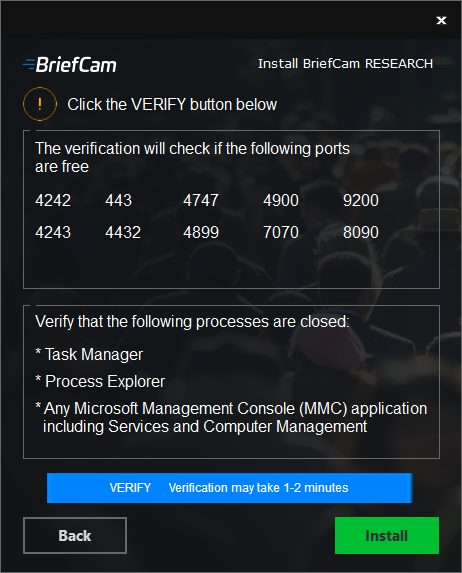
انقر على زر التحقق. قد يستغرق التحقق عدة دقائق.
إذا تم تمييز قسم المنافذ باللون الأحمر، فهذا يعني أن منفذا واحدا أو أكثر ليس مجانيا. افتح
RESEARCH_Install.logملف (الموجود في:%APPDATA%\BriefCam)، وابحث عن السلسلة ومعرفة أي المنافذ ليس مجانيا. بمجردcheck_open_portsفتح المنافذ التي فشلت، حاول التحقق مرة أخرى حتى يمر.إذا أشار برنامج التثبيت إلى أن أحد التطبيقات التالية مفتوح على جهازك، فأغلقها وأعد محاولة التحقق: Task Manager وProcess Explorer وأي تطبيقات Microsoft Management Console (MMC)، بما في ذلك Services وComputer Management.
بمجرد الانتهاء من التحقق (وترى علامتي اختيار خضراء)، انقر فوق تثبيت.
قد يستغرق تثبيت RESEARCH ١٠ دقائق أو أكثر حتى يكتمل.
ملاحظة
إذا كنت تستخدم خادم RESEARCH منفصل، فمن المستحسن تشغيل RESEARCH خلف موازن التحميل. للحصول على معلومات حول كيفية القيام بذلك، راجع تثبيت وتكوين NGINX.
إلغاء تثبيت RESEARCH
إلغاء تثبيت مكون RESEARCH مدعوم فقط من برنامج التثبيت وليس من برامج وميزات Windows.
لا يؤدي هذا إلى إلغاء تثبيت ®Qlik. لإلغاء تثبيت Qlik:
انتقل إلى لوحة التحكم > البرامج > البرامج والميزات.
على الجانب الأيسر، انقر فوق عرض التحديثات المثبتة.
إلغاء تثبيت التصحيح 6.
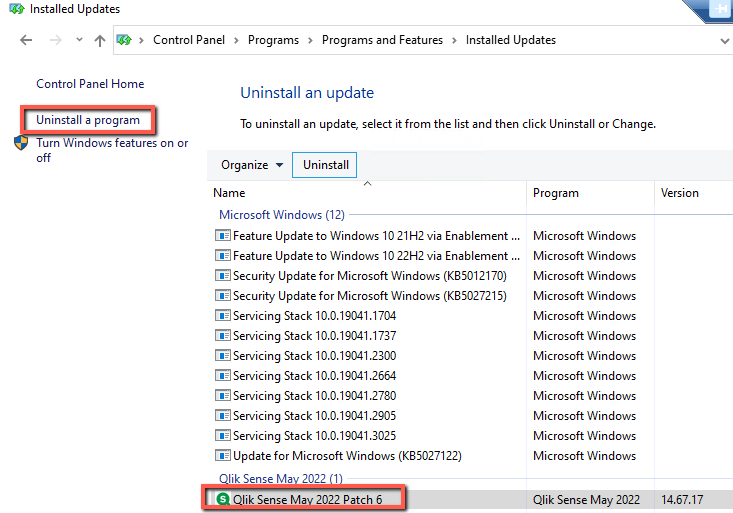
ارجع إلى إلغاء تثبيت برنامج وإلغاء تثبيت Qlik Sense مايو 2022.
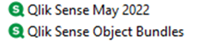
إذا قمت بإلغاء تثبيت Qlik، قبل محاولة إعادة التثبيت، أعد تشغيل الجهاز.
إعادة تشغيل جهاز RESEARCH
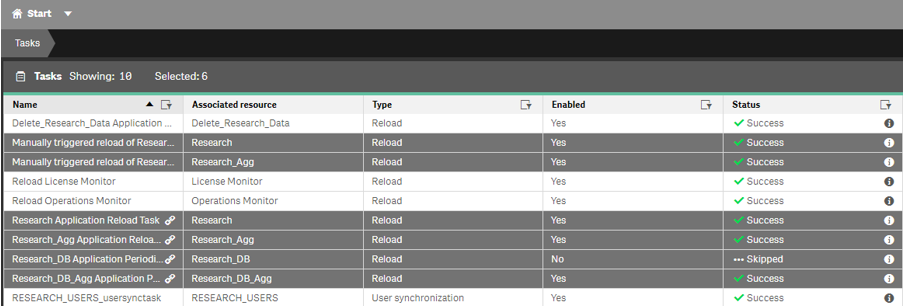
قبل إعادة تشغيل أو إيقاف تشغيل جهاز مثبت عليه RESEARCH، تحقق من حالة المهام في QMC وانتظر حتى تنتهي المهام المحددة في الصورة أدناه باللون الرمادي من التشغيل (عند تعيين عمود الحالة على نجاح).
تثبيت RESEARCH - المشكلات المعروفة
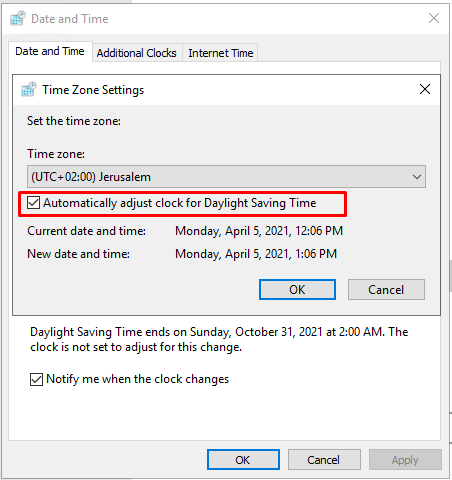
عند تثبيت مكون RESEARCH على جهاز لم يتم تحديد خيار ضبط الساعة تلقائيا لوقت التوقيت الصيفي فيه، يفشل التثبيت.
في بعض السيناريوهات، يفشل تثبيت Research أثناء التثبيت. إذا حدث هذا وكانت جميع خدمات Qlik الثمانية تعمل، فقم بإلغاء تثبيت مكون البحث ثم أعد تثبيته. إذا لم تكن أي من الخدمات قيد التشغيل، فاتصل بفريق الدعم.
تثبيت RESEARCH - إنشاء بروكسي افتراضي
قد تكون هناك حاجة إلى بروكسي افتراضي في الحالات التالية:
عندما يكون جهاز RESEARCH في مجال
الحالات الأخرى التي يكون فيها لجهاز RESEARCH أسماء مضيفين متعددة
لاحظ أنه bcيتم دائما إنشاء وكيل Qlik افتراضي يسمى .
يمكن استخدام بروكسي افتراضي للتعامل مع إعدادات مختلفة لنفس الخادم الفعلي.
لتحديد وكيل افتراضي، اتبع الخطوات التالية:
في Qlik Management Console (افتح متصفحا واستخدم عنوان URL التالي: https:// RESEARCH_Host_Name/qmc)، حدد البروكسيات الافتراضية على صفحة بدء QMC أو من القائمة المنسدلة بدء لعرض النظرة العامة.
في نافذة الوكيل الافتراضي، حدد الوكيل المركزي الذي تم تكوينه مسبقا وانقر فوق تحرير.
انقر فوق خيارات متقدمة، وفي قسم القائمة البيضاء للمضيف، انقر فوق إضافة قيمة جديدة.
أضف أي أسماء (وليس عناوين IP) سيتم من خلالها الوصول إلى هذا الخادم. على سبيل المثال: المضيف المحلي، myhostname.mylocaldomain.
يتم التحقق من صحة جميع القيم المضافة هنا بدءا من المستوى السفلي. إذا تمت إضافة domain.com، على سبيل المثال، فهذا يعني أنه سيتم اعتماد جميع القيم التي تنتهي ب domain.com. إذا تمت إضافة subdomain.domain.com، فهذا يعني أنه سيتم اعتماد جميع القيم التي تنتهي ب subdomain.domain.com.
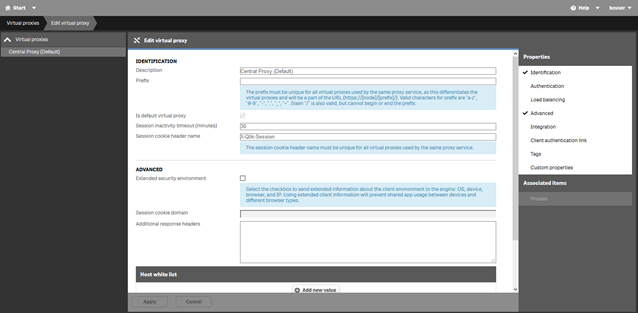
انقر فوق تطبيق. انتظر حتى تتم إعادة تشغيل الخدمة؛ ثم قم بتسجيل الدخول مرة أخرى، وانتقل مرة أخرى إلى صفحة البروكسيات الافتراضية، وكرر الخطوات المذكورة
bcأعلاه للوكيل الافتراضي .