تغيير تكوين المنافذ الافتراضي
لتحديد منافذ بديلة في حالة شغل أحد المنافذ الافتراضية، اتبع الخطوات أدناه.
منفذ HTTP في RESEARCH (٨٠٩٠)
في Qlik Management Console (افتح متصفحا واستخدم عنوان URL التالي: https://RESEARCH_Host_Name/qmc)، حدد البروكسيات في صفحة بدء QMC أو من القائمة المنسدلة بدء لعرض النظرة العامة. حدد الوكيل المركزي وانقر فوق تحرير. انقر على علامة التبويب المنافذ في القائمة اليمنى.
في نافذة البروكسيات، حدد تحرير البروكسي وقم بتغيير
8090منفذ الافتراضي على منفذ استماع الخدمة HTTP إلى منفذ متاح.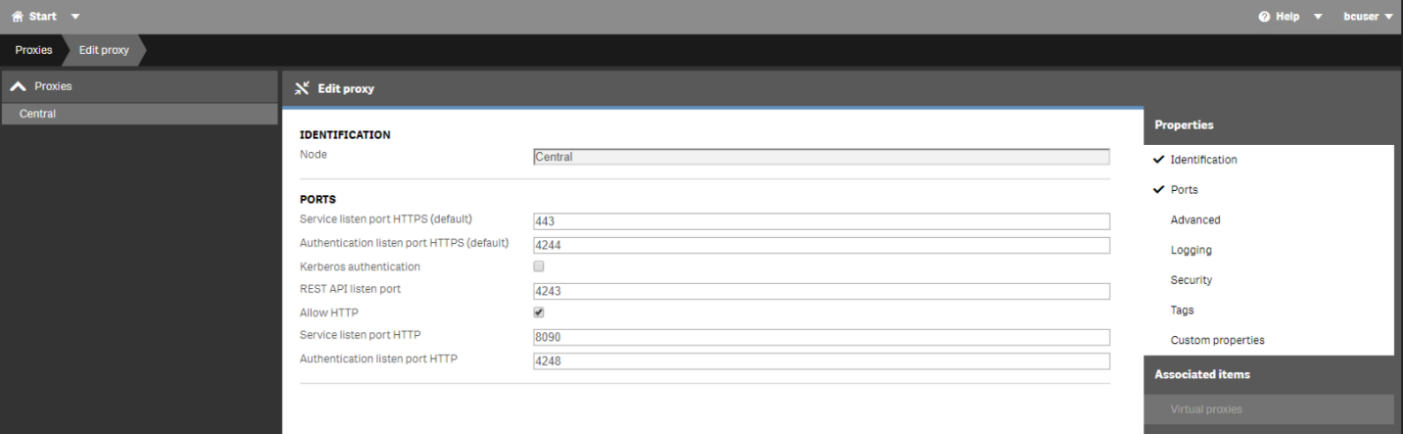
على الجهاز المثبت عليه Web Services، قم بتحرير منفذ RESEARCH HTTP في ملف تكوين الويب. يوجد الملف في مجلد تثبيت BriefCam Web Services (أي
C:\Program Files\BriefCam\WebServices\ProWebApi)، عن طريق تحديثQlikHttpPortالقيمة إلى نفس المنفذ الذي قمت بتكوينه في Qlik Management Console:<add key="QlikHttpPort" value="8090" />
منافذ RESEARCH API (٤٢٤٢, ٤٢٤٣)
في Qlik Management Console (افتح متصفحا واستخدم عنوان URL التالي: https:// RESEARCH_Host_Name/qmc)، حدد البروكسيات في صفحة بدء QMC أو من القائمة المنسدلة بدء لعرض النظرة العامة.
في نافذة الوكلاء، حدد تحرير الوكيل وتغيير منافذ الافتراضية على
4242/4243منفذ استماع واجهة برمجة تطبيقات REST/منفذ مصادقة HTTP إلى منفذ متاح.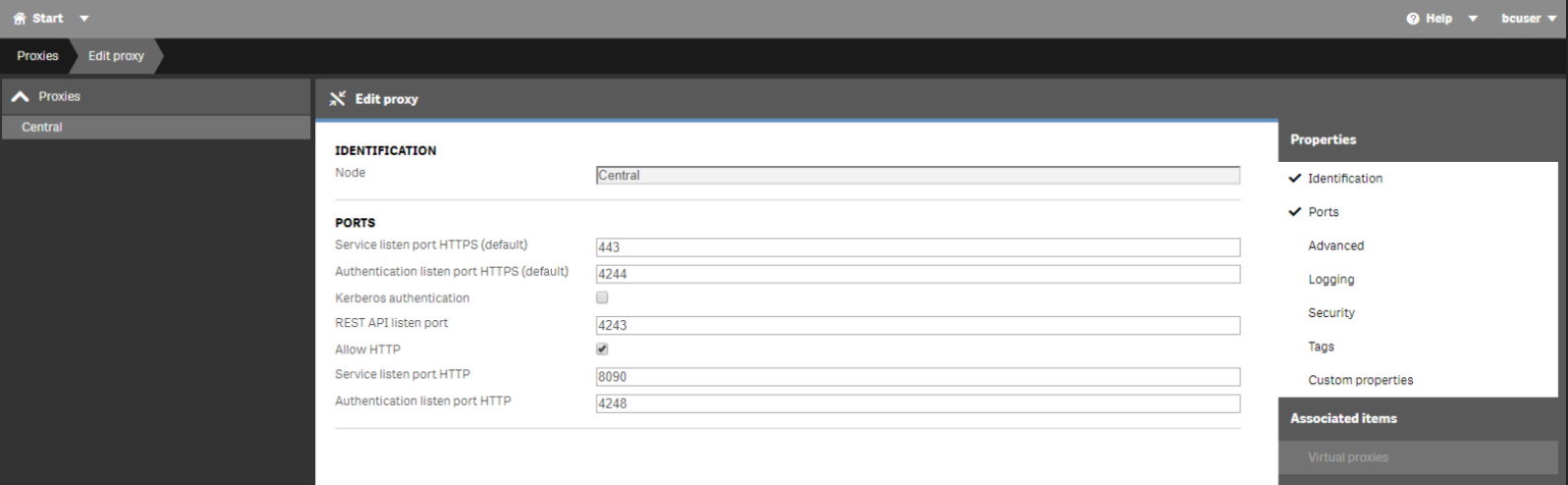
على الجهاز الذي تم تثبيت خدمات الويب عليه، قم بتحرير منافذ RESEARCH API في ملف تكوين الويب. يوجد الملف في مجلد تثبيت BriefCam Web Services (أي
C:\Program Files\BriefCam\WebServices\ProWebApi)، عن طريق تحديثQlikQrsPort/QlikProxyPortالقيم إلى نفس المنافذ التي قمت بتكوينها على Qlik Management Console:<add key="QlikProxyPort" value="4243" /> <add key="QlikQrsPort" value="4242" />