تثبيت وتكوين NGINX
يصف هذا القسم الخطوات التي يجب اتخاذها لاستخدام NGINX.
ملاحظة
للعمل مع SSL وBriefCam، يلزم استخدام موازن التحميل. BriefCamيوصى باستخدام NGINX.
توصيات
يوصى بتثبيت موازن التحميل على جهاز منفصل.
إذا كنت تعمل في بيئة افتراضية، فيجب أن يكون موازن التحميل على جهاز منفصل.
إذا كنت تعمل في بيئة غير افتراضية (خوادم فعلية)، فيمكنك الحصول على موازن التحميل على نفس الجهاز مثل خدمات الويب (على الرغم من أنه غير موصى به). ومع ذلك، إذا قمت بتثبيت موازن التحميل على نفس الجهاز مثل خدمات الويب، فيجب أن يعمل IIS على منفذ مختلف (ليس ٨٠، لأن ٨٠ هو ل NGINX).
هام
يوصى بعدم إجراء تغييرات يدوية على ملف تكوين NGINX. ومع ذلك، إذا أجريت تغييرات، فتأكد من أن جميع التعديلات تتوافق مع بناء جملة NGINX الصالح وأن جميع أسماء نقاط النهاية تستخدم تماما كما هو محدد، بما في ذلك حساسية الحالة.
المتطلبات الأساسية
تأكد من أن المنفذين ٨٠ و٤٤٣ ليسا قيد الاستخدام بواسطة تطبيق آخر.
إذا تم تثبيت IIS، فتأكد من إيقافه أو تغيير منفذه الافتراضي.
الخطوات
لتشغيل معالج تثبيت BriefCam NGINX، انقر بزر الماوس الأيمن فوق
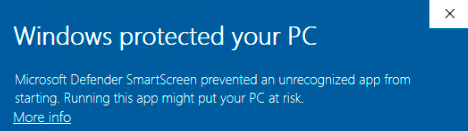
BriefCamNGINX_<Version number>.exeملف وحدد تشغيل كمسؤول.إذا كنت تستخدم أحدث Windows Update وظهر تنبيه Windows Defender، فانقر فوق رابط المزيد من المعلومات وانقر فوق تشغيل على أي حال.
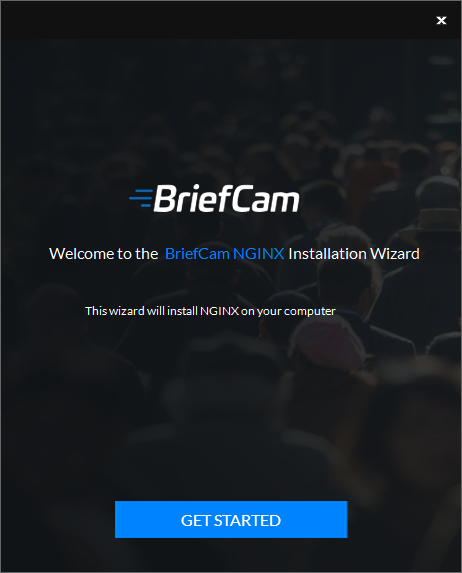
في شاشة الترحيب، انقر فوق بدء الاستخدام.
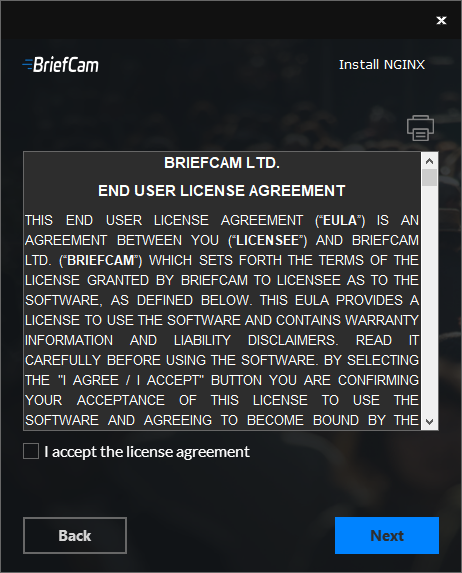
اقبل شروط اتفاقية ترخيص BriefCam وانقر فوق .
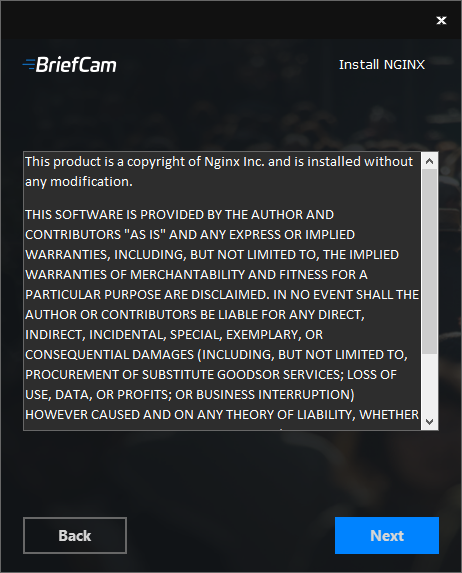
اقرأ اتفاقية الترخيص وانقر فوق .
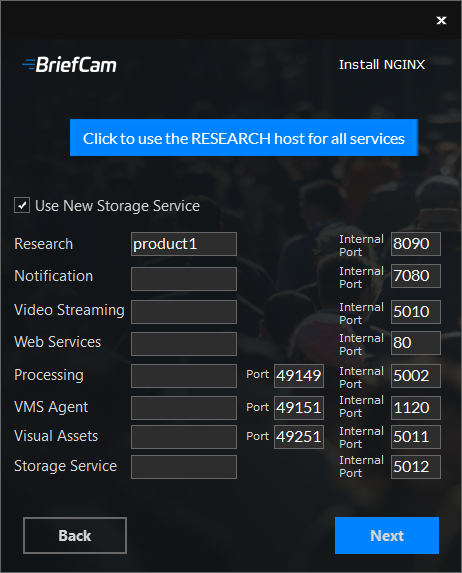
أدخل عنوان IP أو اسم المضيف (إذا كان هناك دقة DNS) لكل من الخدمات ذات الصلة أدناه، وانقر فوق التالي. لاحظ أنه بمجرد إدخال مضيف البحث، يمكنك النقر فوق الزر "انقر لاستخدام مضيف RESEARCH لجميع الخدمات" لملء جميع الحقول بهذه القيمة.
حدد ما إذا كنت تريد التشغيل باستخدام اتصال آمن.
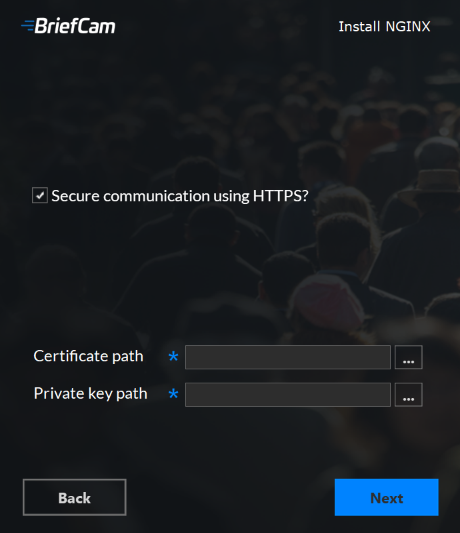
إذا قمت بتحديد خانة الاختيار، فأدخل المسارات إلى الشهادة والمفتاح الخاص.
ملاحظة
تحتاج إلى إنشاء أو استخدام شهادة موقعة ذاتيا موجودة ومفصولة إلى ملفين: .crt و.key.
إذا كانت شهادة SSL الخاصة بك محمية بكلمة مرور، فأنت بحاجة إلى تكوين NGINX لقراءة قائمة بكلمات المرور المخزنة في ملف منفصل. إذا لم يكن المفتاح الخاص موجودا في هذا الملف، فلن يبدأ NGINX. يمكنك القيام بذلك على النحو التالي:
قم بإنشاء ملف نصي جديد باسم
ssl_passwords.txtواحفظه في مجلد منفصل عن مجلد شهادة SSL.اضبط الملف ليكون قابلا للقراءة فقط للمستخدم الذي يقوم بتشغيل NGINX.
أدخل كلمة مرور الشهادة في السطر الأول من
ssl_passwords.txtملف .في
nginx configملف ، أضف السطر التالي فوق سطور الشهادة الموجودة:ssl_password_file /var/lib/nginx/ssl_passwords.txt;قم بتوزيع هذا الملف بشكل منفصل عن ملف التكوين.
انقر على التالي.
تظهر الشاشة التالية.
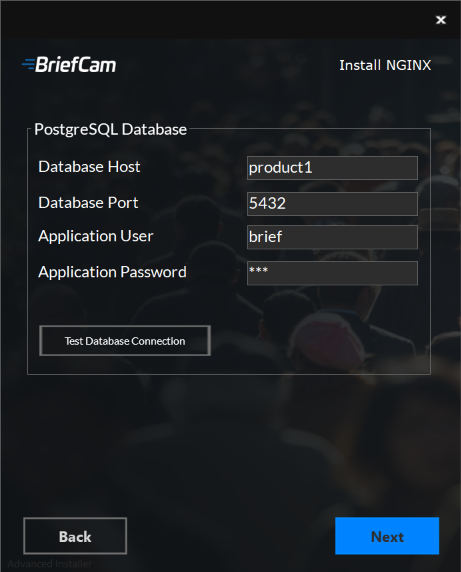
في حقلي مضيف قاعدة البيانات ومنفذ قاعدة البيانات، أدخل اسم ومنفذ الجهاز الذي قمت بتثبيت PostgreSQL عليه.
في حقلي مستخدم التطبيقوكلمة مرور التطبيق، أدخل اسم المستخدم وكلمة المرور اللذين أدخلتهما عند تثبيت PostgreSQL.
انقر فوق الزر .
انقر على التالي.
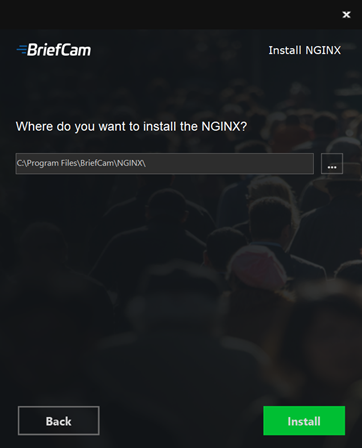
قم بتأكيد أو تحديد محرك الأقراص حيث تريد تثبيت NGINX وانقر فوق .
إذا كان لديك أكثر من اسم مضيف لخدمة الويب، بعد تثبيت NGINX، افتح
nginx.confملف (الموجود افتراضيا في:C:/nginx/conf) وفيhttpالقسم، انسخ الصفوف الحالية والصقها وقم بتحديث الصفوف الجديدة بأسماء المضيفين الإضافية.على أي مضيف يقوم بتشغيل التطبيق (المتصفح)، تأكد من أن المجالات (أو اسم المضيف) يمكن حلها بواسطة DNS. في حالة عدم توفر DNS، يمكنك تحرير ملف المضيفين وإضافة عنوان IP لموازن التحميل باستخدام بناء الجملة التالي:
10.x.x.x www.example.com example.comعلى سبيل المثال:
10.0.0.143 www.example.comافتح ملفات .js لتكوين الويب الثلاثة التالية على BriefCamخادم (بشكل افتراضي، تكون هذه الملفات الثلاثة قيد
C:\Program Files\BriefCam\WebServices):\app\webConfig.js\ProWebAdminClient\web.config.js\ProWebClient\webConfig.js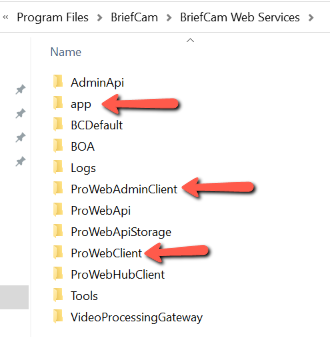
في كل ملف من ملفات .js لتكوين الويب الثلاثة، عين نقاط النهاية (
endPointApi) للإشارة إلى موازن التحميل. في المثال أدناه، يمكنك فقط تغييرPRODUCT1عنوان موازن التحميل. تأكد من أن "http:" لا يظهر في المسار.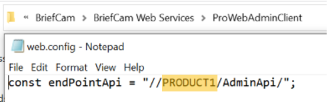
افتح QLIK QMC مع المستخدم الذي تم استخدامه لتثبيت وحدة RESEARCH (
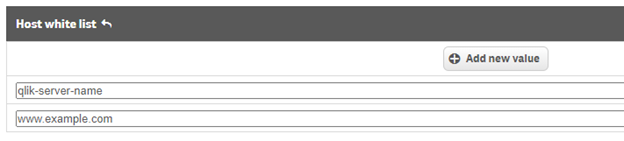
https://<hostname>/qmc).استعرض للوصول إلى الوكلاء الافتراضيين وأضف معلمتين جديدتين باستخدام اسم المضيف لكل جهاز من الأجهزة (على سبيل المثال، جهاز QLIK وأسماء مضيفي جهاز NGINX كما هو موضح في الصورة أدناه) لكلا الوكلاء:
البروكسيات الافتراضية->bc->متقدم->قائمة المضيف البيضاء
البروكسيات الافتراضية->البروكسي المركزي (الافتراضي)->متقدم->القائمة البيضاء للمضيف
ملاحظة
في بعض الأنظمة، قد يطلب منك إضافة اسم المضيف وFQDN وعنوان IP لموازن التحميل وجميع مثيلات خدمات الويب إلى القائمة البيضاء للبروكسيات الافتراضية في QMC.
في شاشة موصلات دليل المستخدم، انتقل إلى سلسلة الاتصال المرئية وأضف اسم النطاق إلى
serverالقيمة . على سبيل المثال، في الصورة أدناه،Stress-DBكانت هي القيمة الأصلية والآن تم .Stress-DB.briefcamdev.com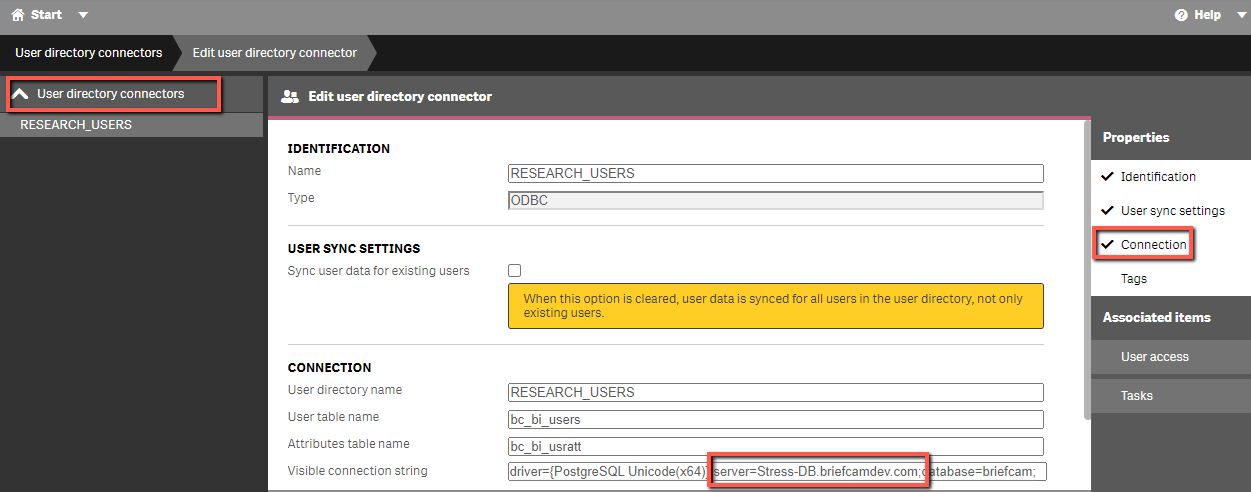
تحقق من ضبط إعدادات البيئة التالية على عنوان IP أو اسم المضيف الخاص ب NGINX وإذا اخترت استخدام اتصال آمن (https)، فتأكد من أن عناوين URL تبدأ ب https:
BaseVideoUrl
clientNotificationEndPoint
DB.LocalStorageAddress
LoadBalancerAddress - يجب تعيين هذا الإعداد على اسم مضيف NGINX (FQDN)
ProWebAPIAddress
ProWebClientAddress
QlikServer
Site.Url
StorageGatewayUrl
نقطة النهاية - إذا كنت ترغب في استخدام عميل مضمن، فيجب تعيين هذه القيمة على: http[s]://<NGINX-host>:8030/MilestoneSSO/
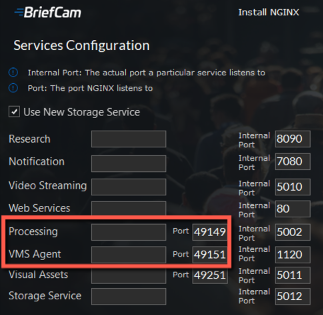
إذا كنت تقوم بتثبيت محرك OX يعمل على Linux، فتأكد من أن قيمة إعداد بيئة OX6.EngineOutputGatewayGraphicsPort تطابق ما أدخلته في مربع المعالجة الخاص بالمثبت (الافتراضي 49149).
إذا كنت تقوم بتثبيت محرك OX يستند إلى Linux، فتأكد من أن قيمة إعداد بيئة OX6.VmsAdapterXProtectPort تطابق ما تم إدخاله في مربع عامل إدارة الفيديو الخاص بالمثبت (الافتراضي 49151).
أعد تشغيل BriefCamخدمات .
إذا اخترت استخدام اتصال آمن (https)، فانتقل إلى التطبيق وتحقق من أنه يعمل مع طلبات https. على سبيل المثال:
• https://www.example.com/app
• https://www.example.com/admin
NGINX Windows Service
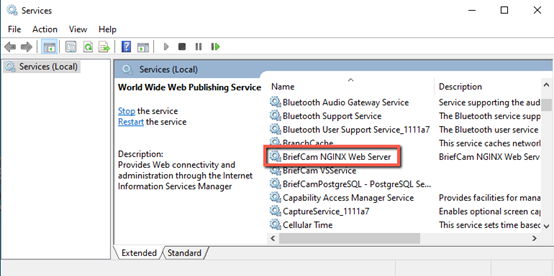
يقوم BriefCamبرنامج تثبيت BriefCamNGINX بإنشاء خدمة NGINX Web Server في شاشة خدمات Windows. هذه الخدمة مسؤولة عن التأكد من أن عملية NGINX تعمل باستمرار وأن موازن التحميل جاهز لقبول الطلبات. المستخدم الذي يقوم بتشغيل هذه الخدمة هو مستخدم BriefCamWindows .
تكوينات عامة
بالنسبة إلى أي نوع آخر من موازنات التحميل، مثل Amazon ELB وGoogle Cloud Platform Load Balancer وما إلى ذلك، تحتاج إلى تكوين قواعد إعادة التوجيه بناء على عنوان URL. فيما يلي قواعد إعادة التوجيه:
1. خدمة الإعلامات
ابحث عن: /signalr
إعادة التوجيه إلى: notification-server:7080
2 - VIDEO STREAMING GATEWAY
ابحث عن: /vsg
استخدم قاعدة إعادة الكتابة لإزالة /vsgمن عنوان URL
إعادة التوجيه إلى: videostreaming-server:5010
٣ - البحوث (Qlik)
ابحث عن: /bc/
إعادة التوجيه إلى: www.example.com:8090
٤. خدمات الويب
ابحث عن: /
إعادة التوجيه إلى: briefcam-webserver