NAS配置
重要
NAS仅支持以下平BriefCam台版本:Investigator和Protect。如果您有Rapid Review或Insights版本,则不支持NAS。
小心
此功能不适用于Hub。它仅与站点和独立部署相关。
配置NAS允许用户直接访问在本地网络上共享的视频文件,而不是下载到本地计算机,然后上传到服务BriefCam器。默认情况下,用户最多可以从网络上传5,000个文件。
若要设定位于网路磁碟上的视讯档案:
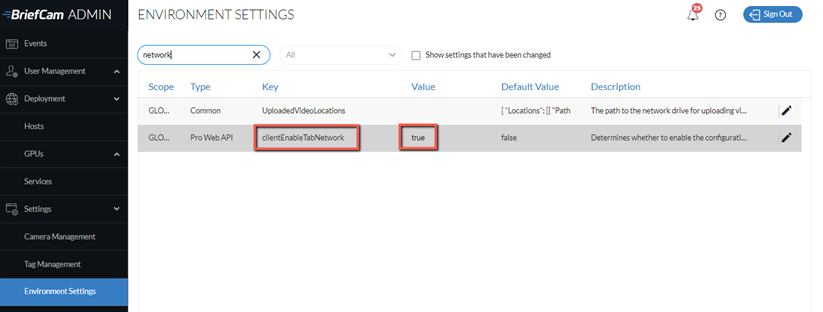
在环境设定画面中,将clientEnableTabNetwork设定设为true。
在UploadedVideoLocations设定中,按一下编辑图示以更新json档
 案。在位置部分中,输入网络驱动器的路径。请注意,路径中的每个反斜线都需要添加一个额外的反斜线。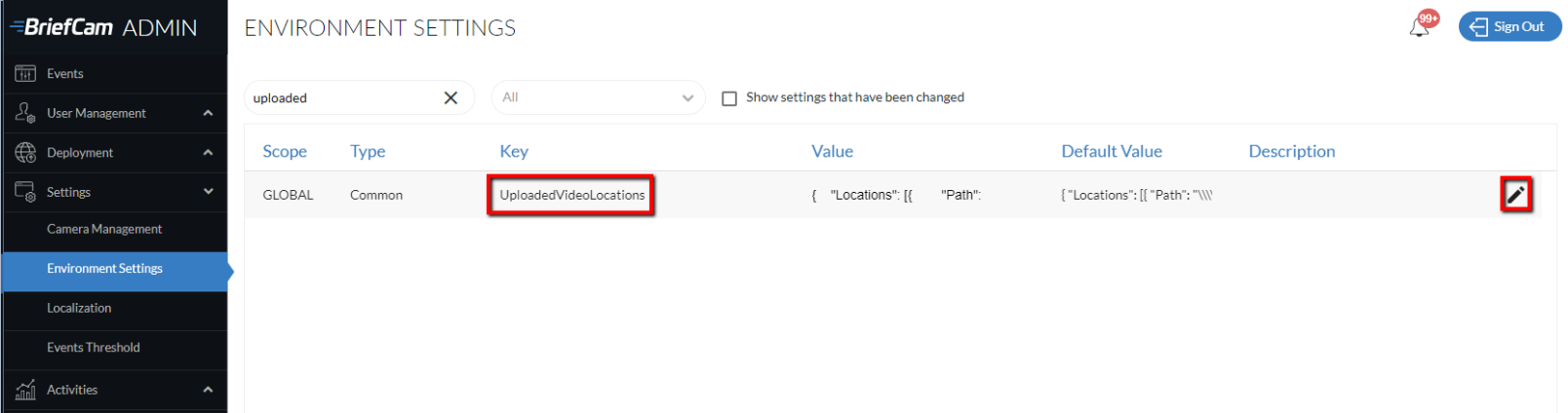
範例:
{ "Locations": [{

"Path": "\\\\network-video\\limitedAccessVideos"

}, {

"Path": "\\\\network-video\\video-DB"

}]

}在Windows主机上,共享该文件夹并授予用户BCUser(运行进程的用BriefCam户)访问该文件夹的权限。
如果您使用的使用者不是预设使用者( BCUser),请确定IIS中的应用程式集区识别设定为相同的使用者。
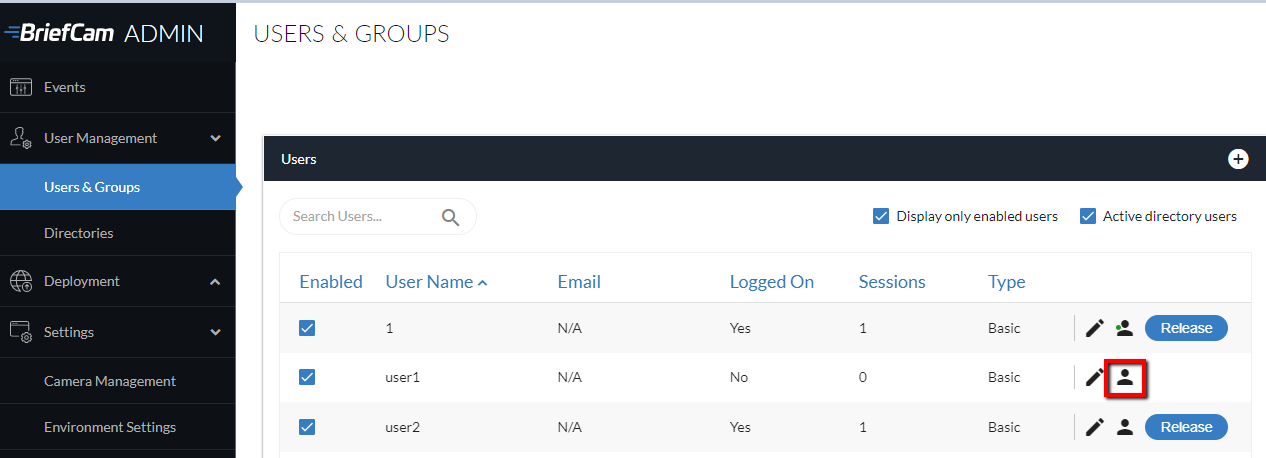
在“Users & Groups(用户和组)”屏幕中,单击要启用“Network(网络)”选项卡的用户和/或组的权限图标。
选择“网络访问路径”复选框,然后单击编辑
图标。
将此值设
*为所有资料夹或更严格的存取定义。进行上述更改后,建议您重新启动IIS(打开Windows服务,右键单击全球信息网发布服务并单击重新启动)并清除浏览器的缓存。
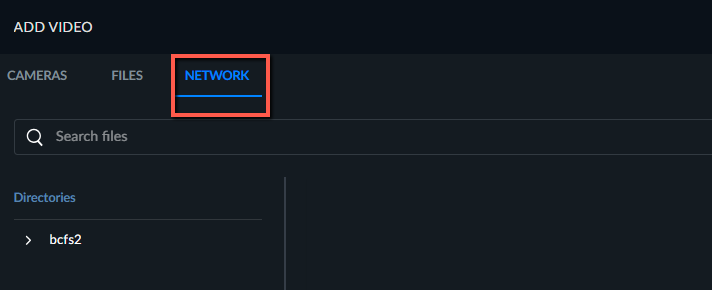
用户现在将在“添加源”对话框上看到一个额外的“网络”选项卡(参见下图),并且可以从NAS驱动器中选择视频源。文件将直接传输到处理服务器,而不是通过用户的机器路由。