用户和组管理
BriefCam 产品与AzureMicrosoft Active Directory集成和Active Directory完全集成,您可以使用基BriefCam Administrator Console于Web的功能设置标准BriefCam或Microsoft Active Directory注册的用户和组。此外,要设置Azure Active Directory用户,请参阅Azure B2C集成。
管理员可以使用ClientAuthenticationMethod环境设置将客户端登录限制为单一方法(Basic、LDAP、SAML或Azure)。
标准BriefCam用户和组管理
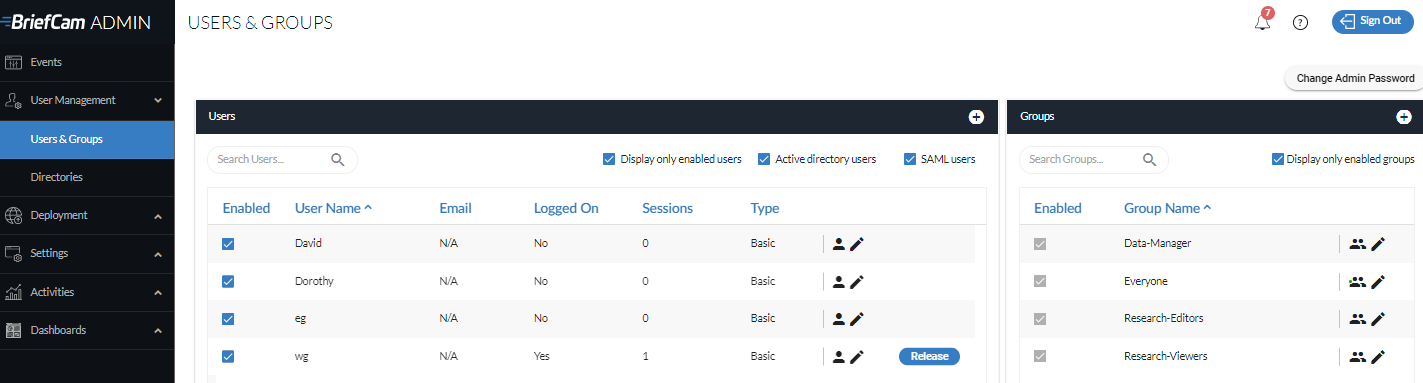
要访问基于Web的用户和组管理,请单击并展开左侧菜单中的“用户管理”BriefCam Administrator Console。然后单击“Users & Groups(用户和组)”。
添加标准BriefCam用户
要添加新标准用BriefCam户:
单击“用户”部分右侧的+符号。

在出现的对话框中,选择用户类型(基本或管理员)。
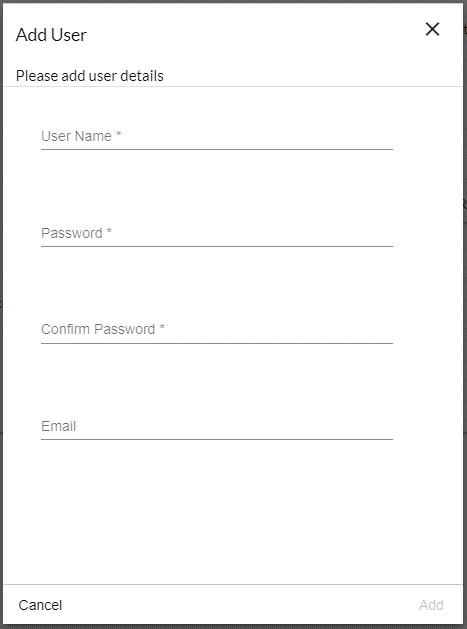
输入新用户的名称,输入并确认该用户的密码,(可选)输入电子邮件地址,然后单击添加。请注意,密码不支持非英文字符。
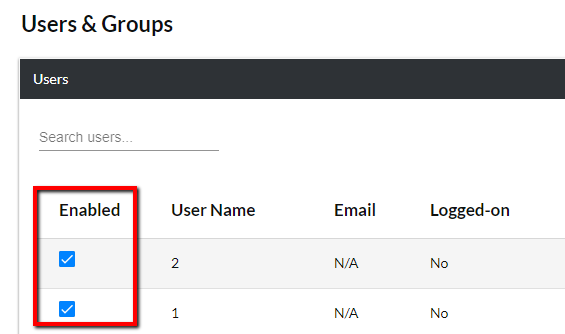
新创建BriefCam的用户将被选中“已启用”复选框。
注意
BriefCam 使用并发许可模型,不使用已命名用户。
请注意,RESEARCH模块使用已命名用户。RESEARCH模块的已命名用户必须由管理员添加到Research-Editors或Research-Viewers组中。
可以添加不限数量的用户,每个用户都有一个唯一的用户名和密码。但是,并发登录用户总数受许可用户数的限制。一个用户的凭据被多次使用会同时占用多个许可证。
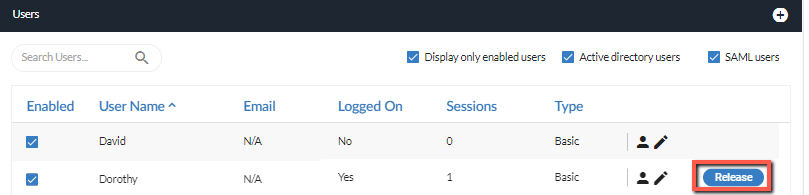
BriefCam的Web客户端在用户不活动20分钟(可配置值)后自动注销以释放许可证。但是,如果需要更快地释放许可证,管理员可以通过单击“释放”按钮为用户释放许可证,以便其他用户可以登录。
如果用户未单击“注销”而关闭浏览器,则不会立即释放用户会话。会话超时后将自动释放会话。
设置用户后,您就可以分配摄像机特定的读写权限(请参阅: 摄像机权限)。 这将使用户能够读取(即查看为特定摄像机生成的大纲)和/或写入从特定摄像机馈送创建的概要(即生成摄像机的大纲)。
注意
在多站点部署中,当中心用户播放警报时,会将用户添加到警报的来源站点并消耗会话。
要搜索用户,只需开始在搜索字段中键入其名称的任意部分(您只能按用户名进行搜索)。 您还可以取消选中“仅显示已启用用户、Active Directory用户或SAML用户”复选框,以缩小列表范围。
要对列进行排序,请将鼠标悬停在列名称上时单击排序控件( 和
和 )。
)。
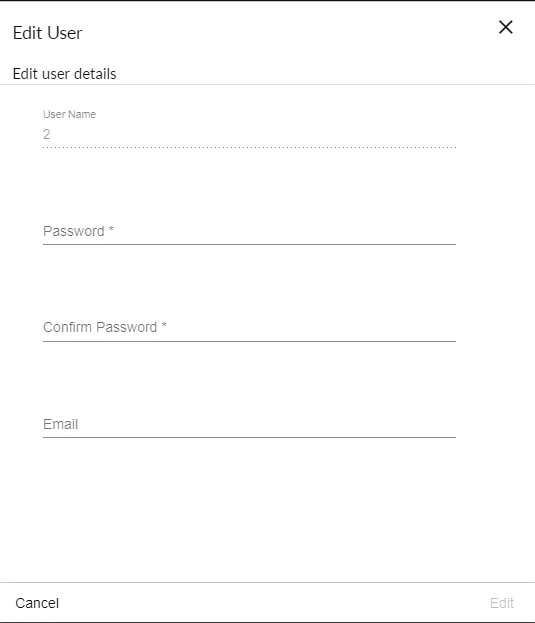
要编辑标BriefCam准用户的详细信息,请单击该 用户的编辑图标。这将打开一个对话框,允许您更改用户的密码和电子邮件地址。
要禁用标准用BriefCam户,请取消选中“启用”列下各自的复选框。虽然禁用的用户将保留在上的定义BriefCam,但是BriefCam除非重新启用,否则他们将不再能够登录。
使用默认组BriefCam
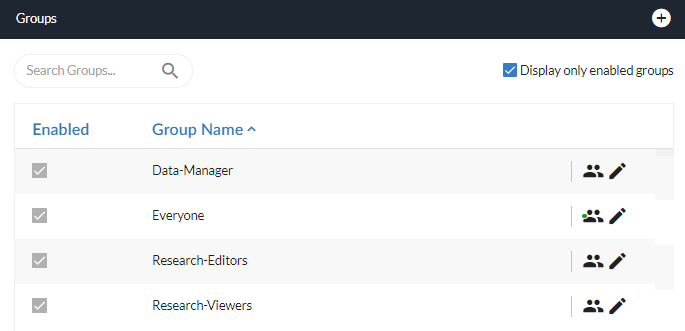
默认情况下,有四个在中定义的组。BriefCam
研究小组
只有属于Research-Editors或Research-Viewers组的用户才能访问“RESEARCH”选项卡。默认情况下,RESEARCH许可证适用于五个用户:一个编辑器和四个查看器。
小心
重要的是不要将相同的用户添加到两个研究组。如果两者都选中,将使用Research-Editors组。
属于Research-Editors组的用户可以:
创建、查看和编辑仪表板。
创建、查看和编辑源和源组(由其他用户和他们自己创建)。
属于Research-Viewers组的用户可以:
查看仪表板。
创建、查看和编辑他们创建的源和源组。
查看由其他用户创建的源和源组。
注意
对于多站点部署,即使RESEARCH组件未安装在站点部署上,仍可将用户添加到研究组(默认为一个编辑器和四个查看器)。这些站点用户将能够将资源添加到研究模块。
Research License Quarantine
在角色之间切换(Research-Editor到Research-Viewer,反之亦然)或切换编辑器时,Qlik的许可政策会在新分配变为活动之前强制执行七天的隔离期。
如果您将新用户分配为Research-Editor,该用户的许可证将在上一编辑器停止使用系统后一周才可用。发生此延迟是因为原始编辑器的令牌在转换期间保持隔离状态。
Data Manager组
Data-Manager组有权访问“自定义”菜单中的数据保护选项。此选项卡允许数据管理器查看、导出和删除系统中存储的个人数据。
默认情况下,在对象未使用一小时后,数据管理器删除的数据会立即从数据库中被删除,并从内存缓存中被删除。您可以使用ShardPassivationInMinutes环境设置更改此间隔。
小心
Data-Manager组不适用于Hub管理员控制台。
添加标准组BriefCam
要添加新标准BriefCam组:
单击“组”部分右侧的+符号。
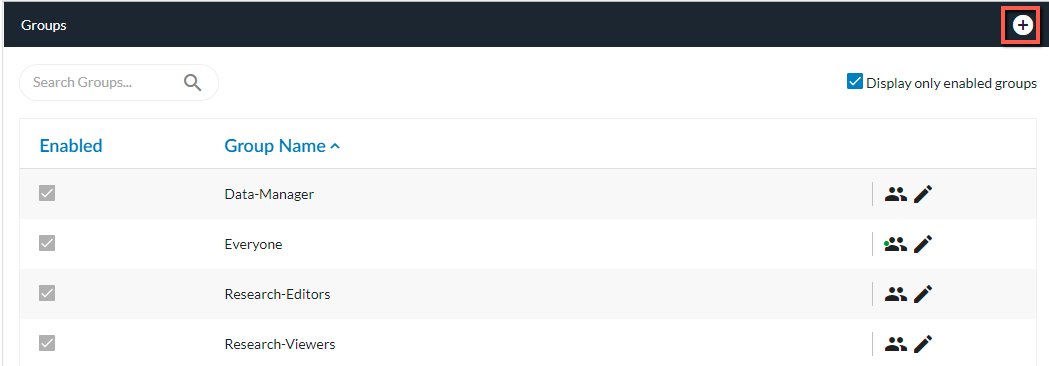
在出现的对话框中,输入新组的名称,然后单击添加。
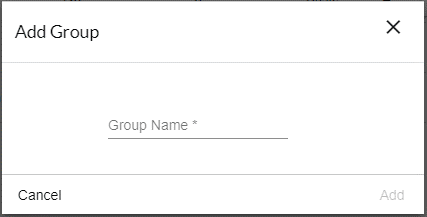
新创建的BriefCam组将在“用户和组”页面的“组”部分下列为“已启用”。
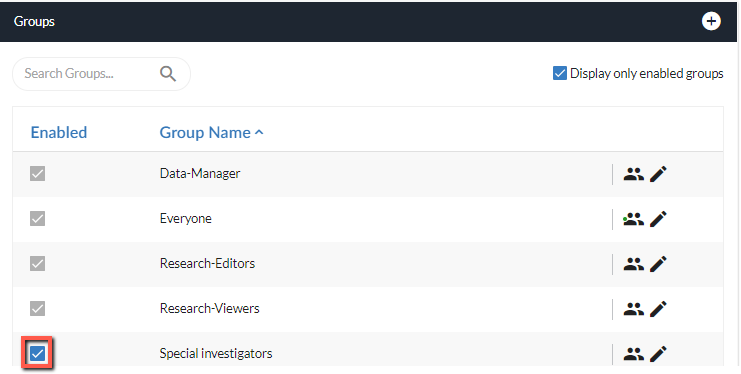
在此建立的组将出现在所有共BriefCam享向导组选择列表中,已经设置并启用的标BriefCam准和Active Directory用户都可以登录到所有桌面和嵌入视频管理软件的BriefCamWeb客户端。
设置用户和组后,即可分配摄像机特定的读写权限(请参阅: 摄像机权限)。 这将使用户和组能够读取(即查看为特定摄像机生成的大纲)和/或写入从特定摄像机馈送创建的概要(即生成摄像机的大纲)。
要搜索群组,只需开始在搜索栏中键入名称的任意部分。您还可以通过选中“仅显示已启用的组”复选框来缩小列表范围。
要对组进行排序,请将鼠标悬停在组名称字段上并单击向上或向下箭头。

要编辑标准BriefCam组,请单击组名称右侧的编辑图标。
这将打开一个对话框,允许您关联或解除用户与组的关联。
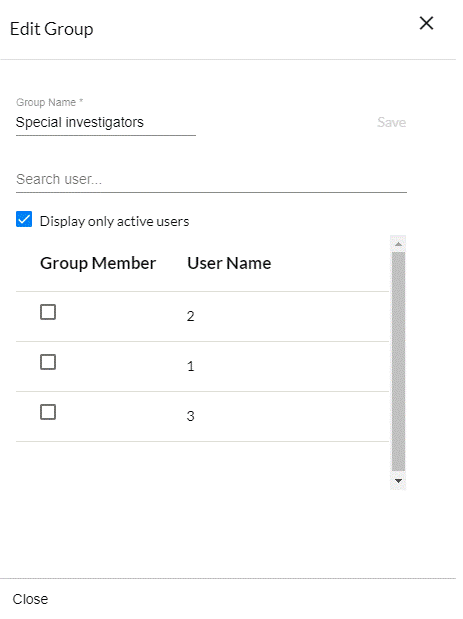
要将用户分配至组,请选中“组成员”列下相应的复选框;要解除用户与组的关联,请取消选中该复选框。
通过在搜索字段中键入用户名的任意部分,或者选中或禁用“仅显示已启用的用户”复选框,可以搜索和筛选列出的用户。
请注意,此处进行的任何更改都会立即保存,即使单击对话框右上角的关闭按钮或x按钮或按Esc也是如此。
要禁用标准BriefCam组,请取消选中“启用”列下相应的复选框。虽然该组将不再显示在共享向导目标选择列表中,但其单个用户仍将可用作共BriefCam享向导中的潜在目标。