Microsoft Active Directory Integration
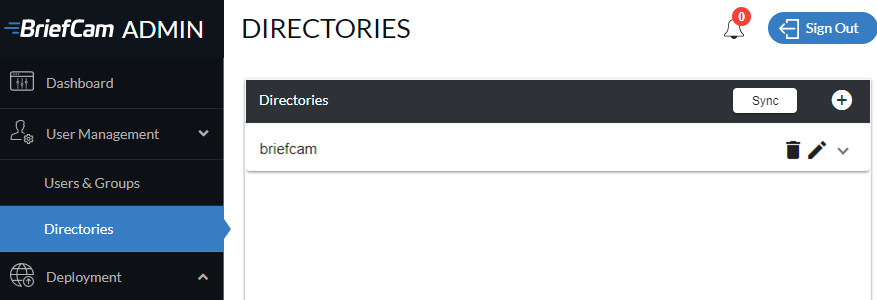
För att hantera Active Directory-baserade BriefCamanvändare och grupper, klicka och expandera Användarhantering på vänstermenyn i BriefCam Administrator Console. Klicka sedan på Kataloger.
Ansluta till en Active Directory
Innan du lägger till Active Directory-användare och -grupper till BriefCammåste du ansluta till en Active Directory.
För att ansluta till en ny Active Directory:
Klicka på symbolen + till höger om avsnittet Kataloger .

In the Add Directory screen, enter the Active Directory’s URL as well as the user name and password for the Active Directory administrator and click Test Connection.
När du ser meddelandet Slutfördes klickar du på Lägg till .

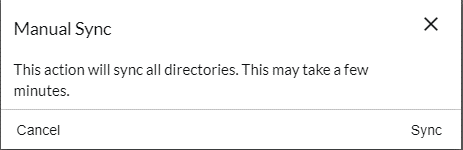
Synka katalogerna genom att klicka på knappen Synka .
När meddelandet nedan visas klickar du på Synka för att fortsätta.
Lägga till användare av Active Directory BriefCam
För att lägga till en ny Active Directory-användare:
Klicka på pilen som visas längst upp till höger på skärmen.

Klicka på symbolen + till höger om avsnittet Kataloganvändare .

I dialogrutan som visas söker du efter de användare du vill använda och klickar sedan på +-symbolen bredvid var och en av dem för att aktivera dem i BriefCam. Användaraktiveringarna sker omedelbart.
När du är klar med att lägga till användare, klicka på Stäng .
Nyligen tillagda Active Directory-användare kommer att listas under avsnittet Användare och kommer att kunna logga in i BriefCamväntan på en manuell synkronisering.
Lägga till Active Directory- grupperBriefCam
För att lägga till en ny Active Directory-användargrupp:
Klicka på symbolen + till höger om avsnittet Kataloggrupper .

I dialogrutan som visas söker du efter de grupper du vill använda och klickar sedan på plustecknet + bredvid var och en av dem för att aktivera dem i BriefCam. Grupptillägg och aktivering av användare i Active Directory-gruppen (och undergruppen) sker omedelbart.
När du är klar med att lägga till grupper, klicka på Stäng .
Om en Active Directory-grupp innehåller undergrupper läggs alla användare i gruppen – och alla användare i dess undergrupper, upp till ytterligare tre kapslingsnivåer ned – till och aktiveras i .BriefCam
BriefCamAlla grupper som läggs till listas under avsnittet Grupper på sidan Kataloger och, i väntan på en manuell synkronisering (se avsnittet Synkronisera Active Directory-användare och grupper nedan), jämte standardgrupper under avsnittet Grupper på sidan Användare och grupper.
Överst på sidan Kataloger klickar du på knappen Synka .
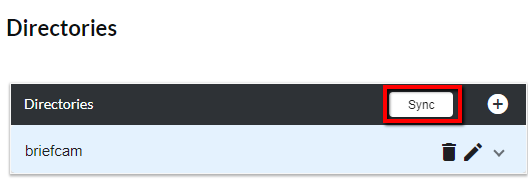
När meddelandet nedan visas klickar du på Synka för att fortsätta.
Efter lyckad manuell synkronisering listas alla Active Directory-användare och grupper under avsnitten Användare och grupper på BriefCam Administrator Consolesidan Användare och grupper och återspeglas i antalet återstående aktiva användarlicenser.
Synkronisera Active Directory-användare och grupper
Tillägg och borttagningar av användare och grupper synkroniseras inte automatiskt med BriefCam. Detta kan dock konfigureras i följande inställningar:
UserDirectorySyncronization.Enabled
UserDirectorySyncronization.PeriodMinutes
UserDirectorySyncronization.MaxGroupNestingLevel