Microsoft Active Directory-integration
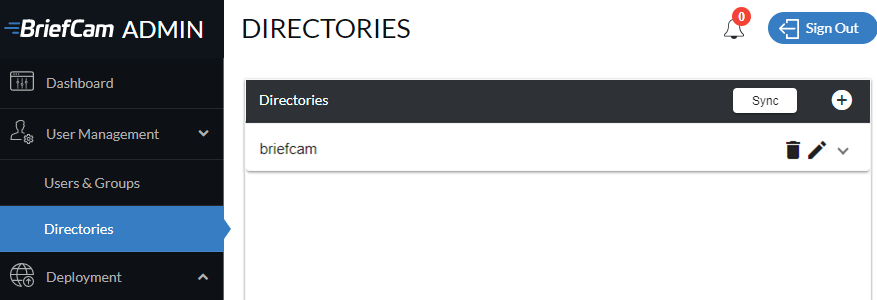
För att hantera Active Directory-baserade BriefCamanvändare och grupper, klicka och expandera Användarhantering på vänstermenyn i BriefCam Administrator Console. Klicka sedan på Kataloger.
Ansluta till en Active Directory
Innan du lägger till Active Directory-användare och -grupper till BriefCammåste du ansluta till en Active Directory.
För att ansluta till en ny Active Directory:
Klicka på symbolen + till höger om avsnittet Kataloger .

På skärmen Lägg till katalog, ange Active Directory-URL samt användarnamn och lösenord för Active Directory-administratören och klicka på Testa anslutning.
När du ser meddelandet Slutfördes klickar du på Lägg till .

Synka katalogerna genom att klicka på knappen Synka .
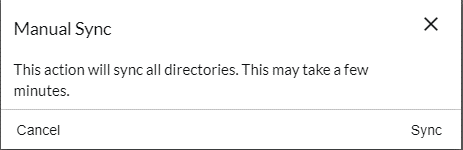
När meddelandet nedan visas klickar du på Synka för att fortsätta.
Lägga till användare av Active Directory BriefCam
För att lägga till en ny Active Directory-användare:
Klicka på pilen som visas längst upp till höger på skärmen.

Klicka på symbolen + till höger om avsnittet Kataloganvändare .

I dialogrutan som visas söker du efter de användare du vill använda och klickar sedan på +-symbolen bredvid var och en av dem för att aktivera dem i BriefCam. Användaraktiveringarna sker omedelbart.
När du är klar med att lägga till användare, klicka på Stäng .
Nyligen tillagda Active Directory-användare kommer att listas under avsnittet Användare och kommer att kunna logga in i BriefCamväntan på en manuell synkronisering.
Lägga till Active Directory- grupperBriefCam
För att lägga till en ny Active Directory-användargrupp:
Klicka på symbolen + till höger om avsnittet Kataloggrupper .

I dialogrutan som visas söker du efter de grupper du vill använda och klickar sedan på plustecknet + bredvid var och en av dem för att aktivera dem i BriefCam. Grupptillägg och aktivering av användare i Active Directory-gruppen (och undergruppen) sker omedelbart.
När du är klar med att lägga till grupper, klicka på Stäng .
Om en Active Directory-grupp innehåller undergrupper läggs alla användare i gruppen – och alla användare i dess undergrupper, upp till ytterligare tre kapslingsnivåer ned – till och aktiveras i .BriefCam
BriefCamAlla grupper som läggs till listas under avsnittet Grupper på sidan Kataloger och, i väntan på en manuell synkronisering (se avsnittet Synkronisera Active Directory-användare och grupper nedan), jämte standardgrupper under avsnittet Grupper på sidan Användare och grupper.
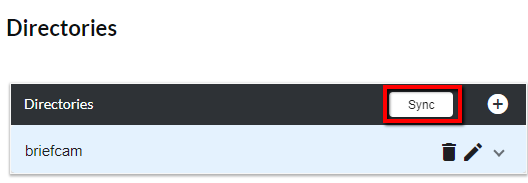
Överst på sidan Kataloger klickar du på knappen Synka .
När meddelandet nedan visas klickar du på Synka för att fortsätta.
Efter lyckad manuell synkronisering listas alla Active Directory-användare och grupper under avsnitten Användare och grupper på BriefCam Administrator Consolesidan Användare och grupper och återspeglas i antalet återstående aktiva användarlicenser.
Synkronisera Active Directory-användare och grupper
Tillägg och borttagningar av användare och grupper synkroniseras inte automatiskt med BriefCam. Detta kan dock konfigureras i följande inställningar:
UserDirectorySyncronization.Enabled
UserDirectorySyncronization.PeriodMinutes
UserDirectorySyncronization.MaxGroupNestingLevel