Hantering av användare och grupper
BriefCam produkterna är helt integrerade med Azure Microsoft Active Directory Integrationoch Active Directory, och du kan använda den webbaserade datorn för BriefCam Administrator Consoleatt konfigurera antingen standardanvändare BriefCameller Microsoft Active Directory-registrerade användare och grupper. Om du vill konfigurera Azure Active Directory-användare läser du även Azure B2C Integration .
Administratören kan begränsa klientinloggningen till en enda metod (Basic, LDAP, SAML eller Azure) med miljöinställningen ClientAuthenticationMethod .
Standardadministration för användare och grupper i BriefCam
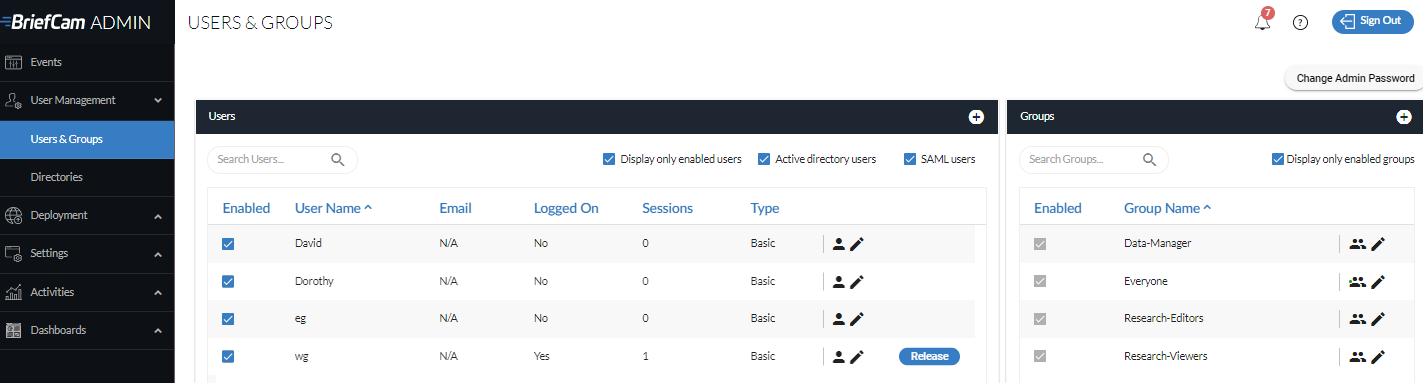
För att få åtkomst till webbaserad användare och gruppadministration, klicka och expandera Användarhantering på vänstermenyn i BriefCam Administrator Console. Klicka sedan på Användare och grupper.
Lägga till standardanvändare av BriefCam
BriefCamFör att lägga till en ny standardanvändare:
Klicka på + -symbolen till höger om avsnittet Användare .

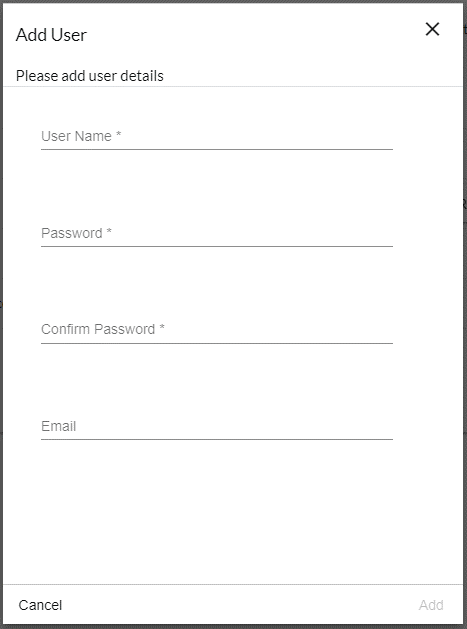
I dialogrutan som visas väljer du Användartyp ( Vanlig eller Admin ).
Ange den nya användarens namn, ange och bekräfta denna användares lösenord, alternativt ange en e-postadress och klicka på Lägg till . Observera att icke-engelska tecken inte stöds för lösenord.
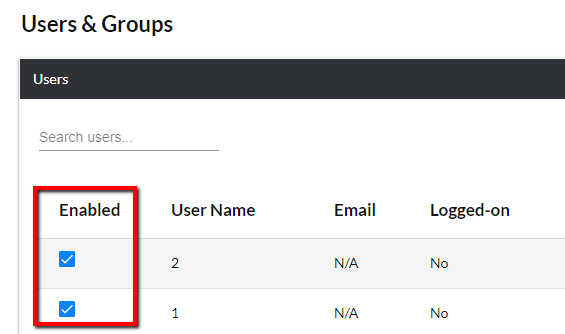
Nyskapade BriefCamanvändare listas med kryssrutan Aktiverad markerad.
Notera
BriefCam använder en samtidig licensieringsmodell och använder inte namngivna användare.
Observera att RESEARCH-modulen använder namngivna användare. Namngivna användare för RESEARCH-modulen måste läggas till i Research-Editors- eller Research-Viewers-gruppen av administratören.
Ett obegränsat antal användare kan läggas till, var och en med ett unikt användarnamn och lösenord. Det totala antalet samtidiga inloggade användare är dock begränsat till antalet licensierade användare. En enskild användares autentiseringsuppgifter som används flera gånger samtidigt konsumerar flera licenser.
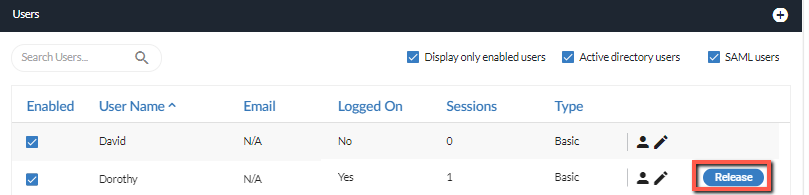
BriefCam Webbklienten loggar ut automatiskt efter 20 minuter (konfigurerbart värde) av inaktivitet för att frigöra licensen. Om en snabbare licensrelease krävs kan administratören dock frigöra en licens för en användare genom att klicka på knappen Släpp , så andra användare kan logga in.
En användarsession släpps inte omedelbart om användaren stänger webbläsaren utan att klicka på Logga ut . Sessionen släpps automatiskt efter tidsgränsen för sessionen.
När du har konfigurerat användare kan du tilldela kameraspecifika läs- och skrivbehörigheter (se: Kamerabehörigheter). Detta gör det möjligt för användare att läsa (dvs. visa synopser skapade för en viss kamera) och/eller skriva synopser (dvs. skapa synopser för en kamera) skapade från vissa kameraflöden.
Notera
I multisite-distributioner, när en Hub-användare spelar upp en avisering, läggs en användare till på platsen där aviseringen har sitt ursprung och konsumerar en session.
För att söka efter användare, börja helt enkelt skriva någon del av deras namn i sökfältet (du kan endast söka efter användarnamn). Du kan också begränsa listan genom att avmarkera kryssrutorna Visa endast aktiverade användare , Active Directory-användare eller SAML-användare .
Du sorterar kolumnerna genom att klicka på sorteringskontrollerna (  och
och  ) när du hovrar över kolumnnamnen.
BriefCamFör att redigera en standardanvändares detaljer, klicka på  ikonen redigera för användaren. Detta kommer att visa en dialogruta som låter dig ändra användarens lösenord och e-postadress.
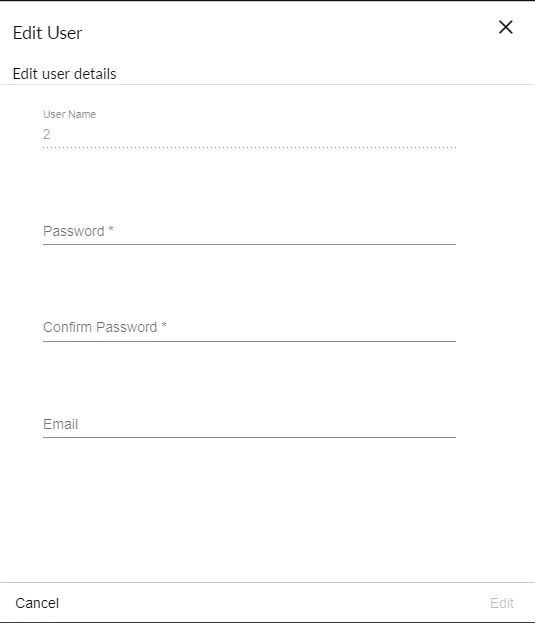
BriefCamFör att inaktivera standardanvändare, avmarkera deras respektive kryssrutor under kolumnen Aktiverad . Inaktiverade användare förblir angivna på BriefCam, men de kommer inte längre att kunna logga in BriefCamom de inte återaktiveras.
BriefCamAnvända standardgrupper
Som standard är fyra grupper angivna i .BriefCam
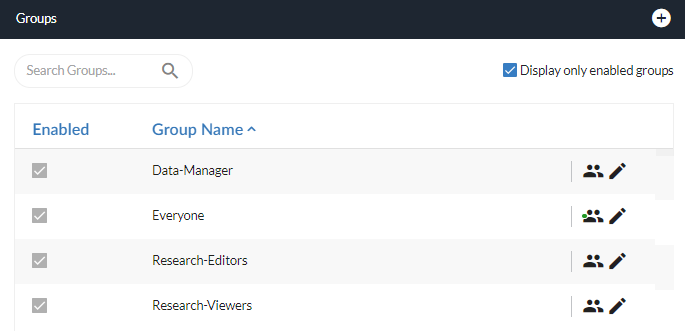
Forskningsgrupper
Endast användare som tillhör en Research-Editors- eller Research-Viewers- grupp har tillgång till fliken RESEARCH. Som standard är RESEARCH-licensen för fem användare: en redigerare och fyra visningsprogram.
Observera
Det är viktigt att inte lägga till samma användare till båda RESEARCH-grupperna. Om båda är markerade används Research-Editors -gruppen.
Användare som tillhör Research-Editors -gruppen kan:
Skapa, visa och redigera instrumentpaneler.
Skapa, visa och redigera källor och källgrupper (skapade av andra användare och av dem själva).
Användare som tillhör Research-Viewers -gruppen kan:
Visa instrumentpaneler.
Skapa, visa och redigera källor och källgrupper som de skapat.
Vykällor och källgrupper skapade av andra användare.
Notera
För multisite-distributioner, även om RESEARCH-komponenten inte är installerad på Site-distributioner, kan du fortfarande lägga till användare till RESEARCH-grupperna (en redigerare och fyra visningsprogram som standard). Dessa platsanvändare kommer att kunna lägga till källor till RESEARCH-modulen.
Research License Quarantine
Vid byte av roller ( Research-Editor till Research-Viewer eller vice versa) eller byte av redigerare, tillämpar Qlik licenspolicy en karantänperiod på sju dagar innan den nya allokeringen aktiveras.
Om du tilldelar en ny användare som Research-Editor , blir licensen för den användaren bara tillgänglig en vecka efter att den föregående redigeraren slutar använda systemet. Denna fördröjning beror på att den ursprungliga redigerarens token förblir karantänsatt under övergången.
Data Manager-grupp
Data Manager- gruppen har tillgång till Dataskyddalternativet i menyn Anpassningar . På den här fliken kan datahanterare visa, exportera och radera data om individer som lagras i dina system.
Som standard tas data som raderats av Data Manager omedelbart bort från databasen och tas bort från minnescachen efter att objektet inte har använts på en timme. Du kan ändra detta intervall med miljöinställningen ShardPassivationInMinutes .
Observera
Data Manager- gruppen är inte tillämplig i Hub Administrator Console.
BriefCamLägga till standardgrupper
BriefCamFör att lägga till en ny standardgrupp:
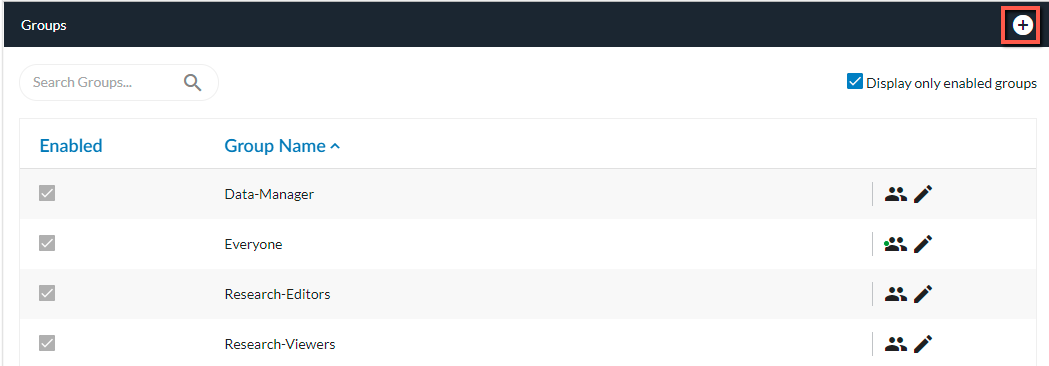
Klicka på symbolen + till höger om avsnittet Grupper .
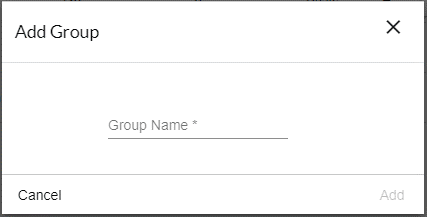
Ange den nya gruppens namn i dialogrutan som visas och klicka på Lägg till .
Nyskapade BriefCamgrupper listas som Aktiverade under avsnittet Grupper på sidan Användare och grupper .
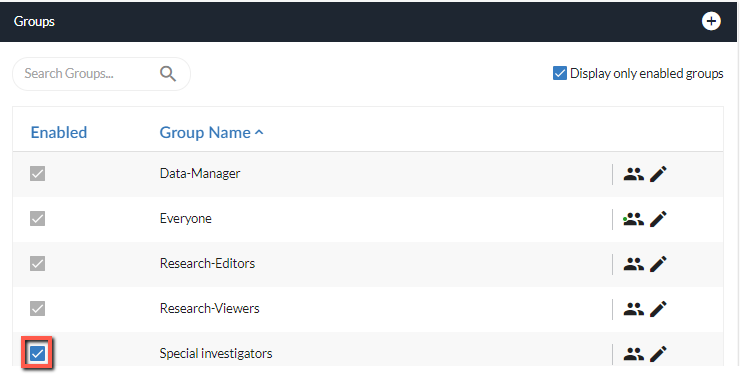
BriefCamBriefCamGrupper som etablerats här kommer att visas i alla urvalslistor för delningsguider, och både standard- BriefCamoch Active Directory-användare som konfigurerats och aktiverats kommer att kunna logga in på alla skrivbords- och VMS-inbäddade webbklienter.
När du har konfigurerat användare och grupper kan du tilldela kameraspecifika läs- och skrivbehörigheter (se: Kamerabehörigheter). Detta gör det möjligt för användare och grupper att läsa (dvs. visa synopser skapade för en viss kamera) och/eller skriva synopser (dvs. skapa synopser för en kamera) skapade från vissa kameraflöden.
Om du vill söka efter en grupp skriver du en del av namnet i sökfältet. Du kan även begränsa listan genom att markera kryssrutan Visa endast aktiverade grupper .
Du sorterar grupperna genom att hovra över fältet Gruppnamn och klicka på upp- eller nedpilen.

För att redigera en BriefCam-standardgrupp, klicka på ikonen redigera till höger om gruppnamnet.
Då öppnas en dialogruta där du kan associera eller avassociera användare med gruppen.
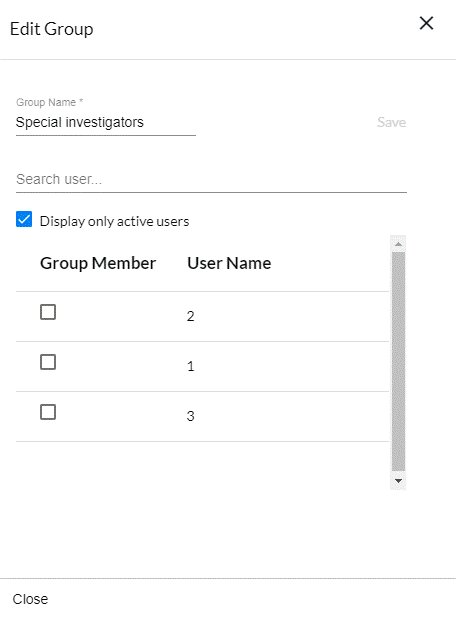
Om du vill tilldela en användare till gruppen markerar du motsvarande kryssruta under kolumnen Gruppmedlem. Om du vill avassociera en användare från gruppen avmarkerar du kryssrutan.
Du kan söka efter användare och filtrera dem som listas genom att skriva någon del av deras namn i sökfältet eller genom att markera eller inaktivera kryssrutan Visa endast aktiverade användare .
Observera att alla ändringar som du gör här sparas omedelbart, även om du klickar på Stäng eller x i dialogrutans övre högra hörn eller trycker på Esc .
BriefCamBriefCamFör att inaktivera en standardgrupp, avmarkera motsvarande kryssruta under kolumnen Aktiverad . Även om gruppen inte längre kommer att visas i resursguidens målurvalslistor, kommer dess individuella användare att förbli tillgängliga som potentiella mål i resursguider.