Konfiguration av kamera och VMS
Denna del är endast relevant för BriefCamprodukter anslutna till externa VMS-system.
Ansluter BriefCamtill en VMS-server
Se till att rätt VMS-plugins är installerade.
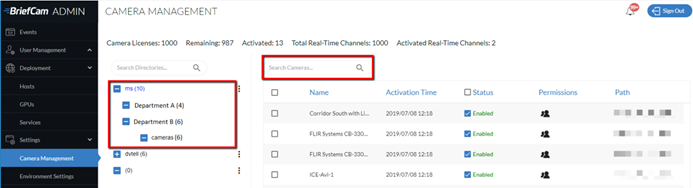
Öppna avsnittet Kamerahantering (se bilden nedan) som listar alla anslutna VMS-servrar till vänster och servrarnas associerade kameror till höger.
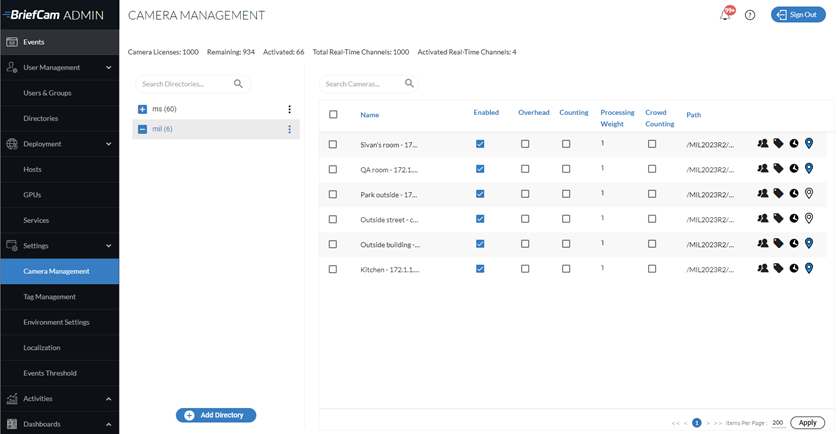
Klicka på knappen Lägg till katalog för att lägga till en VMS-server. Dialogrutan Lägg till katalog öppnas.
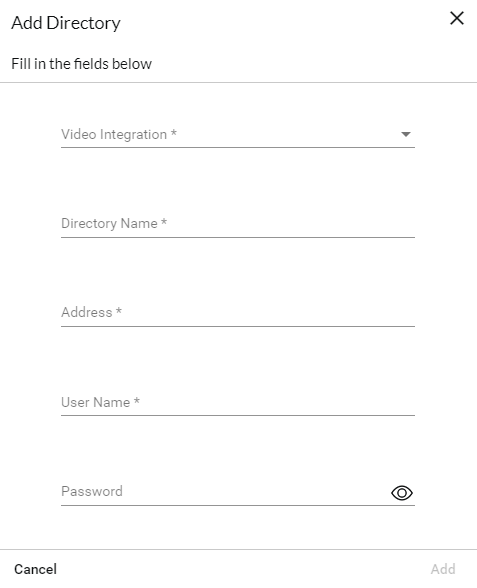
Från fältet Videointegration , välj lämpligt VMS-integrationsalternativ. Olika integrationer kan läggas till genom att installera ytterligare VMS-specifika plugins.
I fältet Katalognamn anger du ett visningsnamn för användarkatalogen. Katalogerna ska ha olika namn.
I fältet Adress , ange VMS-serverns IP/värdadress. Om du inte använder standardporten (80), lägg till kommunikationsporten (portnumret kan anges som ett suffix till adressen, föregånget av ett kolon).
I fälten Användarnamn och Lösenord , ange VMS-serverns användarnamn och lösenord. Denna användare måste ha behörigheter i VMS för de kameror som exponeras för BriefCam. Klicka på Lägg till för att lägga till katalogen.
Om du valt Milestone eller Genetec visas även en växlingsknapp för RTSP-inställningar . Dessa inställningar kan användas för att säkert ange RTSP-autentiseringsuppgifter för integrationen.
To test the connection to the newly added directory, click the zoom (
 ) icon to the right of a directory (VMS server) name and select the Test Connection option.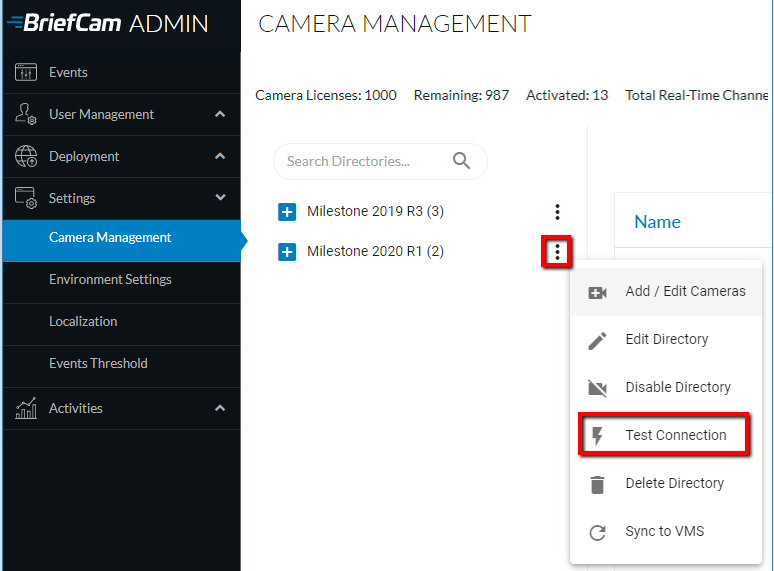
För att redigera katalogen, klicka på alternativet Redigera katalog . När du ändrar adressfältet måste det nya värdet peka på den befintliga katalogen.
För att helt inaktivera alla kameror associerade med en katalog, klicka på alternativet Inaktivera katalog . I en inaktiverad katalog är det inte möjligt att aktivera individuella kameror. Om du inaktiverar och sedan aktiverar en katalog aktiveras även alla associerade kameror.
För att helt ta bort en VMS-katalog (förutsatt att ingen av kamerorna associerade med den är aktiverade), klicka på alternativet Radera katalog .
Notera
Se till att klicka på knappen Applicera för att behålla eventuella konfigurationsändringar.
Notera
När du använder en multisite-distribution (som består av multipla platssystem och en central hubb) konfigureras videokällor i Platsernas administratörskonsoler och inte i Hub-administratörskonsolen.
Kameraval och aktivering
Vid det här laget kan du välja, sedan aktivera eller inaktivera (med förbehåll för licensvillkor) individuella eller flera kameraflöden som sedan kan bearbetas för att generera videosynopser.
För att aktivera kameror, klicka på zoomikonen (
 ) till höger om namnet på en katalog (VMS-server) och välj alternativet Lägg till / Redigera kameror.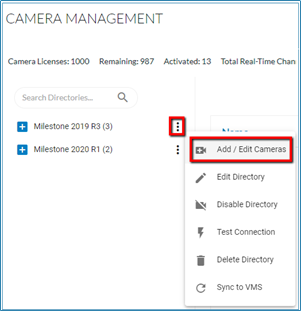
Skärmen Kameraaktivering visas med en lista över kamerorna associerade med vald VMS-katalog.
Notera
Kameraaktiveringen är en process som är irreversibel. När det är gjort kan aktiveringsantalet inte återställas såvida inte en särskild godkänd begäran öppnas med BriefCamsupport.
Markera kryssrutan i kolumnen Aktiverade för alla kameror som du vill aktivera och klicka på knappen (som finns i det nedre högra hörnet). Kryssrutan för kameror som redan är aktiverade kommer att bli utgråad.
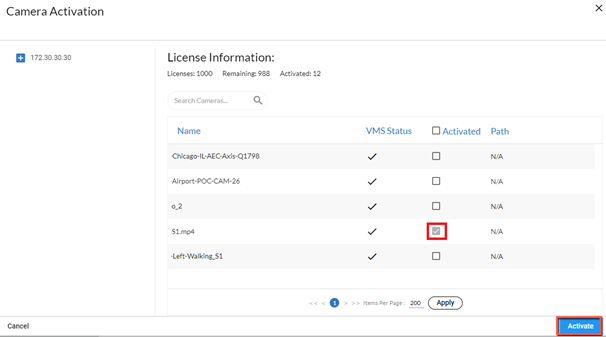
BriefCamI stället för att aktivera en kamera, som är irreversibel, kan du inaktivera individuella kameror genom att markera eller avmarkera kryssrutan Aktiverad/Inaktiverad i kolumnen Status . Inaktiverade kameror kommer inte att visas i webbklienten. Observera att du även kan aktivera och inaktivera kameror från skärmen Kamerahantering .
Notera
När en VMS-server blir otillgänglig, aktiveras inte kamerorna automatiskt på BriefCamnär VMS-servern blir tillgänglig igen. Starta om AlertProcessingServices för att lösa problemet.
Kamerakonfiguration
Överst på skärmen kan du se antalet aktiva och återstående kameralicenser.
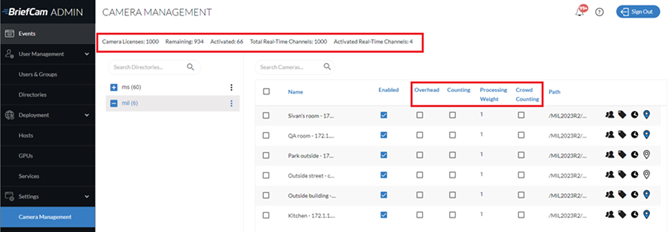
Denna skärm har följande kolumner:
Allmänna omkostnader
Om kameran är inställd med en takvinkel eller är en takmonterad fisheyekamera och kameran används med funktionen Linjekorsning, rekommenderas att kryssrutan Takmonterad kamera markeras. Detta kommer att förbättra objektextraktionens noggrannhet genom att köra algoritmmotorn i ett speciellt bearbetningsläge som kompenserar för den förvrängning som takmonterade kameror introducerar. Observera att endast personer detekteras på kameror där kryssrutan Overhead är markerad. Fordon och djur upptäcks inte. Dessutom är färger den enda metadata som genereras för personer som detekteras i overhead-läge.
Räkning
Om kameran är inställd med en takvinkel och används för att räkna, markera kryssrutan Räkning för kamerorna. Detta kommer att förbättra folks räkningsnoggrannhet genom att köra algoritmmotorn i ett speciellt bearbetningsläge som minskar mängden falska föremålsdetekteringar, vilket gör räkningen mer tillförlitlig. Detta räkningsläge, som är tillgängligt för OX5, är inte funktionen ”räkna människor”. Observera att fordon inte detekteras vid räkning av kameror.
Bearbetningsvikt
Bearbetningsvikten är hur mycket av den totala GPU-bearbetningskapaciteten som förväntas förbrukas av denna kamera. GPU:ns bearbetningskapacitet anges på GPU-skärmen.
Observera att viktningssystemet endast gäller för bearbetning i realtid. Alla uppgifter på begäran behandlas som om de hade en bearbetningsvikt på 1.
Publikräkning
Crowd counting stöds endast för den Linux-baserade Next-Gen-motorn (OX6).
Markera kryssrutan Crowd Counting om du vill aktivera insamling av crowd counting-data för grupper på mer än 50 personer som standard. Detta nummer kan konfigureras med miljöinställningen HeadCount.CrowdCountingThreshold . Värdet du anger i denna inställning visas i användargränssnittet med ett mer än det angivna värdet (om du till exempel anger 60, visas 61 i användargränssnittet).
Som standard samlas inte trångboddräkningsdata in från kameran.
Observera att:
Endast filtret Yta är tillgängligt med filtret Crowd Counting .
Aktivering av Crowd Counting på en kamera gör att befintliga regler för den kameran slutar skicka varningar. Därför rekommenderas att inaktivera eller radera alla befintliga regler för kameran innan du aktiverar Crowd Counting.
Inaktivering av Crowd Counting på en kamera kommer att omvandla befintliga Crowd Counting-regler för den kameran till People Counting-regler. Därför rekommenderas att inaktivera eller radera alla befintliga regler för kameran innan du inaktiverar Crowd Counting.
Instant REVIEW-läge stöds inte för Crowd Counting-kameror.
Kamerahanteringsikoner
Denna skärm har följande ikoner:
Ikon | Beskrivning |
 | Ange behörigheter för kamerorna. Se: .Kamerabehörigheter |
 | Tilldela taggar till kameran. Se: .Tilldela En Tagg till En Kamera |
 | Ange en tidszon. Detta är endast avsett för användning i miljöer med flera platser. Se: .Tilldela En Tidszon till En Kamera |
 | Synkronisera kamerorna med VMSAnge koordinater för kameror utomhus för användning i kameravyn och Fast Track. Du kan hovra över ikonen för att se ett skärmtips med koordinaterna. Geo-position tillgänglig i Milestone (alla versioner som stöds) och Genetec (v5.8 och senare) ställs in automatiskt här. Du kan åsidosätta Milestone- och Genetec-koordinaterna genom att klicka på ikonen och redigera koordinaterna. Koordinater kan även ställas in i BriefCam-klienten. Observera att åsidosätter manuellt tillagda koordinater. |
 | Hovra över detta för att se aktiveringstid och senast ändrad tidsinformation. |
Filtrera kameror
Det finns två sätt att filtrera listan med kameror.
Använd katalogträdet till vänster för att vidaresöka till kameran du söker.
Använd fältet Sök för att förfina listan ytterligare. Sökningen söker efter kameranamn, kamera-ID och taggar.