Synkronisera kamerorna med VMS
När kamerorna angivna i BriefCaminte är synkroniserade med kamerorna i VMS kan du synka dem. Synkronisering av kameror krävs vid ändring av en kameras namn, ID, koordinater, logiska sökväg eller tidszon.
Notera
Synkronisering av kameror görs via BriefCamklienten ( https:// [server name or IP address]/app) med administratörsautentiseringsuppgifter. Detta är det första steget i att sammanfoga BriefCam Administrator Consoleklienten med BriefCamklienten.
Notera
Om en kamera flyttas från ett VMS-system till ett annat fungerar inte synkroniseringen. I detta scenario behöver du återaktivera kameran.
För att synka kamerorna angivna i BriefCammed ändringar gjorda i VMS:
BriefCamLogga in på webbklienten:
BriefCamGå till din webbklient som finns på: .
https:// [server name or IP address]/appLogga in med dina administratörsautentiseringsuppgifter. Du angav denna användare för klassikern BriefCam Administrator Console(
https:// [server name or IP address]/admin).
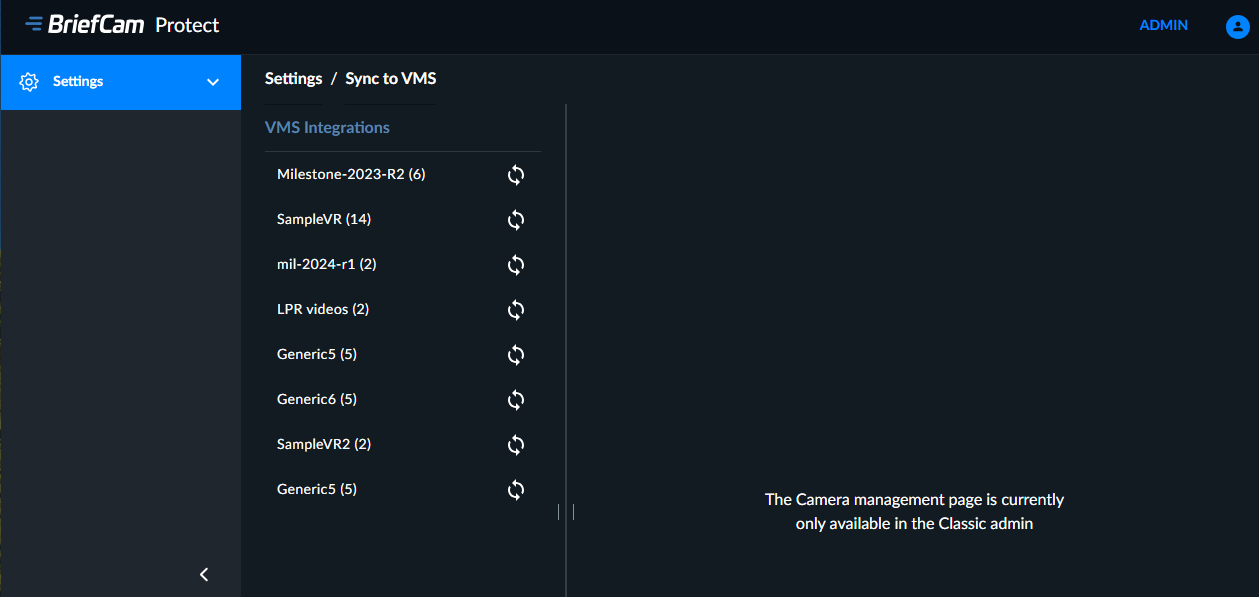
Hitta den VMS du vill synkronisera och klicka på ikonen Synka till VMS (
 ).
).
Du kommer nu att synkronisera kameror med en av följande metoder:
Synkronisera en individuell kamera genom att klicka på knappen Synka .
Välj flera kameror och klicka på knappen Synka valda .
Synkronisera alla kameror genom att klicka på knappen SYNKRONISERA ALLA .
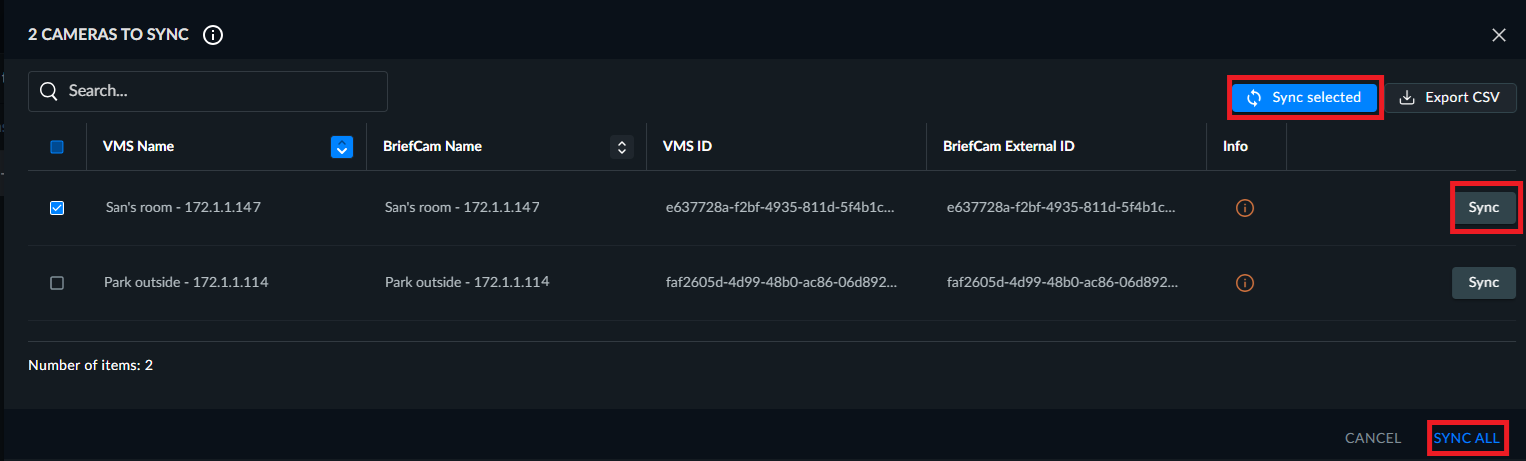
Du kommer att se en lista över alla kameror som har ändrats sedan den senaste synkroniseringen.
Kameror som visas i denna lista kommer att uppfylla ett eller fler av dessa kriterier:
Om BriefCamkameran har samma namn som VMS-kameran, men ID:n är olika. Klicka på Sync -knappen så kommer VMS ID att skriva över BriefCam ID .
Om BriefCamkameran har samma ID som VMS-kameran, men namnen är olika. Om du klickar på knappen Synkronisera namn kommer VMS-namnet att skriva över BriefCam-namnet.
Namn och ID är samma, men ytterligare kamerainformation är annorlunda. I detta fall visas informationsknappen i gult. Klicka på knappen för att se skillnaderna.
Ett matchningsfel mellan namn och ID. I detta scenario, kontrollera kameran i VMS.
VMS har ett par namn med samma ID. BriefCamStöder inte duplicering av namn inom samma katalog.
Genom att synkronisera namnet eller ID skrivs all ytterligare information, som logisk sökväg, koordinater och tidszon, över i BriefCam. Om BriefCamdet innehåller manuellt tillagd information och VMS inte gör det kommer NULL-värdet från VMS inte att skriva över informationen i . under synkroniseringen .BriefCam
Om det finns flera ID för samma kamera visas en lista där du först behöver välja relevant ID.
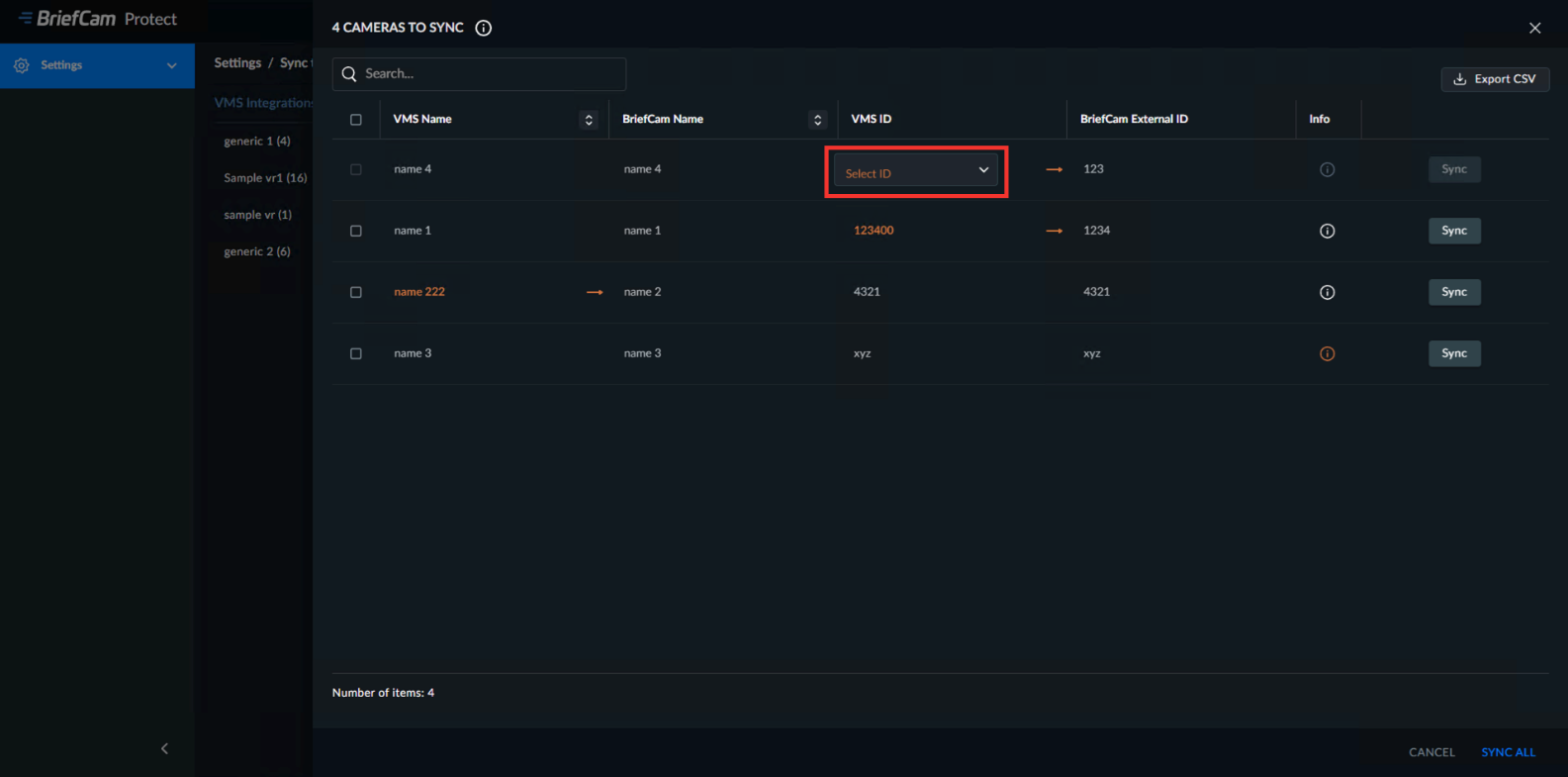
Du kan exportera listan med kameror som visas i synkroniseringstabellen genom att klicka på knappen Exportera CSV .
Observera att det kan ta några sekunder för synkroniseringen att slutföras.
Synkroniseringens beteende är som följer:
För aktiverade kameror gäller att om kameran inaktiverats eller tagits bort i VMS kommer den att inaktiveras i .BriefCam
För icke-aktiverade kameror gäller att om kameran inaktiverats eller tagits bort i VMS kommer den inte att visas i kameralistan i .BriefCam
Om du klickar på synkroniseringsknappen medan en tidigare synkronisering fortfarande körs (eftersom skärmen uppdaterats) sker två begäranden samtidigt. Statusen som visas är status för den senaste begäran.
Om synkroniseringen tar mer än fem minuter (på grund av många kameror) kan det hända att synkroniseringsindikationen inte visas, men synkroniseringsprocessen visas i loggfilerna.
Synkroniseringen misslyckas om inte alla kameranamn är unika.