[en]
Предварительная загрузка приложений RESEARCH
Вы можете предварительно загрузить агрегированные и подробные приложения, чтобы сократить время загрузки. Это особенно удобно для сред RESEARCH с большими наборами данных, загрузка которых в противном случае заняла бы несколько минут.
Для активации этой функции:
Подключитесь к https://ResearchServerName/qmc с помощью учетной записи администратора Qlik.
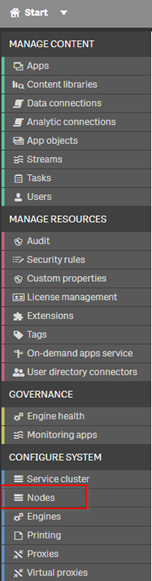
Нажмите "Узлы" (в разделе "НАСТРОЙКА СИСТЕМЫ").
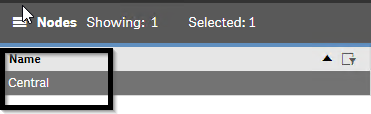
Дважды нажмите Central.
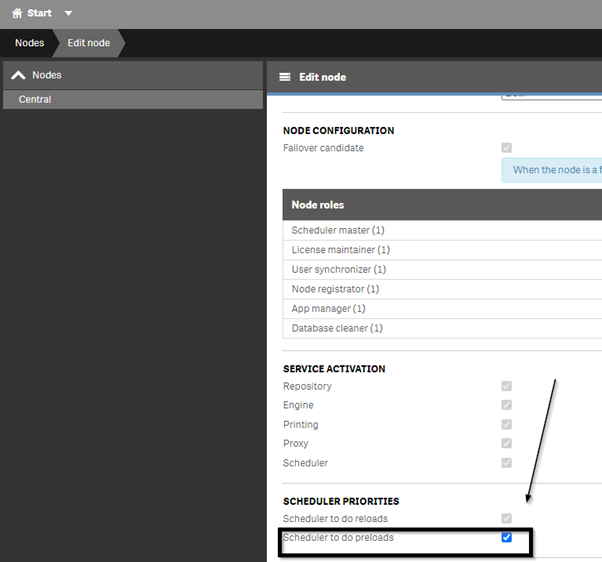
Установите флажок "Планировщик для выполнения предварительных нагрузок" и нажмите "Применить".
Нажмите "Пуск", чтобы вернуться на главный экран QMC.
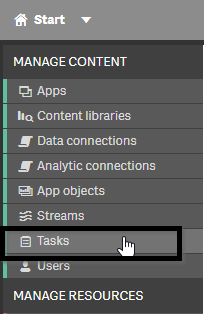
Нажмите на Задачи (в разделе УПРАВЛЕНИЕ СОДЕРЖИМЫМ).
Нажмите кнопку Предварительная загрузка задачи.

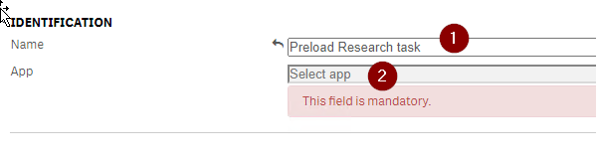
Задайте для задачи имя, например "Задача предварительной загрузки исследования" или "Задача предварительной загрузки агрегата исследования".
Нажмите "Выбрать приложение".
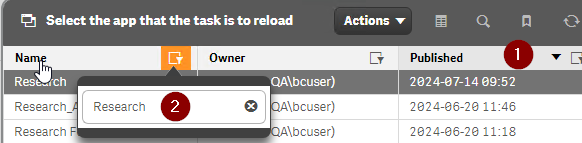
Нажмите "Опубликовано", чтобы упорядочить по опубликованному приложению.
Отфильтруйте по имени — "Исследование" или "Исследование _Agg" по мере необходимости и нажмите "OK".
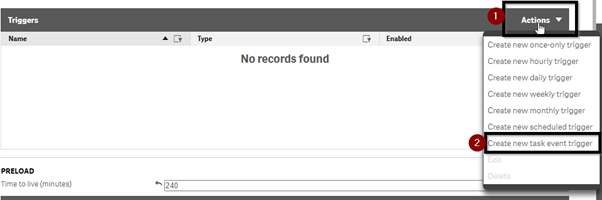
Нажмите Действия и выберите Создать новую задачу, чтобы активировать событие.
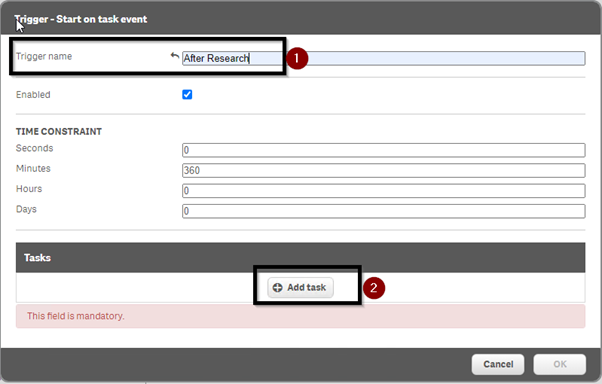
Присвойте триггеру имя, например After Research или After Research_Agg, и нажмите "Добавить задачу".
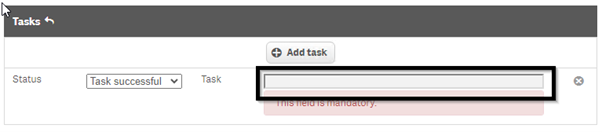
Откройте вкладку "Задача".
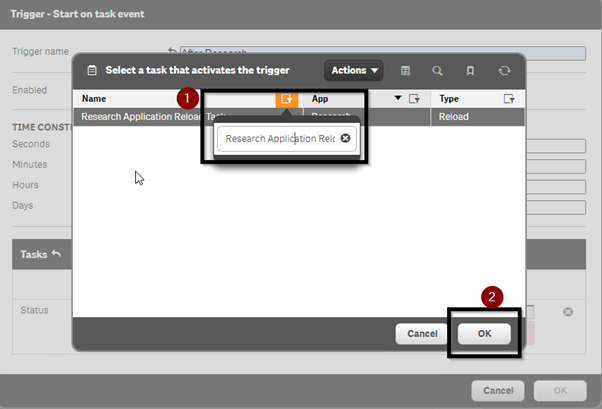
Отфильтруйте по "Задаче перезагрузки приложения Research" для приложения Research или "Задаче перезагрузки приложения Research_Agg" для приложения Research_Agg.
Нажмите OK и нажмите OK еще раз.
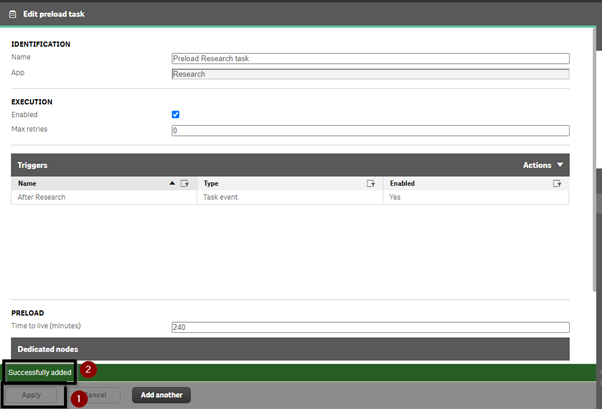
Нажмите Применить и увидите сообщение "Успешно добавлено".