Экспорт данных RESEARCH BriefCam
BriefCam включает сценарий, который генерирует данные с момента последнего выполнения из таблиц БД БД в CSV-файлы. Сценарий можно запланировать (внешний для BriefCam), чтобы он выполнялся по расписанию, например, каждый час.
Сценарий находится на сервере RESEARCH в каталоге инструментов BriefCamRESEARCH по умолчанию (C:\BriefCam\serverdata\BIExportData). Экспортированные файлы CSV будут сгенерированы в: C:\BriefCam\serverdata\BIExportData\Files. Этот путь можно изменить в среде RESEARCH. DataExportPath.
CSV-файлы не являются частью процесса обслуживания и поэтому не удаляются.
Данные из следующих таблиц полностью генерируются при каждом запуске сценария:
bc_sites
bc_bi_settings
BC_BI_MASTER_ITEM_LOOKUP
BC_CAR_МАРКА
BC_CAR_МОДЕЛЬ
bc_customclasses
BC_BI_COLORS_LOOKUP
BC_BI_DLCCLASS_LOOKUP
BC_BI_RULES
BC_BI_SOURCE
BC_BI_GROUPS
BC_BI_GROUPS_SOURCE
BC_BI_GROUP_FILTERS
Данные из следующих таблиц генерируются инкрементально при каждом запуске сценария
bc_bi_source_match
bc_bi_rule_match
bc_bi_proximity_data
bc_bi_customclasses
bc_bi_source_headcountmatch
bc_bi_rule_headcount_match
bc_bi_face_match_view
bc_bi_face_match_view_hub
bc_bi_visual_layers
Для экспорта BriefCamданных RESEARCH:
Запустите сценарий экспорта данных:
Откройте cmd (командную строку) в
BIExportDataпапке от имени администратора.Запускайте следующие строки по одной (если вы не перемещали эти файлы, путь будет таким же, как сейчас). Если вы их переместили, измените путь (соответственно):
cd C:\BriefCam\serverdata\BIExportData export_data.exe
Будет создан файл журнала (
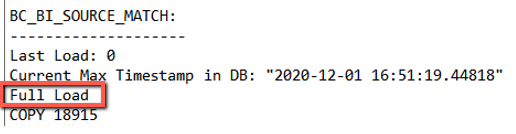
export_data.log).При первом запуске сценария вы увидите, что для каждого раздела была полная загрузка.
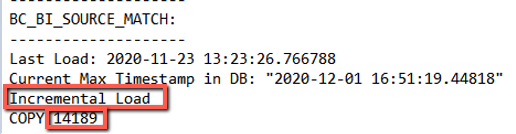
При повторном запуске сценарий будет выполняться с учетом всех изменений, внесенных с момента последнего запуска. Затем в каждом разделе вы увидите, сколько элементов было загружено по нарастающей. Например, в приведенном ниже журнале видно, что с момента последнего запуска было загружено 14 189 элементов.
Чтобы запланировать выполнение сценария по расписанию:
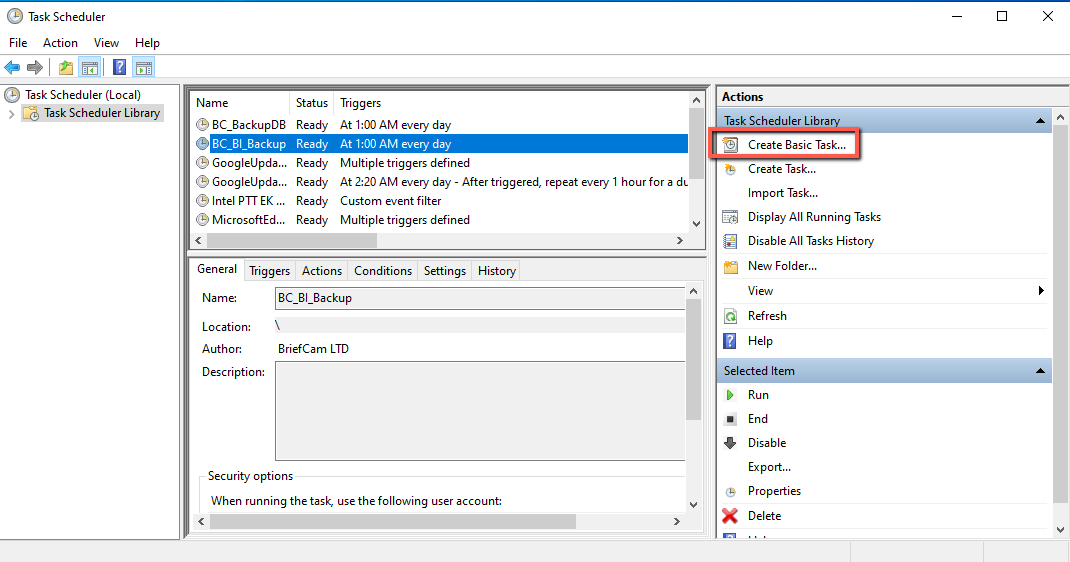
Откройте планировщик задач Windows.
Выберите " Создать базовую задачу" и запустите мастер, чтобы создать запланированную задачу для
export_data.exeфайла конфигурации.