Конфигурация камеры и VMS
Эта часть относится только к BriefCamпродуктам, подключенным к внешним системам VMS.
Подключение BriefCamк серверу VMS
Убедитесь, что установлены соответствующие встраиваемые расширения VMS.
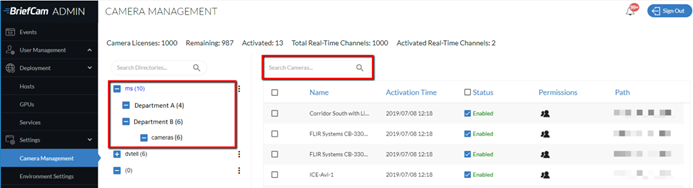
Откройте раздел " Управление камерами " (см. изображение ниже), в котором слева перечислены все подключенные серверы VMS, а справа ― связанные с ними камеры.
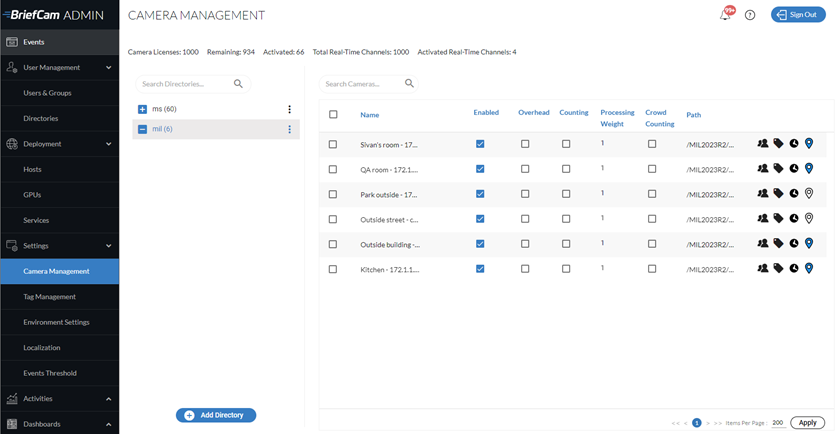
Нажмите кнопку Добавить каталог , чтобы добавить сервер VMS. Откроется диалоговое окно Добавить каталог .
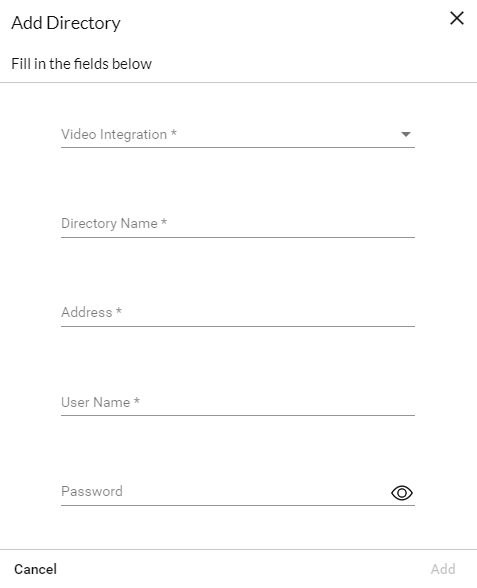
В поле Интеграция видео выберите соответствующий вариант интеграции VMS. Различные интеграции могут быть добавлены путем установки дополнительных специальных плагинов для VMS.
В поле Имя каталога введите отображаемое имя каталога пользователя. Каталоги должны называться по-разному.
В поле Адрес введите IP-адрес/адрес хоста сервера VMS. Если вы не используете порт по умолчанию (80), добавьте коммуникационный порт (номер порта можно указать в виде суффикса перед адресом и через двоеточие).
В полях имени пользователя и пароля введите имя пользователя и пароль сервера VMS. У этого пользователя должны быть разрешения в ПО для управления видео на доступ к камерам, открытым для BriefCam. Нажмите кнопку Добавить , чтобы добавить каталог.
Если вы выбрали Milestone или Genetec, вы также увидите кнопку переключения Параметры RTSP . Эти параметры можно использовать для безопасного определения учетных данных RTSP для интеграции.
Чтобы проверить соединение с недавно добавленным каталогом, нажмите значок увеличения (
 ) справа от имени каталога (сервера VMS) и выберите параметр "Проверка соединения".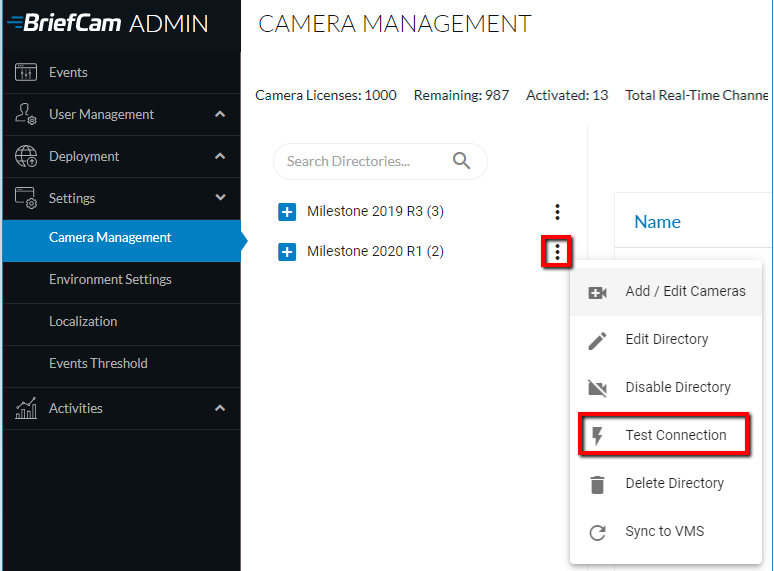
Чтобы изменить каталог, выберите вариант Изменить каталог . При изменении поля Адрес новое значение должно указывать на существующий каталог.
Чтобы полностью отключить все камеры, связанные с каталогом, выберите вариант "Отключить каталог" . В отключенном каталоге нельзя включить отдельные камеры. При отключении и последующем включении каталога все связанные камеры также будут включены.
Чтобы полностью удалить каталог VMS (при условии, что ни одна из камер, связанных с ним, в настоящее время не активирована), выберите вариант Удалить каталог .
Примечание
Обязательно нажмите кнопку Применить , чтобы сохранить изменения конфигурации.
Примечание
При использовании многообъектного развертывания (состоящего из нескольких систем объектов и центрального концентратора) источники видео настраиваются в консолях администратора объектов, а не в консоли администратора концентратора.
Выбор и активация камеры
На этом этапе можно выбрать, затем включить или отключить (в соответствии с условиями лицензирования) отдельные или несколько потоков с камер, которые впоследствии можно обработать для создания видеосинопсисов.
Для активации камер нажмите значок увеличения (
 ) справа от имени каталога (сервера VMS) и выберите опцию "Добавить/изменить камеры" .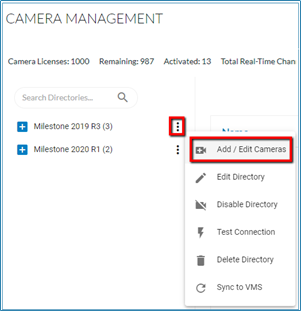
Появится экран активации камеры со списком камер, связанных с выбранным каталогом VMS.
Примечание
Активация камеры — процесс необратимый. После этого количество активаций можно сбросить только после того, как в службе BriefCamподдержки будет открыт специальный утвержденный запрос.
Установите флажок в столбце Активировано для всех камер, которые нужно активировать, и нажмите кнопку (расположена в правом нижнем углу). Галочка для уже активированных камер будет неактивна.
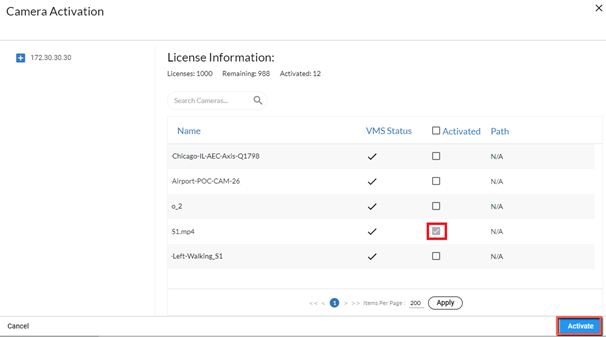
В отличие от необратимой активации камеры, можно отключить отдельные камеры, установив или сняв флажок Включено/Отключено в столбце Статус. Отключенные камеры не будут отображаться в BriefCamвеб-клиенте. Обратите внимание, что вы также можете включать и отключать камеры на экране управления камерами .
Примечание
Когда сервер VMS становится недоступным, камеры не активируются автоматически, BriefCamкогда сервер VMS снова становится доступным. Для решения этой проблемы перезапустите AlertProcessing Services.
Конфигурация камеры
В верхней части экрана отображается количество активных и оставшихся лицензий на камеры.
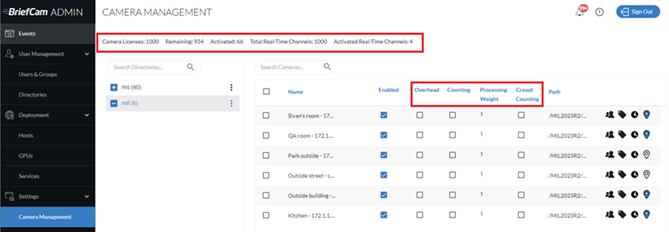
На этом экране есть следующие столбцы:
Верхние
Если камера установлена с верхним углом обзора или является верхней камерой с видом "рыбий глаз" и используется с функцией пересечения линий, рекомендуется установить флажок Верхняя . Это позволит повысить точность извлечения объектов за счет запуска алгоритмического движка в специальном режиме обработки, который компенсирует искажение, создаваемое верхними камерами. Обратите внимание, что на камерах с установленным флажком "Верхняя часть" обнаруживаются только люди. Транспортные средства и животные не обнаруживаются. Кроме того, единственными метаданными, сгенерированными для людей, обнаруженных в режиме "Верхняя часть", являются цвета.
Подсчет
Если камера установлена с верхним углом обзора и используется для подсчета людей, установите флажок Подсчет для камер. Это позволит повысить точность подсчета людей за счет запуска алгоритмического движка в специальном режиме обработки, что снижает количество ложных обнаружений объектов, что делает подсчет более надежным. Этот режим подсчета, который доступен для движка OX5, не является функцией "подсчета людей". Обратите внимание, что камеры подсчета не обнаруживают транспортные средства.
Обрабатываемый вес
Вес обработки ― это ожидаемая часть общей вычислительной мощности графического процессора, которая будет потребляться этой камерой. Объем обработки графического процессора определяется на экране графических процессоров.
Обратите внимание, что система взвешивания применяется только к обработке в режиме реального времени. Все задачи по запросу обрабатываются с весом обработки 1.
Подсчет толпы
Подсчет толпы поддерживается только для движка Next-Gen (OX6) на базе Linux.
Установите флажок Подсчет толпы , чтобы включить сбор данных подсчета толпы для групп более 50 человек по умолчанию. Это число настраивается с помощью параметра среды HeadCount.CrowdCountingThreshold . Значение, которое вы вводите в этом параметре, отображается в пользовательском интерфейсе на единицу больше введенного значения (например, если вы вводите 60, в пользовательском интерфейсе появится 61).
По умолчанию данные подсчета толпы с камеры не собираются.
Обратите внимание, что:
Только фильтр Площадь доступен с подсчетом толпы фильтр.
Включение подсчета толпы на камере приведет к тому, что существующие правила для этой камеры перестанут отправлять оповещения. Поэтому перед включением подсчета толпы рекомендуется отключить или удалить все существующие правила для камеры.
Отключение подсчета толпы на камере превратит существующие правила подсчета толпы для этой камеры в правила подсчета людей. Поэтому перед отключением подсчета толпы рекомендуется отключить или удалить все существующие правила для камеры.
Режим Instant REVIEW не поддерживается для камер, используемых для подсчета толпы.
Значки управления камерой
На этом экране есть следующие значки:
Значок | Описание |
 | Задайте разрешения для камер. См.: .Разрешения камеры |
 | Назначьте камере метки. См.: .Присвоение метки камере |
 | Установите часовой пояс. Это значение предназначено только для использования в средах с несколькими объектами. См.: .Назначение часового пояса камере |
 | Задайте координаты для наружных камер для использования в представлении "Камеры" и функции "Быстрое отслеживание". Наведите указатель мыши на значок, чтобы увидеть подсказку с координатами. Географическое местонахождение, доступное в Milestone (все поддерживаемые версии) и Genetec (v5.8 и выше), автоматически задается здесь. Координаты Milestone и Genetec можно переопределить, нажав значок и изменив координаты. Координаты также можно задать в клиенте BriefCam. Обратите внимание, что Синхронизация камер с VMSпереопределяет координаты, добавленные вручную. |
 | Наведите указатель мыши на этот элемент, чтобы просмотреть время активации и информацию о времени последнего изменения. |
Фильтрация камер
Предусмотрено два способа фильтрации списка камер.
Воспользуйтесь деревом каталогов слева, чтобы перейти к нужной камере.
Воспользуйтесь полем Поиск , чтобы еще больше сузить список. При поиске будет выполнен поиск по названию камеры, идентификатору камеры и меткам.