Синхронизация камер с VMS
Если камеры, заданные в BriefCamпункте, не синхронизированы с камерами в ПО для управления видео, их можно синхронизировать. Синхронизация камер необходима при изменении имени, идентификатора, координат, логического пути или часового пояса камеры.
Примечание
Синхронизация камер осуществляется через BriefCamклиент (https:// [server name or IP address]/app) с использованием учетных данных администратора. Это первый шаг в объединении в BriefCam Administrator ConsoleBriefCamклиент.
Примечание
При переносе камеры из одного ПО для управления видео в другое синхронизация не будет работать. В этом сценарии потребуется повторно активировать камеру.
Чтобы синхронизировать камеры, определенные в, BriefCamс изменениями, внесенными в VMS:
Войдите в BriefCamвеб-клиент:
Перейдите в свой BriefCamвеб-клиент, расположенный по адресу:
https:// [server name or IP address]/appВойдите в систему с учетными данными администратора. Вы определили этого пользователя для классического BriefCam Administrator Console(
https:// [server name or IP address]/admin).
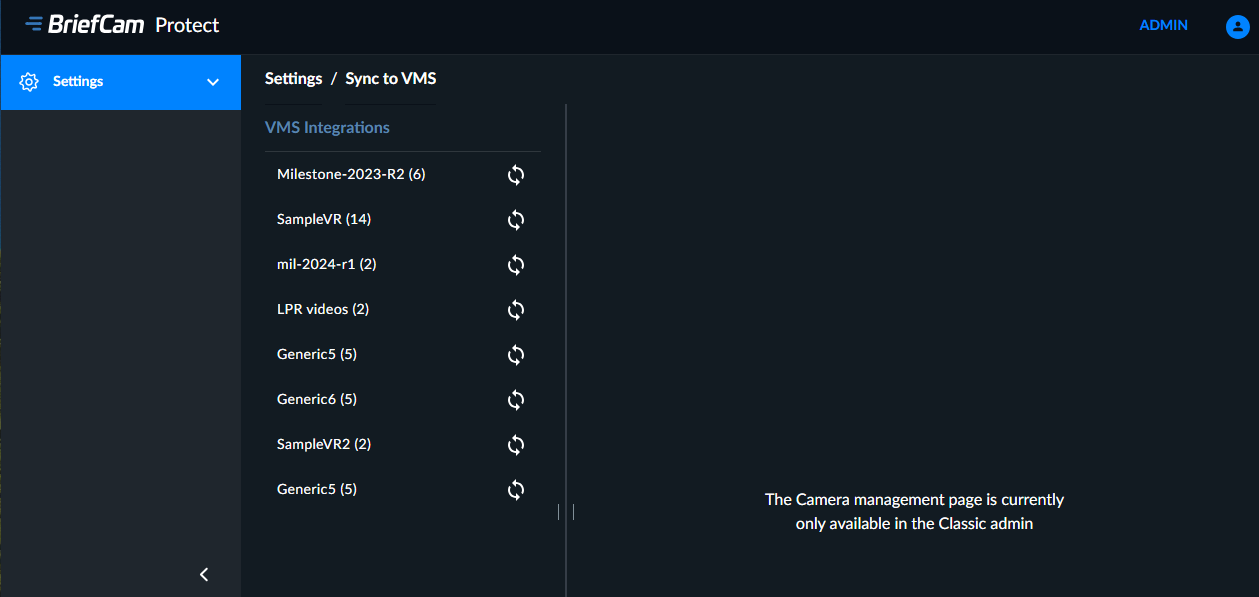
Найдите ПО для управления видео, которое нужно синхронизировать, и нажмите значок "Синхронизировать с ПО для управления видео" (
 ).
).
Теперь вы синхронизируете камеры одним из следующих способов:
Синхронизируйте отдельную камеру, нажав кнопку Синхронизация .
Выберите несколько камер и нажмите кнопку Синхронизировать выбранные .
Синхронизируйте все камеры, нажав кнопку СИНХРОНИЗИРОВАТЬ ВСЕ .
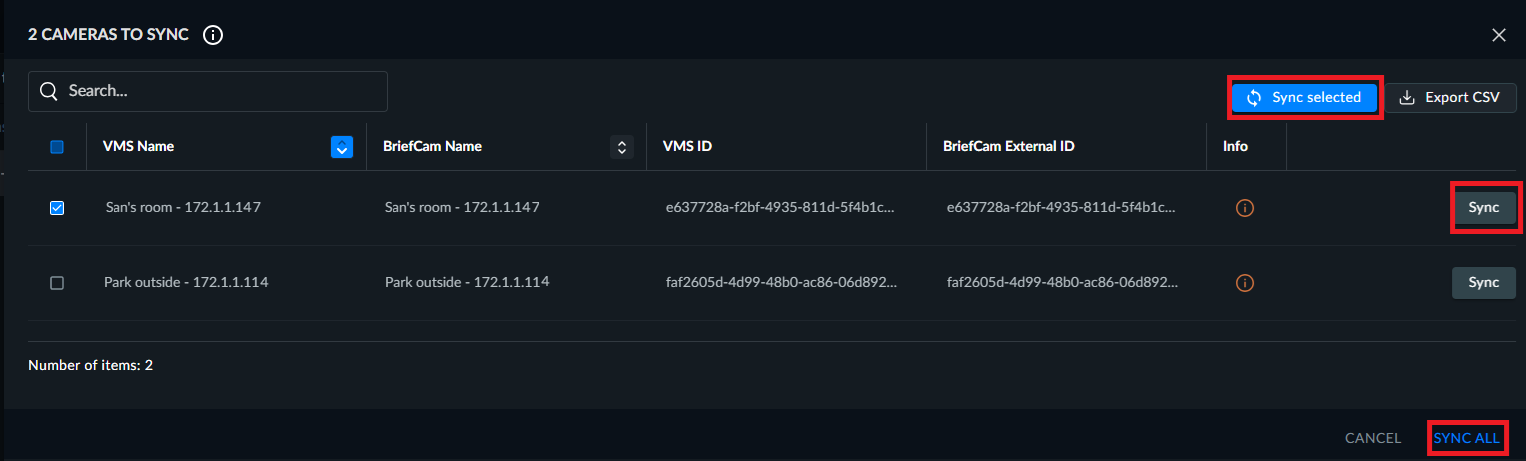
Вы увидите список всех камер, которые изменились с момента последней синхронизации.
Камеры из этого списка будут соответствовать одному или нескольким из следующих критериев:
Если имя BriefCamкамеры совпадает с именем камеры VMS, но идентификаторы отличаются. При нажатии кнопки Синхронизация идентификатор VMS перезапишет идентификатор &BriefCam;
Если идентификатор BriefCamкамеры совпадает с идентификатором камеры VMS, но имена отличаются. При нажатии кнопки Sync Name имя VMS будет перезаписано именем BriefCam.
Имя и идентификатор совпадают, но дополнительная информация о камере отличается. В этом случае кнопка информации будет выделена желтым цветом. Нажмите кнопку, чтобы увидеть различия.
Несоответствие имени и идентификатора. В этом сценарии проверьте камеру в VMS.
VMS имеет несколько имен с одинаковым идентификатором. BriefCamне поддерживает дублирование имен в одном каталоге.
При синхронизации имени или идентификатора вся дополнительная информация, такая как логический путь, координаты и часовой пояс, будет перезаписанаBriefCam. Если VMS BriefCamсодержит добавленную вручную информацию, а VMS этого не делает, во время синхронизации значение NULL из VMS не перезапишет информацию в VMS.BriefCam
Если для одной и той же камеры существует несколько идентификаторов, появится раскрывающийся список, в котором сначала нужно выбрать соответствующий идентификатор.
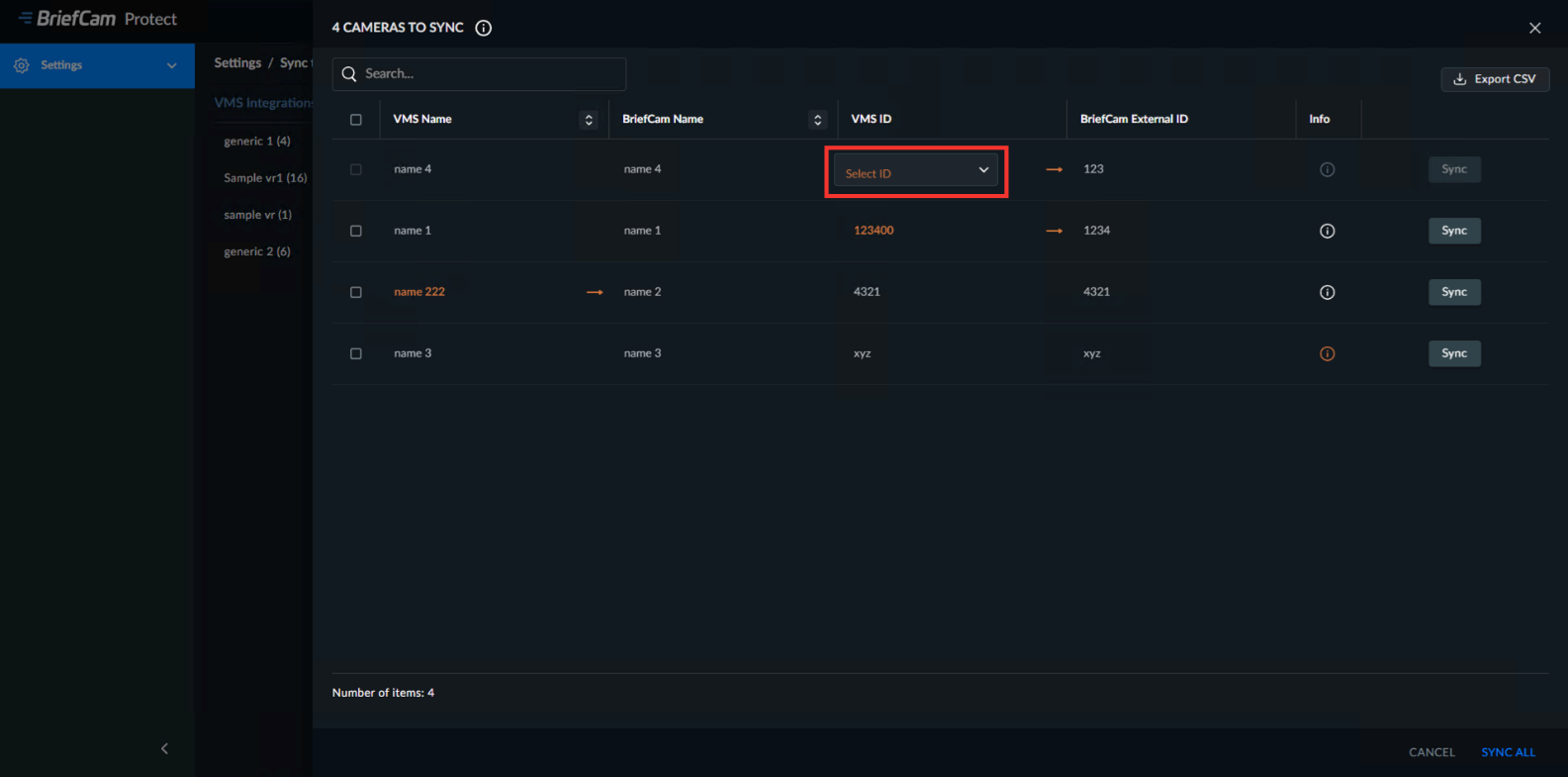
Можно экспортировать список камер, которые отображаются в таблице синхронизации, нажав кнопку Экспорт CSV .
Обратите внимание, что для завершения синхронизации может потребоваться несколько секунд.
Поведение синхронизации:
Для активированных камер, если камера была отключена или удалена в VMS, камера будет отключена в…BriefCam
Применительно к неактивированным камерам, если камера была отключена или удалена в VMS, она не будет отображаться в списке камер в VMS.BriefCam
Если нажать кнопку синхронизации во время предыдущей синхронизации (поскольку экран был обновлен), два запроса будут выполнены одновременно. Отображается статус последнего запроса.
Если синхронизация занимает более пяти минут (из-за большого количества камер), индикатор синхронизации может не отображаться, но процесс синхронизации будет отображаться в файлах журнала.
Синхронизация завершится ошибкой, если не все имена камер будут уникальными.