Configurare cameră și VMS
Această parte este relevantă numai pentru BriefCamprodusele conectate la sisteme VMS externe.
Conectarea BriefCamla un server VMS
Asigurați-vă că sunt instalate plug-in-urile VMS corespunzătoare.
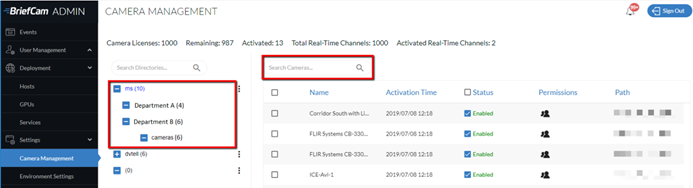
Deschideți secțiunea Gestionarea camerei (vedeți imaginea de mai jos), care listează toate serverele VMS conectate în stânga și camerele asociate serverelor în dreapta.
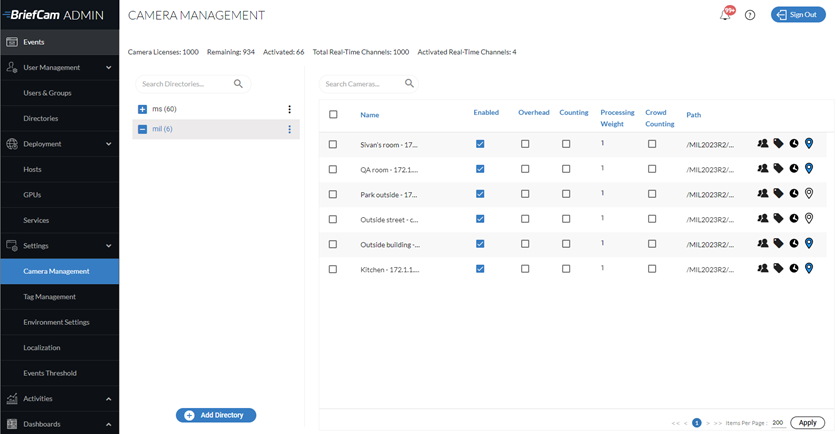
Faceți clic pe butonul Adăugare director pentru a adăuga un server VMS. Se deschide dialogul Adăugare director .
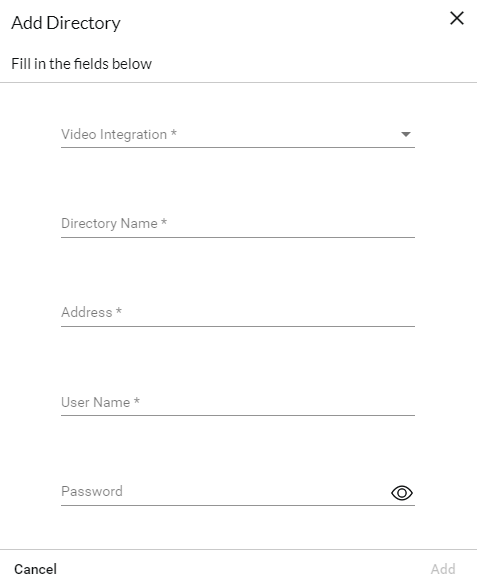
Din câmpul Integrare video , selectați opțiunea de integrare VMS corespunzătoare. Pot fi adăugate diferite integrări prin instalarea de pluginuri suplimentare specifice VMS.
În câmpul Nume director , introduceți un nume afișat pentru directorul de utilizatori. Directoarele trebuie să aibă nume diferite.
În câmpul Adresă , introduceți adresa IP/gazdă a serverului VMS. Dacă nu utilizați portul implicit (80), adăugați portul de comunicații (numărul portului poate fi indicat ca sufix la adresă, precedat de două puncte).
În câmpurile Nume utilizator și Parolă , introduceți numele de utilizator și parola serverului VMS. Acest utilizator trebuie să aibă permisiuni în VMS pentru camerele expuse pentru BriefCam. Faceți clic pe Adăugare pentru a adăuga directorul.
Dacă ați selectat Milestone sau Genetec, veți vedea și un buton de comutare Setări RTSP . Aceste setări pot fi utilizate pentru a defini în siguranță datele de autentificare RTSP pentru integrare.
Pentru a testa conexiunea la directorul nou adăugat, faceți clic pe pictograma Zoom (
 ) din dreapta numelui unui director (server VMS) și selectați opțiunea Test Connection.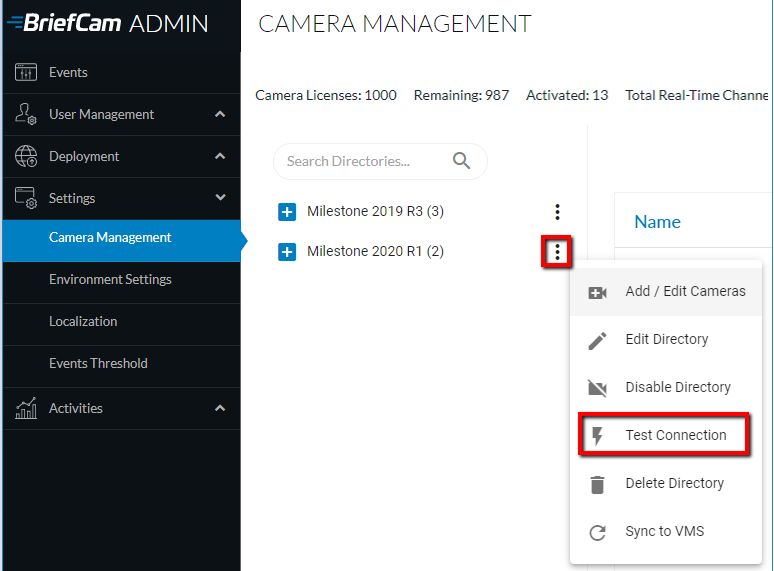
Pentru a edita directorul, faceți clic pe opțiunea Editare director . La modificarea câmpului Adresă , noua valoare trebuie să indice spre directorul existent.
Pentru a dezactiva complet toate camerele asociate cu un director, faceți clic pe opțiunea Dezactivare director . Într-un director dezactivat, nu este posibilă activarea camerelor individuale. Dacă dezactivați, apoi activați un director, sunt activate și toate camerele asociate.
Pentru a elimina complet un director VMS (presupunând că niciuna dintre camerele asociate cu acesta nu este activată momentan), faceți clic pe opțiunea Ștergere director .
Notă
Asigurați-vă că faceți clic pe butonul Aplicare pentru a reține orice modificări de configurare.
Notă
Când se utilizează o implementare în mai multe locații (formată din sisteme din mai multe locații și un hub central), sursele video sunt configurate în consolele de administrare ale locațiilor, nu în consola de administrare a hubului.
Selectarea Și Activarea Camerei
În acest punct, puteți să selectați, apoi să activați sau să dezactivați (sub rezerva termenilor de licențiere) fluxuri individuale sau multiple de camere care pot fi procesate ulterior pentru a genera sinopsis video.
Pentru a activa camerele, faceți clic pe pictograma Zoom (
 ) din dreapta numelui unui director (server VMS) și selectați opțiunea Adăugare/Editare camere.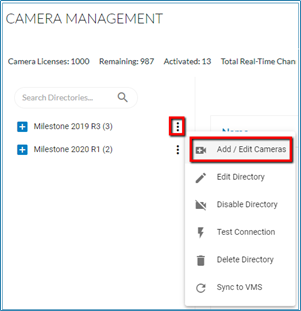
Va apărea ecranul Activare cameră , care conține o listă a camerelor asociate cu directorul VMS selectat.
Notă
Activarea camerei este un proces ireversibil. După finalizare, numărul de activări nu poate fi resetat decât dacă este deschisă o solicitare specială aprobată cu BriefCamAsistență.
Bifați caseta de selecție din coloana Activat pentru toate camerele pe care doriți să le activați și faceți clic pe butonul Activare (situat în colțul din dreapta jos). Caseta de selectare pentru camerele care sunt deja va fi estompată.
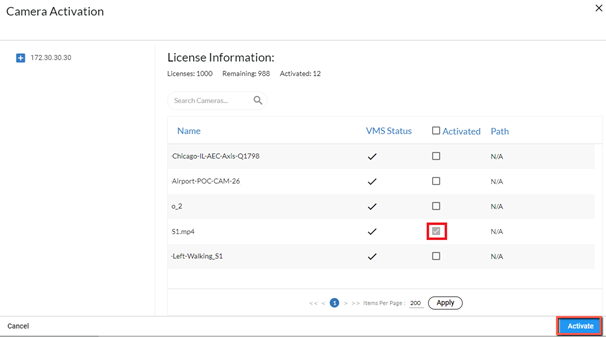
Spre deosebire de activarea unei camere, care este ireversibilă, puteți să dezactivați camerele individuale bifând sau debifând caseta de selecție Activat/Dezactivat din coloana Stare . Camerele dezactivate nu vor apărea în clientul BriefCamweb. Rețineți că puteți, de asemenea, să activați și să dezactivați camerele din ecranul Gestionarea camerei .
Notă
Când un server VMS devine indisponibil, camerele nu sunt activate automat BriefCamcând serverul VMS devine disponibil din nou. Pentru a rezolva problema, reporniți AlertProcessingServices.
Configurare cameră
În partea de sus a ecranului, puteți vedea numărul de licențe de camere active și rămase.
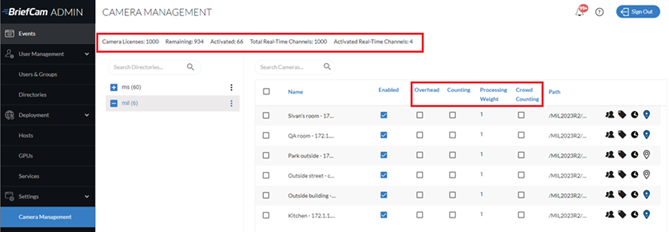
Acest ecran are următoarele coloane:
Regie
În cazul în care camera este setată cu un unghi deasupra capului sau este o cameră aeriană fisheye și camera este utilizată cu funcția Depășirea liniilor, se recomandă să bifați caseta de selecție Overhead . Acest lucru va îmbunătăți acuratețea extragerii obiectelor prin rularea motorului algoritmic într-un mod special de procesare care compensează deformarea pe care o introduc camerele aeriene. Rețineți că sunt detectate doar persoane pe camere, caseta de selectare Regie fiind bifată. Vehiculele și animalele nu sunt detectate. În plus, singurele metadate generate pentru persoanele detectate în modul Suprapunere sunt culorile.
Numărare
Dacă camera este setată cu un unghi de deasupra și este utilizată pentru numărarea persoanelor, bifați caseta de selectare Numărare pentru camere. Acest lucru va îmbunătăți precizia de numărare a persoanelor prin rularea motorului algoritmic într-un mod special de procesare care reduce cantitatea de detectări false ale obiectelor, ceea ce face numărarea mai fiabilă. Acest mod de numărare, care este disponibil pentru motorul OX5, nu este funcția de "numărare a persoanelor". Rețineți că vehiculele nu sunt detectate pe camerele de numărare.
Greutate de procesare
Greutatea de procesare reprezintă cantitatea din capacitatea totală de procesare a GPU care se așteaptă să fie consumată de această cameră. Capacitatea de procesare a GPU-ului este definită în ecranul GPU-urilor.
Rețineți că sistemul de ponderare se aplică numai procesării în timp real. Toate sarcinile la cerere sunt tratate ca având o greutate de procesare de 1.
Numărarea mulțimilor
Numărarea mulțimilor este acceptată doar pentru motorul Next-Gen (OX6) bazat pe Linux.
Bifați caseta de selectare Numărarea mulțimilor pentru a activa în mod implicit colectarea datelor de numărare a mulțimilor pentru grupuri mai mari de 50 de persoane. Acest număr este configurabil utilizând setarea de mediu HeadCount.CrowdCountingThreshold . Valoarea pe care o introduceți în această setare apare în interfața de utilizator cu una mai mare decât valoarea introdusă (de exemplu, dacă introduceți 60, 61 va apărea în interfața de utilizator).
În mod implicit, datele de numărare a mulțimilor nu sunt colectate de la cameră.
Rețineți că:
Cu filtrul Numărare mulțimi este disponibil doar filtrul Zonă .
Activarea numărării mulțimilor pe o cameră va face ca regulile existente pentru acea cameră să nu mai trimită alerte. Prin urmare, se recomandă să dezactivați sau să ștergeți toate regulile existente pentru cameră înainte de a activa Numărarea mulțimilor.
Dezactivarea numărării mulțimilor pe o cameră va transforma regulile existente de numărare a mulțimilor pentru acea cameră în reguli de numărare a persoanelor. Prin urmare, se recomandă să dezactivați sau să ștergeți toate regulile existente pentru cameră înainte de a dezactiva Numărarea mulțimilor.
Modul Instant REVIEW nu este acceptat pentru camerele de numărare a mulțimilor.
Pictograme pentru gestionarea camerei
Acest ecran are următoarele pictograme:
Pictogramă | Descriere |
 | Setați permisiuni pentru camere. Vedeți: .Permisiuni cameră |
 | Atribuiți etichete camerei. Vedeți: .Atribuirea Unei Etichete Unei Camere |
 | Setați un fus orar. Acesta este destinat numai utilizării în medii cu mai multe locații. Vedeți: .Atribuirea Unui Fus Orar Unei Camere |
 | Setați coordonatele pentru camerele în aer liber pentru utilizare în vizualizarea Camere și urmărirea rapidă. Puteți să treceți cu mouse-ul peste pictogramă pentru a vedea un sfat ecran cu coordonatele. Locațiile geografice disponibile în Milestone (toate versiunile acceptate) și Genetec (v5.8 și versiuni mai noi) sunt setate automat aici. Puteți suprascrie coordonatele Milestone și Genetic, făcând clic pe pictogramă și editând coordonatele. Coordonatele pot fi setate și în clientul BriefCam. Rețineți că se Se sincronizează camerele cu VMSvor înlocui coordonatele adăugate manual. |
 | Treceți cu mouse-ul peste aceasta pentru a vedea ora de activare și informațiile despre ora ultimei modificări. |
Filtrarea camerelor
Există două modalități de a filtra lista de camere.
Utilizați arborele director din stânga pentru a detalia camera pe care o căutați.
Utilizați câmpul Căutare pentru a restrânge și mai mult lista. Căutarea va căuta numele camerei, ID-ul camerei și etichetele.