Konfiguracja kamery i VMS
Ta część dotyczy tylko BriefCamproduktów podłączonych do zewnętrznych systemów VMS.
Łączenie BriefCamz serwerem VMS
Upewnij się, że zainstalowano odpowiednie wtyczki VMS.
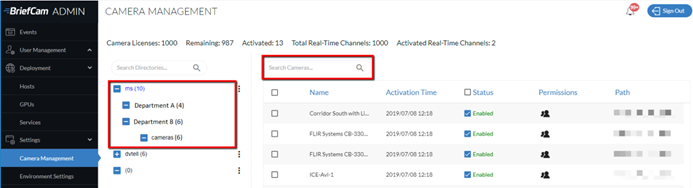
Otwórz sekcję Zarządzanie kamerami (patrz rysunek poniżej), w której wymienione są wszystkie podłączone serwery VMS po lewej stronie i powiązane kamery serwerów po prawej stronie.
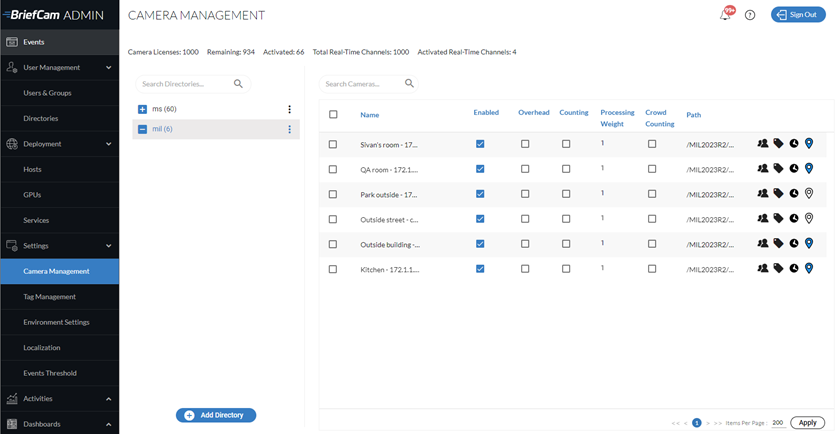
Kliknij przycisk Dodaj katalog , aby dodać serwer VMS. Otwarte zostanie okno dialogowe Dodaj katalog .
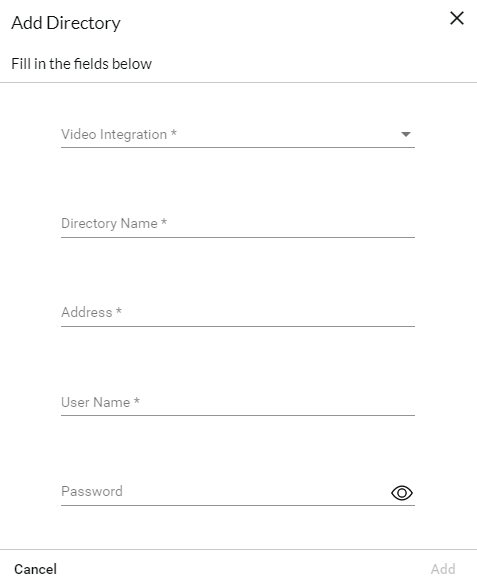
W polu Integracja wideo wybierz odpowiednią opcję integracji VMS. Różne integracje można dodać, instalując dodatkowe wtyczki specyficzne dla VMS.
W polu Nazwa katalogu wprowadź nazwę wyświetlaną katalogu użytkownika. Katalogi powinny mieć różne nazwy.
W polu Adres wpisz adres IP/hosta serwera VMS. Jeśli nie korzystasz z portu domyślnego (80), dodaj port komunikacyjny (numer portu może być określony jako sufiks adresu poprzedzony dwukropkiem).
W polach Nazwa użytkownika i Hasło wprowadź nazwę użytkownika i hasło serwera VMS. Ten użytkownik musi mieć uprawnienia dostępu do kamer udostępnionych dla systemu BriefCam w systemie VMS. Kliknij przycisk Dodaj , aby dodać katalog.
W przypadku wybrania opcji Milestone lub Genetec wyświetlony zostanie również przycisk przełączania ustawień RTSP . Ustawienia te mogą być użyte do bezpiecznego zdefiniowania danych uwierzytelniających RTSP dla integracji.
Aby przetestować połączenie z nowo dodanym katalogiem, kliknij ikonę powiększenia (
 ) po prawej stronie nazwy katalogu (serwera VMS) i wybierz opcję Testuj połączenie.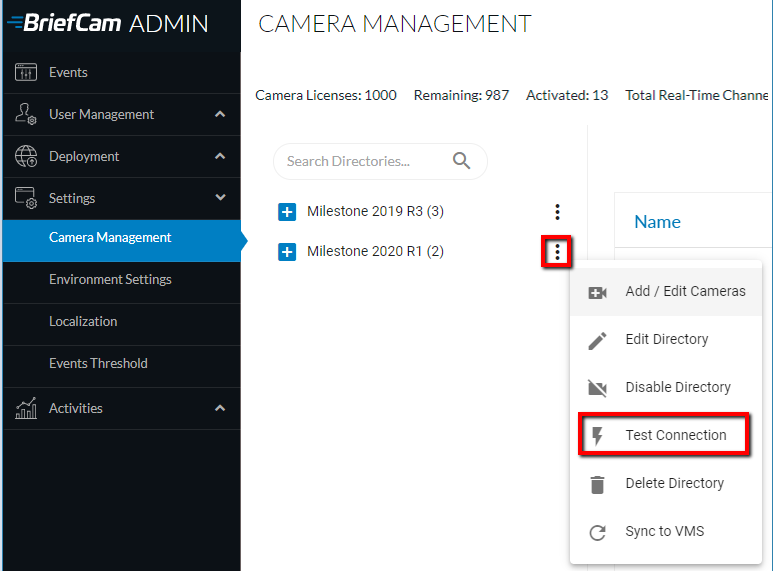
Aby edytować katalog, kliknij opcję Edytuj katalog . Podczas zmiany pola Adres nowa wartość musi wskazywać istniejący katalog.
Aby całkowicie wyłączyć wszystkie kamery powiązane z katalogiem, kliknij opcję Wyłącz katalog . W wyłączonym katalogu nie można włączyć poszczególnych kamer. Wyłączenie, a następnie włączenie katalogu powoduje, że wszystkie powiązane kamery są również włączone.
Aby całkowicie usunąć katalog VMS (zakładając, że żadna z powiązanych z nim kamer nie jest obecnie aktywna), kliknij opcję Usuń katalog .
Uwaga
Upewnij się, że kliknięto przycisk Zastosuj , aby zachować zmiany konfiguracji.
Uwaga
W przypadku korzystania z wdrożenia w wielu lokalizacjach (składającego się z wielu systemów w lokalizacji i centralnego centrum) źródła wideo konfiguruje się w konsolach administratora lokalizacji, a nie w konsoli administratora centrum.
Wybór i aktywacja kamery
W tym momencie można wybrać, a następnie włączyć lub wyłączyć (z zastrzeżeniem warunków licencji) pojedyncze lub wiele przekazów z kamer, które można następnie przetwarzać w celu generowania podsumowań wideo.
Aby aktywować kamery, kliknij ikonę powiększenia (
 ) po prawej stronie nazwy katalogu (serwera VMS) i wybierz opcję Dodaj/Edytuj kamery.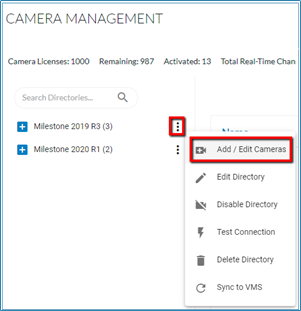
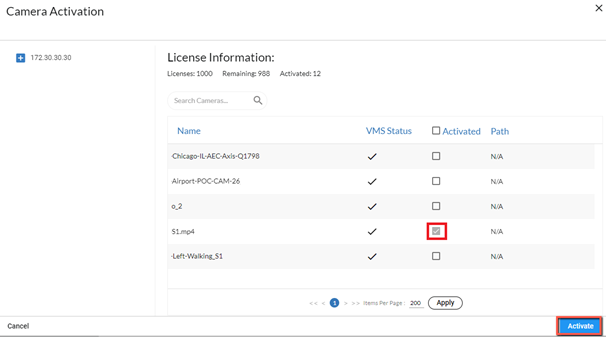
Pojawi się ekran Aktywacja kamery z listą kamer powiązanych z wybranym katalogiem VMS.
Uwaga
Aktywacja kamery jest procesem nieodwracalnym. Po zakończeniu liczby aktywacji nie można jej zresetować, dopóki nie zostanie otwarte specjalne zatwierdzone żądanie z BriefCampomocą techniczną .
Zaznacz pole wyboru w kolumnie Aktywowane dla wszystkich kamer, które chcesz aktywować, a następnie kliknij przycisk (znajdujący się w prawym dolnym rogu). Pole wyboru dla kamer, które są już aktywowane, będzie nieaktywne.
W przeciwieństwie do aktywacji kamery, która jest nieodwracalna, możesz wyłączyć poszczególne kamery, zaznaczając lub odznaczając pole wyboru Włączone/Wyłączone w kolumnie Stan . Wyłączone kamery nie będą wyświetlane w kliencie sieci BriefCamWeb . Możesz także włączać i wyłączać kamery na ekranie zarządzania kamerami .
Uwaga
Gdy serwer VMS staje się niedostępny, kamery nie są automatycznie aktywowane na , BriefCamgdy serwer VMS staje się ponownie dostępny. Aby rozwiązać ten problem, uruchom ponownie usługi przetwarzania alertów.
Konfiguracja Kamery
W górnej części ekranu można zobaczyć liczbę aktywnych i pozostałych licencji na kamery.
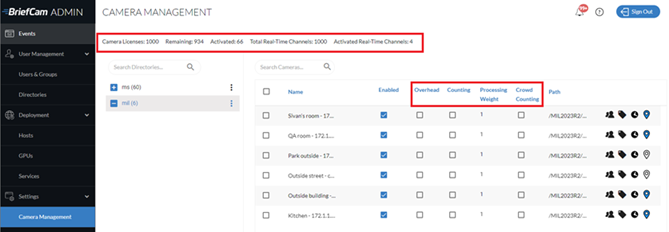
Ten ekran zawiera następujące kolumny:
Koszty ogólne
Jeśli kamera jest ustawiona pod kątem górnym lub jest kamerą z obiektywem rybie oko, a kamera jest używana z funkcją Przekraczanie linii, zaleca się zaznaczenie pola wyboru Góra . Poprawi to dokładność ekstrakcji obiektów poprzez uruchomienie silnika algorytmicznego w specjalnym trybie przetwarzania, który skompensuje zniekształcenie wprowadzane przez górne kamery. Zauważ, że na kamerach wykrywane są tylko osoby z zaznaczonym polem wyboru Nad głową. Pojazdy i zwierzęta nie są wykrywane. Ponadto jedynymi metadanymi generowanymi dla osób wykrytych w trybie napowietrznym są kolory.
Inwentaryzacja
Jeśli kamera jest ustawiona pod kątem górnym i służy do zliczania osób, zaznacz pole wyboru Zliczanie dla kamer. Pozwoli to poprawić dokładność zliczania ludzi poprzez uruchomienie silnika algorytmicznego w specjalnym trybie przetwarzania, który zmniejsza liczbę wykrytych fałszywych obiektów, co sprawia, że liczenie jest bardziej niezawodne. Ten tryb zliczania, który jest dostępny dla silnika OX5, nie jest funkcją "zliczania ludzi". Zwróć uwagę, że pojazdy nie są wykrywane przy zliczaniu kamer.
Waga Przetwarzania
Waga przetwarzania określa, jaka część całkowitej mocy obliczeniowej procesora graficznego ma być zużywana przez tę kamerę. Pojemność przetwarzania procesora graficznego jest definiowana na ekranie procesorów graficznych.
Zwróć uwagę, że system ważenia dotyczy tylko przetwarzania w czasie rzeczywistym. Wszystkie zadania na żądanie są traktowane jako mające wagę przetwarzania 1.
Liczenie Tłumów
Zliczanie tłumów jest obsługiwane tylko w przypadku silnika Next-Gen (OX6) opartego na systemie Linux.
Zaznacz pole wyboru Zliczanie tłumu , aby domyślnie włączyć zbieranie danych zliczania tłumu dla grup powyżej 50 osób. Liczbę tę można skonfigurować za pomocą ustawienia środowiska HeadCount.CrowdCountingThreshold . Wartość wprowadzona w tym ustawieniu pojawi się w interfejsie użytkownika z więcej niż jedną wprowadzoną wartością (na przykład, jeśli wprowadzisz 60, w interfejsie użytkownika pojawi się 61).
Domyślnie dane zliczania tłumów nie są zbierane z kamery.
Uwaga:
Tylko filtr Obszar jest dostępny z filtrem Zliczanie tłumu .
Włączenie funkcji liczenia tłumów dla kamery spowoduje, że istniejące reguły dla tej kamery przestaną wysyłać alerty. Dlatego przed włączeniem zliczania tłumów zaleca się wyłączenie lub usunięcie wszystkich istniejących reguł dla kamery.
Wyłączenie liczenia tłumu dla kamery spowoduje przekształcenie istniejących reguł liczenia tłumu dla tej kamery w reguły liczenia ludzi. Dlatego przed wyłączeniem zliczania tłumu zaleca się wyłączenie lub usunięcie wszystkich istniejących reguł dla kamery.
Tryb Instant REVIEW nie jest obsługiwany w przypadku kamer z funkcją zliczania tłumów.
Ikony zarządzania kamerami
Ten ekran zawiera następujące ikony:
Ikona | Opis |
 | Ustaw uprawnienia dla kamer. Patrz: .Uprawnienia Kamery |
 | Przydziel znaczniki do kamery. Patrz: .Przypisywanie znacznika do kamery |
 | Ustaw strefę czasową. Ta opcja jest przeznaczona tylko do użytku w środowiskach z wieloma lokalizacjami. Patrz: .Przydzielanie strefy czasowej do kamery |
 | Ustaw współrzędne kamer zewnętrznych do wykorzystania w widoku Kamery i przyspieszonym śledzeniu. Najedź kursorem myszy na ikonę, aby wyświetlić podpowiedź ze współrzędnymi. Geolokalizacja dostępna w Milestone (wszystkie obsługiwane wersje) i Genetec (wersja 5.8 i nowsze) jest tutaj ustawiana automatycznie. Współrzędne Milestone i Genetec można nadpisać, klikając ikonę i edytując je. Współrzędne można również ustawić w kliencie BriefCam. Pamiętaj, że Synchronizacja kamer z systemem VMSnadpisze ręcznie dodane współrzędne. |
 | Najedź na to kursorem myszy, aby zobaczyć czas aktywacji i informacje o czasie ostatniej modyfikacji. |
Filtrowanie Kamer
Istnieją dwa sposoby filtrowania listy kamer.
Użyj drzewa katalogów po lewej stronie, aby przejść do kamery, której szukasz.
Użyj pola wyszukiwania , aby jeszcze bardziej zawęzić listę. Wyszukiwanie obejmie nazwę kamery, identyfikator kamery i znaczniki.