תצורת מצלמה ומערכת ניהול וידאו
חלק זה רלוונטי רק עבור BriefCamמוצרים המחוברים למערכות VMS חיצוניות.
מתחבר BriefCamלשרת VMS
ודא שתוספי VMS המתאימים מותקנים.
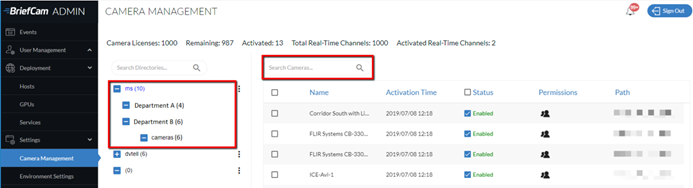
פתח את המקטע ניהול מצלמות (ראה תמונה למטה), המפרט את כל שרתי ה- VMS המחוברים בצד שמאל ואת המצלמות המשויכות לשרתים בצד ימין.
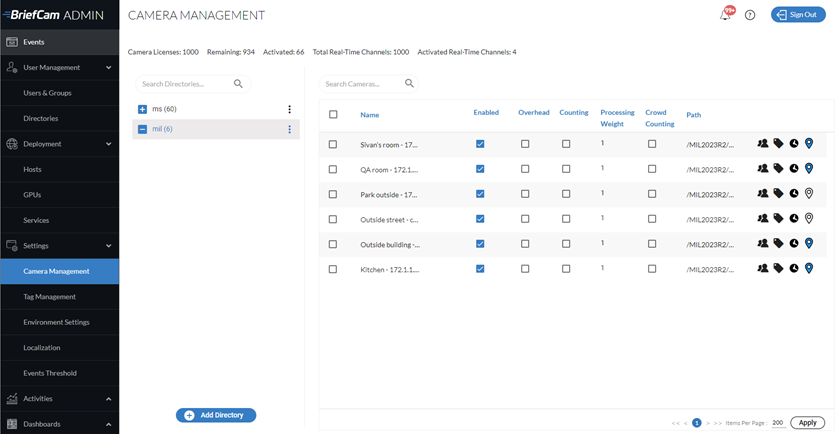
לחץ על הלחצן הוסף ספרייה כדי להוסיף שרת VMS. נפתחת תיבת הדו-שיח הוספת ספריה .
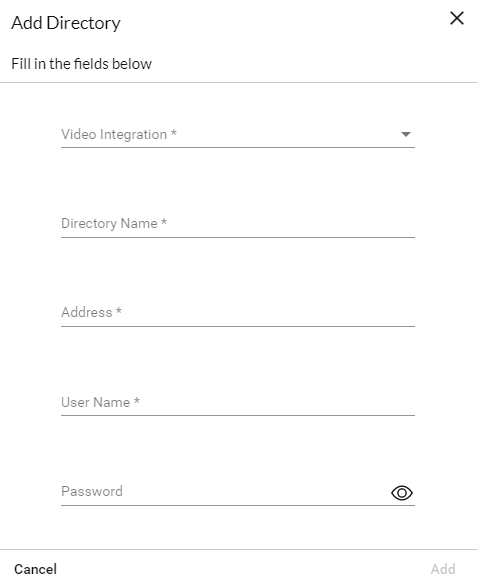
בשדה שילוב וידאו , בחר באפשרות המתאימה לשילוב VMS. ניתן להוסיף אינטגרציות שונות על ידי התקנת תוספים נוספים ספציפיים ל- VMS.
בשדה שם ספריה , הזן שם תצוגה עבור ספריית המשתמש. לספריות צריכים להיות שמות שונים.
בשדה כתובת , הזן את כתובת ה- IP/מחשב מארח של שרת VMS. אם אינך משתמש ביציאת ברירת המחדל (80), הוסף את יציאת התקשורת (ניתן לציין את מספר היציאה כסיומת לכתובת, שלפניה נקודתיים).
בשדות שם משתמשוסיסמה , הזן את שם המשתמש והסיסמה של שרת VMS. למשתמש זה דרושות הרשאות ב-VMS למצלמות החשופות BriefCam. לחץ על הוסף כדי להוסיף את הספרייה.
אם בחרת Milestone או Genetec, תראה גם לחצן דו-מצבי של הגדרות RTSP . ניתן להשתמש בהגדרות אלה כדי להגדיר בצורה מאובטחת את אישורי RTSP עבור השילוב.
לבדיקת החיבור לספרייה החדשה שנוספה, לחץ על סמל הזום (
 ) משמאל לשם של ספרייה (שרת VMS) ובחר באפשרות בדוק חיבור.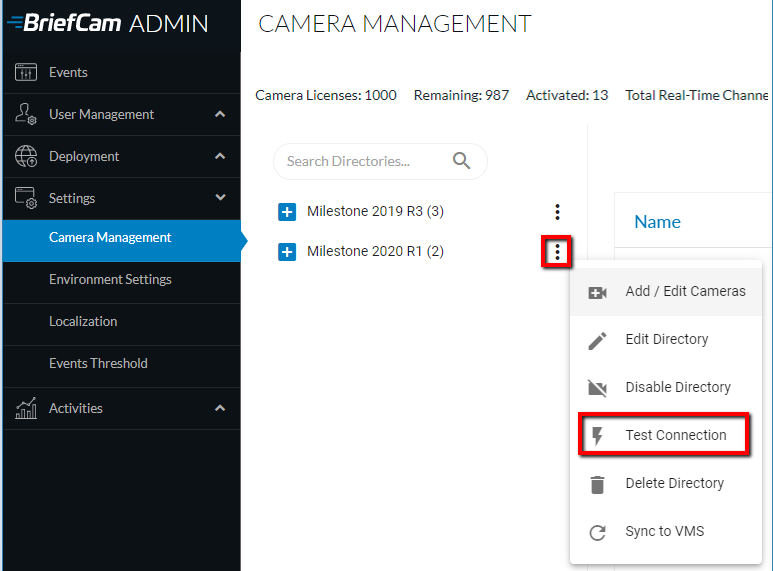
לעריכת הספרייה, לחצו על האפשרות 'עריכת ספרייה׳ . בעת שינוי שדה הכתובת , הערך החדש חייב להצביע על הספריה הקיימת.
להשבתה מוחלטת של כל המצלמות המשויכות לספריה, לחץ על האפשרות 'בטל ספריית ׳. בספריה מבוטלת, לא ניתן לאפשר מצלמות בודדות. אם תהפוך ספריה ללא זמינה ולאחר מכן תהפוך אותה לזמינה, כל המצלמות המשויכות יופעלו גם הן.
כדי להסיר לחלוטין ספריית VMS (בהנחה שאף אחת מהמצלמות המשויכות אליה אינה מופעלת כעת), לחץ על מחק אפשרות Directory .
שים לב
הקפד ללחוץ על הלחצן 'החל׳ כדי לשמור על כל שינויי התצורה.
שים לב
בעת שימוש בפריסה מרובת אתרים (המורכבת ממספר מערכות אתרים ורכזת מרכזית), מקורות וידאו מוגדרים במסופי מנהל האתרים ולא במסוף מנהל הרכזת.
בחירה והפעלה של מצלמה
בשלב זה, תוכל לבחור, ולאחר מכן להפעיל או להשבית (בכפוף לתנאי הרישוי) הזנות מצלמה בודדות או מרובות שניתן לעבד לאחר מכן כדי ליצור תקצירי וידאו.
להפעלת מצלמות, לחץ על סמל הזום (
 ) שמימין לשם של ספרייה (שרת VMS) ובחר באפשרות הוסף / ערוך מצלמות.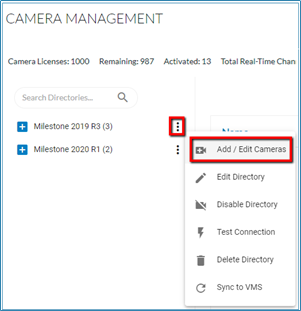
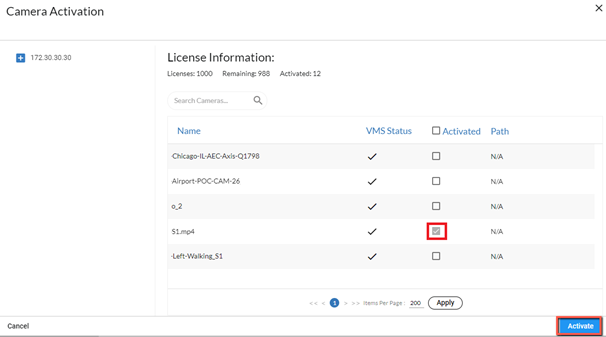
מסך הפעלת המצלמה יופיע, ויציג רשימה של המצלמות המשויכות לספריית ה-VMS שנבחרה.
שים לב
הפעלת המצלמה היא תהליך בלתי הפיך. לאחר שתעשה זאת, לא ניתן לאפס את ספירת ההפעלה אלא אם כן בקשה מיוחדת שאושרה תיפתח עם BriefCamתמיכה.
סמן את תיבת הסימון בעמודה מופעל עבור כל המצלמות שברצונך להפעיל ולחץ על לחצן (ממוקם בפינה השמאלית התחתונה). תיבת הסימון עבור מצלמות שכבר מופעלות תהיה אפורה.
בניגוד להפעלת מצלמה, פעולה בלתי הפיכה, באפשרותך להפוך מצלמות בודדות ללא זמינות על-ידי סימון או ביטול הסימון של תיבת הסימון זמין/לא זמין בעמודה מצב . מצלמות מבוטלות לא יופיעו בלקוח BriefCamהאינטרנט. שים לב שבאפשרותך גם לאפשר ולהשבית מצלמות ממסך ניהול המצלמות .
שים לב
כאשר שרת VMS הופך ללא זמין, המצלמות אינן מופעלות אוטומטית BriefCamכאשר שרת VMS הופך לזמין שוב. כדי לפתור את הבעיה, הפעל מחדש את AlertProcessingServices.
תצורת מצלמה
בחלק העליון של המסך, תוכל לראות את מספר רישיונות המצלמות הפעילים והנותרים.
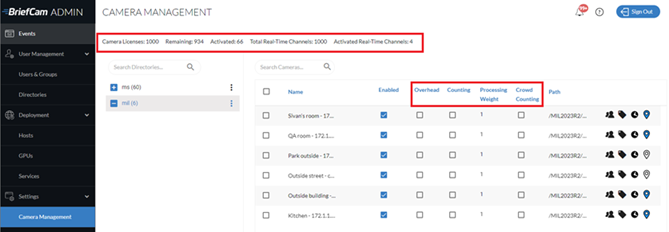
מסך זה כולל את העמודות הבאות:
מצלמה עילית
אם המצלמה מוגדרת עם זווית עילית או שהיא מצלמת עין דג עילית והמצלמה משמשת עם התכונה חציית קו, מומלץ לבדוק את תיבת הסימון עילית . זה ישפר את דיוק מיצוי האובייקט על ידי הפעלת המנוע האלגוריתמי במצב עיבוד מיוחד המפצה על העיקום שמצלמות עיליות מציגות. שים לב שרק אנשים מזוהים במצלמות עם תיבת הסימון תקורה מסומנת. לא אותרו כלי רכב ובעלי חיים. בנוסף, המטא-נתונים היחידים שנוצרו עבור אנשים שזוהו במצב תקורה הם צבעים.
ספירה
אם המצלמה מוגדרת עם זווית תקורה ומשמשת לספירת אנשים, סמן את תיבת הסימון ספירה עבור המצלמות. זה ישפר את דיוק ספירת האנשים על ידי הפעלת המנוע האלגוריתמי במצב עיבוד מיוחד המפחית את כמות זיהויי האובייקטים הכוזבים, מה שהופך את הספירה לאמינה יותר. מצב ספירה זה, הזמין עבור מנוע OX5, אינו תכונת "ספירת אנשים". שים לב כי כלי רכב לא מזוהים במצלמות ספירה.
משקל עיבוד
משקל העיבוד הוא כמה מקיבולת העיבוד הכוללת של GPU צפויה המצלמה הזו לצרוך. יכולת העיבוד של ה-GPU מוגדרת במסך ה-GPU.
שימו לב שמערכת השקלול חלה רק על עיבוד בזמן אמת. כל המשימות לפי דרישה מטופלות כבעלות משקל עיבוד של 1.
ספירת קהל
ספירת קהל נתמכת רק עבור מנוע הדור הבא (OX6) מבוסס Linux.
בחרו בתיבת הסימון ספירת קהל כדי לאפשר את האיסוף של נתוני ספירת קהל עבור קבוצות של יותר מ-50 אנשים, כברירת מחדל. ניתן לקבוע את התצורה של מספר זה באמצעות הגדרת הסביבה HeadCount.CrowdCountingThreshold . הערך שתזין בהגדרה זו יופיע בממשק המשתמש עם ערך אחד או יותר מהערך שהוזן (לדוגמה, אם תזין 60, 61 יופיע בממשק המשתמש).
כברירת מחדל, נתוני ספירת קהל אינם נאספים מהמצלמה.
שים לב כי:
רק מסנן האזור זמין עם המסנן 'ספירת קהל׳ .
הפיכת ספירת קהל לזמינה במצלמה תגרום לכללים הקיימים עבור מצלמה זו להפסיק לשלוח התראות. לכן, מומלץ להשבית או למחוק את כל הכללים הקיימים במצלמה לפני הפעלת ספירת קהל.
השבתת ספירת קהל במצלמה תהפוך כללי ספירת קהל קיימים עבור מצלמה זו לכללי ספירת אנשים. לכן, מומלץ להשבית או למחוק את כל הכללים הקיימים במצלמה לפני השבתת ספירת הקהל.
מצב REVIEW מיידי אינו נתמך עבור מצלמות ספירת קהל.
סמלי ניהול מצלמה
מסך זה כולל את הסמלים הבאים:
סמל | תיאור |
 | הגדר הרשאות עבור המצלמות. ראה: .הרשאות מצלמה |
 | הקצה תגיות למצלמה. ראה: .הקצאת תג למצלמה |
 | הגדר אזור זמן. זה מיועד רק לשימוש בסביבות מרובות אתרים. ראה: .הקצאת אזור זמן למצלמה |
 | הגדר קואורדינטות עבור מצלמות חיצוניות לשימוש בתצוגת המצלמות ובמסלול המהיר. ניתן לרחף מעל הסמל כדי לראות תיאור כלי עם הקואורדינטות. מיקומים גאוגרפיים זמינים ב-Milestone (כל הגרסאות הנתמכות) וב-Genetec (גרסה 5.8 ומעלה) ומוגדרים כאן באופן אוטומטי. באפשרותך לעקוף את הקואורדינטות של Milestone ושל Genetec על-ידי לחיצה על הסמל ועריכת הקואורדינטות. ניתן להגדיר קואורדינטות גם בלקוח BriefCam. שים לב כי סנכרון המצלמות עם ה-VMSיעקוף קואורדינטות שנוספו ידנית. |
 | רחף מעל אפשרות זו כדי לראות את זמן ההפעלה ואת פרטי זמן השינוי האחרון. |
סינון מצלמות
קיימות שתי דרכים לסינון רשימת המצלמות.
השתמש בעץ הספרייה בצד שמאל כדי להתעמק במצלמה שאתה מחפש.
השתמש בשדה החיפוש כדי לצמצם את הרשימה עוד יותר. החיפוש יחפש את שם המצלמה, מזהה המצלמה והתגים.