Configuration caméra et VMS
Cette partie concerne uniquement les produits BriefCam connectés à des systèmes VMS externes.
Connecter BriefCam à un Serveur VMS
Assurez-vous que les modules d’extension VMS appropriés sont installés.
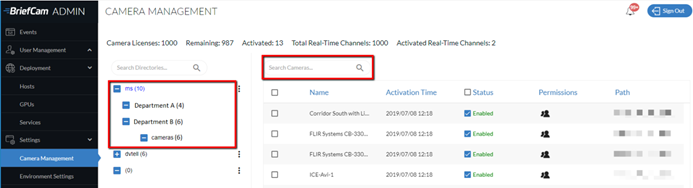
Ouvrez la section Camera Management (Gestion des caméras) (voir l’image ci-dessous), qui répertorie tous les serveurs VMS connectés sur la gauche et les caméras associées aux serveurs sur la droite.
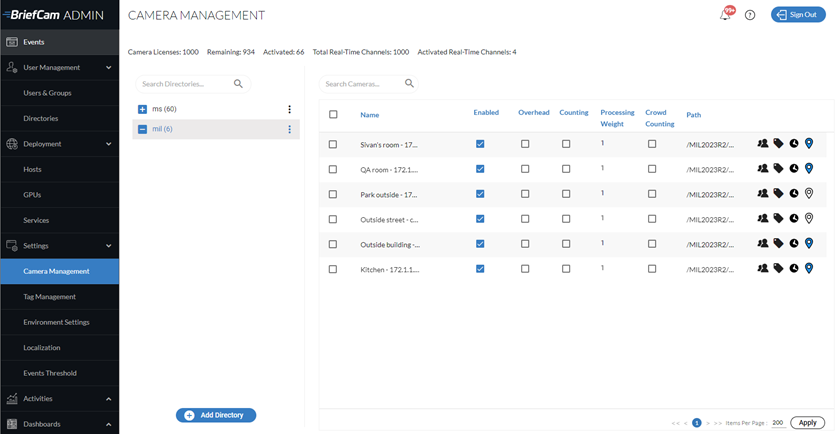
Cliquez sur le bouton Add directory (Ajouter un répertoire) pour ajouter un serveur VMS. La boîte de dialogue Add Directory (Ajouter un répertoire) s’ouvre.
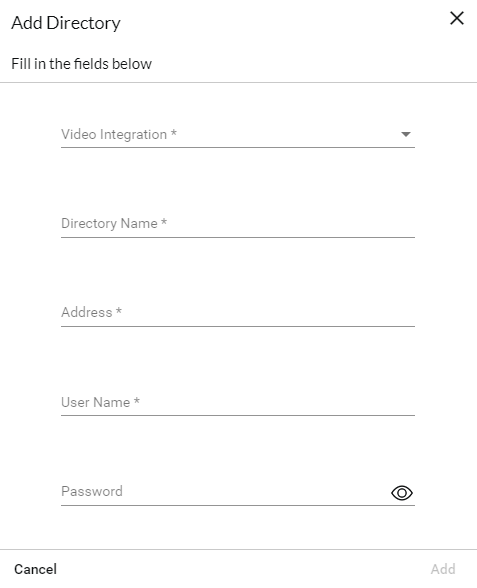
Dans le champ Video Integration (Intégration vidéo) , sélectionnez l’option d’intégration VMS appropriée. Différentes intégrations peuvent être ajoutées en installant des plugins supplémentaires spécifiques au VMS.
Dans le champ Directory Name (Nom du répertoire) , saisissez un nom d’affichage pour le répertoire des utilisateurs. Les répertoires doivent avoir des noms différents.
Dans le champ Address (Adresse) , entrez l’adresse IP / hôte du serveur VMS. Si vous n’utilisez pas le port par défaut (80), ajoutez le port de communication (le numéro de port peut être spécifié comme un suffixe de l’adresse, précédé de deux points).
Dans les champs Nom d’utilisateur et Mot de passe , entrez le nom d’utilisateur et le mot de passe du serveur VMS. Cet utilisateur doit avoir des autorisations dans le VMS pour les caméras exposées pour BriefCam. Cliquez sur Ajouter pour ajouter le répertoire.
Si vous avez sélectionné Milestone ou Genetec, vous verrez également un bouton de basculement des paramètres RTSP . Ces paramètres peuvent être utilisés pour définir en toute sécurité les informations d’identification RTSP pour l’intégration.
Pour tester la connexion au répertoire nouvellement ajouté, cliquez sur l’icône de zoom (
 ) située à droite du nom d’un répertoire (serveur VMS) et sélectionnez l’option Test Connection (Tester la connexion).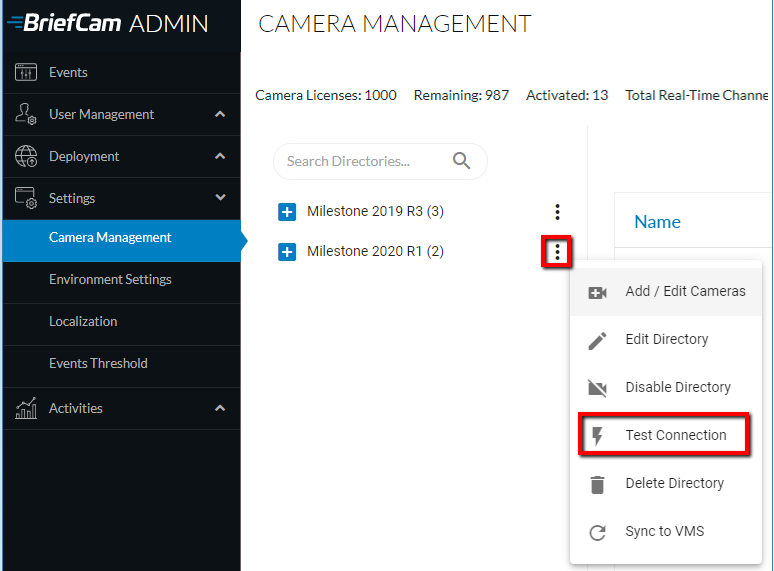
Pour modifier le répertoire, cliquez sur l'option Modifier le répertoire . Lorsque vous modifiez le champ Adresse , la nouvelle valeur doit pointer vers le répertoire existant.
Pour désactiver complètement toutes les caméras associées à un répertoire, cliquez sur l'option Disable Directory (Désactiver le répertoire) . Dans un répertoire désactivé, il n’est pas possible d’activer des caméras individuelles. Si vous désactivez puis activez un répertoire, toutes les caméras associées sont également activées.
Pour supprimer complètement un répertoire VMS (en supposant qu’aucune des caméras qui lui sont associées ne soit actuellement activée), cliquez sur l’option Delete Directory (Supprimer le répertoire).
Note
Assurez-vous de cliquer sur le bouton Appliquer pour conserver les modifications de configuration.
Note
Lorsque vous utilisez un déploiement multisite (composé de plusieurs systèmes de sites et d’un Hub central), les sources vidéo sont configurées dans les consoles d’administration des sites et non dans la console d’administration du Hub.
Sélection et activation de la caméra
À ce stade, vous pouvez sélectionner, puis activer ou désactiver (sous réserve des conditions de licence) des flux de caméras individuels ou multiples qui peuvent ensuite être traités pour générer des synopsis vidéo.
Pour activer les caméras, cliquez sur l’icône de zoom (
 ) à droite du nom d’un répertoire (serveur VMS) et sélectionnez l’option Add / Edit Cameras (Ajouter / Modifier des caméras).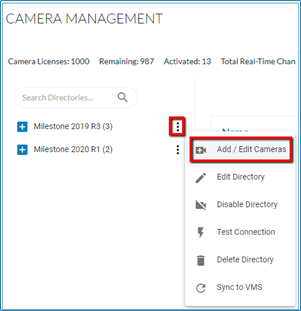
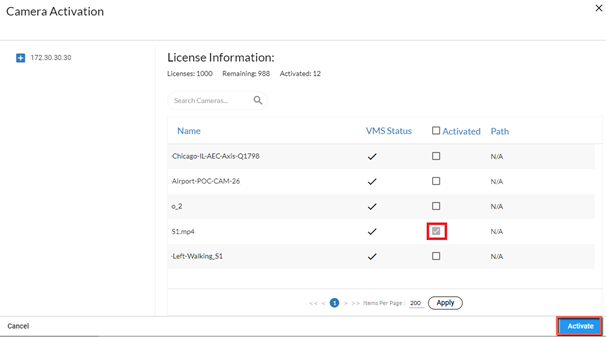
L’écran Camera Activation (activation de la caméra) apparaît. Il contient une liste des caméras associées au répertoire VMS sélectionné.
Note
L’activation de la caméra est un processus irréversible. Une fois fait, le nombre d’activations ne peut pas être réinitialisé à moins qu’une demande approuvée spéciale ne soit ouverte avec le BriefCamsupport .
Cochez la case dans la colonne Activated (Activé) pour toutes les caméras que vous souhaitez activer et cliquez sur le bouton (Activer) (situé dans le coin inférieur droit). La case à cocher des caméras déjà activées sera grisée.
Contrairement à l’activation d’une caméra, qui est irréversible, vous pouvez désactiver des caméras individuelles en cochant ou en décochant la case Enabled/Disabled (Activé/Désactivé) dans la colonne Status (Statut). Les caméras désactivées n’apparaîtront pas dans le client BriefCamWeb . Notez que vous pouvez également activer et désactiver les caméras à partir de l'écran Gestion des caméras .
Note
Lorsqu’un serveur VMS devient indisponible, les caméras ne sont pas automatiquement activées à la BriefCamlorsque le serveur VMS redevient disponible. Pour résoudre le problème, redémarrez les AlertProcessingServices.
Configuration de la caméra
En haut de l’écran, vous pouvez voir le nombre de licences de caméras actives et restantes.
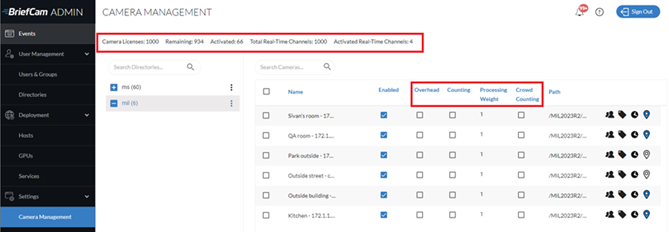
Cet écran comporte les colonnes suivantes :
Frais généraux
Si la caméra est réglée avec un angle de surplomb ou s’il s’agit d’une caméra aérienne fisheye et que la caméra est utilisée avec la fonctionnalité de franchissement de ligne, il est recommandé de cocher la case Overhead (Surplomb) . Cela améliorera la précision de l’extraction des objets en exécutant le moteur algorithmique dans un mode de traitement spécial qui compense la déformation introduite par les caméras aériennes. Notez que seules les personnes sont détectées sur les caméras dont la case Overhead est cochée. Les véhicules et les animaux ne sont pas détectés. En outre, les seules métadonnées générées pour les personnes détectées en mode Overhead sont les couleurs.
Comptage
Si la caméra est réglée avec un angle de surplomb et est utilisée pour le comptage de personnes, cochez la case Comptage pour les caméras. Cela améliorera la précision du comptage des personnes en exécutant le moteur algorithmique dans un mode de traitement spécial qui réduit la quantité de fausses détections d’objets, ce qui rend le comptage plus fiable. Ce mode de comptage, disponible pour le moteur OX5, n’est pas la fonctionnalité de « comptage de personnes ». Notez que les véhicules ne sont pas détectés sur les caméras de comptage.
Poids de traitement
Le poids de traitement est la quantité de la capacité totale de traitement du GPU qui devrait être consommée par cette caméra. La capacité de traitement du GPU est définie dans l’écran GPU.
Notez que le système de pondération s’applique uniquement au traitement en temps réel. Toutes les tâches à la demande sont traitées comme ayant un poids de traitement de 1.
Comptage de foule
Le comptage de foule est uniquement pris en charge par le moteur Linux Next-Gen (OX6).
Cochez la case Comptage de foule pour activer la collecte de données de comptage de foule pour les groupes de plus de 50 personnes, par défaut. Ce nombre est configurable à l’aide du paramètre d’environnement HeadCount.CrowdCountingThreshold . La valeur que vous saisissez dans ce paramètre apparaît dans l’interface utilisateur avec une valeur supérieure d’une unité à la valeur saisie (par exemple, si vous saisissez 60, 61 apparaîtra dans l’interface utilisateur).
Par défaut, les données de comptage de foule ne sont pas collectées par la caméra.
Notez que :
Seul le filtre Area (Zone) est disponible avec le filtre Crowd Counting (Comptage de foule).
L’activation du comptage de foule sur une caméra entraînera l’arrêt des alertes par les règles existantes pour cette caméra. Par conséquent, il est recommandé de désactiver ou de supprimer toutes les règles existantes pour la caméra avant d’activer le comptage de foule.
La désactivation du comptage de foule sur une caméra transformera les règles de comptage de foule existantes pour cette caméra en règles de comptage de personnes. Par conséquent, il est recommandé de désactiver ou de supprimer toutes les règles existantes pour la caméra avant de désactiver le comptage de foule.
Le mode Instant REVIEW n’est pas pris en charge pour les caméras de comptage de foule.
Icônes de gestion des caméras
Cet écran comporte les icônes suivantes :
Icône | Description |
 | Définissez les autorisations pour les caméras. Voir : .Autorisations de la caméra |
 | Attribuez des balises à la caméra. Voir : .Attribuer une balise à une caméra |
 | Définissez un fuseau horaire. Cette fonction n’est utilisée que dans les environnements multisites. Voir : .Attribuer un fuseau horaire à une caméra |
 | Définissez les coordonnées des caméras extérieures à utiliser dans la vue Caméras et Fast Track. Vous pouvez survoler l’icône pour afficher une info-bulle avec les coordonnées. La géolocalisation disponible dans Milestone (toutes les versions prises en charge) et Genetec (v5.8 et supérieure) est automatiquement définie ici. Vous pouvez remplacer les coordonnées Milestone et Genetec en cliquant sur l’icône et en modifiant les coordonnées. Les coordonnées peuvent également être définies dans le client BriefCam. Notez que Synchroniser les caméras avec le VMSles remplaceront les coordonnées ajoutées manuellement. |
 | Passez la souris dessus pour afficher l’heure d’activation et les informations sur l’heure de dernière modification. |
Filtrage des caméras
Il existe deux façons de filtrer la liste des caméras.
Utilisez l’arborescence de répertoires sur la gauche pour zoomer sur la caméra que vous recherchez.
Utilisez le champ Rechercher pour affiner encore la liste. La recherche portera sur le nom de la caméra, l’ID de la caméra et les balises.