Intégration Azure B2C (Obsolète)
Note
Cette intégration est obsolète (car Microsoft a interrompu la vente d’Azure B2C) et n’est disponible que pour les clients qui l’ont déjà mise en œuvre.
Pour que l’intégration avec BriefCamfonctionne correctement :
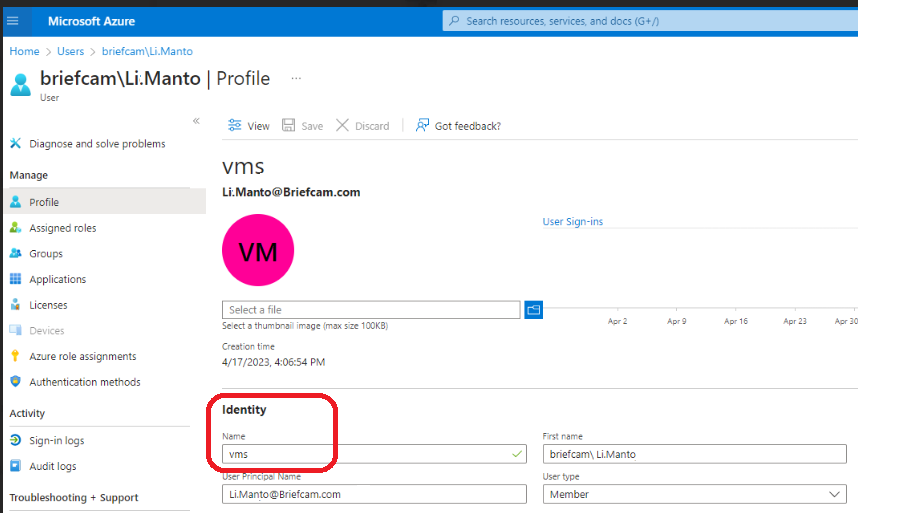
Les noms d’identité dans Azure doivent être uniques.
L’intégration ne peut être utilisée qu’avec des utilisateurs locaux créés sur le locataire Azure B2C.
MFA (Multi-Factor Authentication) doit être désactivé pour ces utilisateurs.
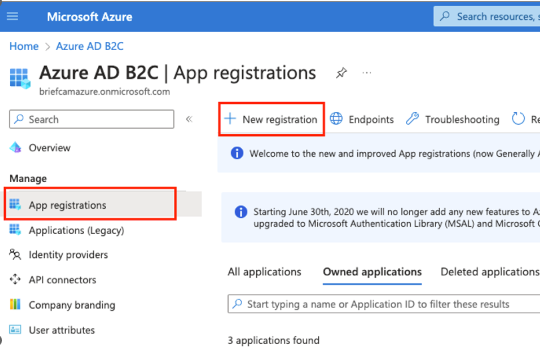
Depuis le portail Azure, ouvrez la page de gestion AD.
Dans le menu Gérer , sélectionnez Enregistrements d’applications .
Cliquez sur New registration (Nouvel enregistrement) pour créer une nouvelle application.
Saisissez un nom, tel que
BriefCam App. Pour que l’intégration fonctionne correctement avec BriefCam, le nom est requis et il doit être unique.Sélectionnez les types de comptes pris en charge et cliquez sur Register (Enregistrer) .
Sélectionnez l'onglet Authentification , cliquez sur le bouton Ajouter URI et saisissez la valeur suivante : .
https://<FQDN>/app/login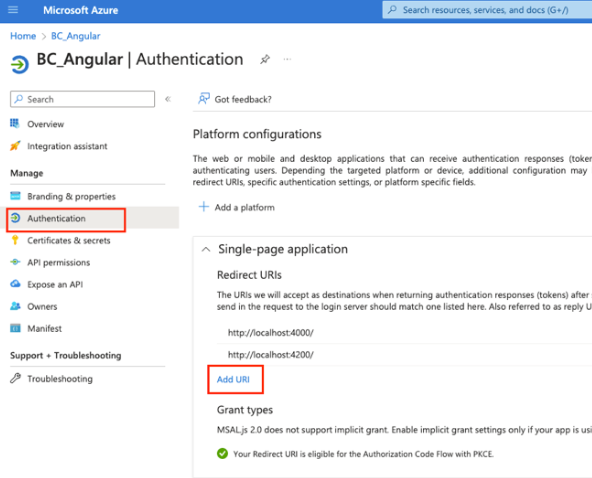
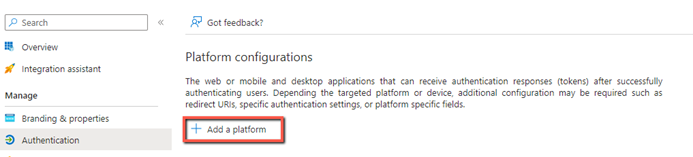
Cliquez sur le bouton Ajouter une plateforme .
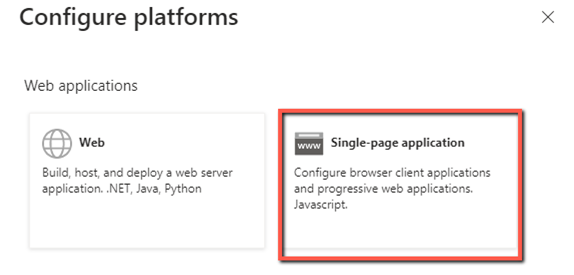
À droite de l’écran, sélectionnez Application d’une seule page .
Créez une URL de redirection. L’URL doit être
httpsoulocalhost(si vous souhaitez utiliserhttp). De plus, l’URL doit être la racine de l’application (et non/login).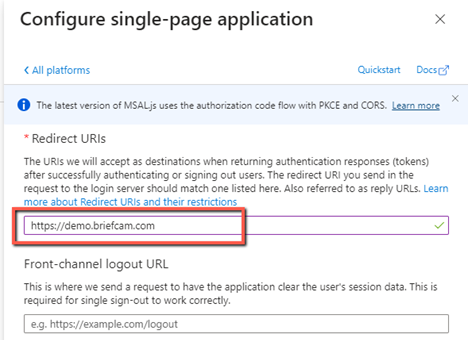
Cliquez sur le bouton Configure (Configurer) .
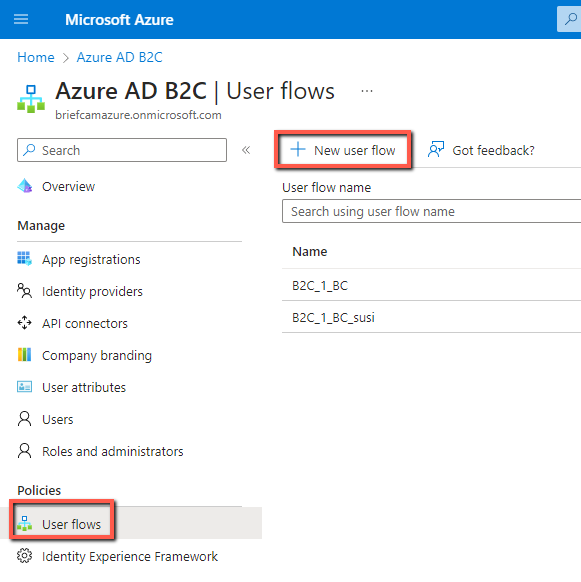
Retournez à la page de gestion AD et, dans le menu Politiques , sélectionnez Flux d’utilisateurs .
Cliquez sur le bouton New user flow (Nouveau flux d’utilisateurs) .
Sélectionnez le type de flux d’utilisateurs de connexion .
Sélectionnez la version recommandée et cliquez sur le bouton Créer .
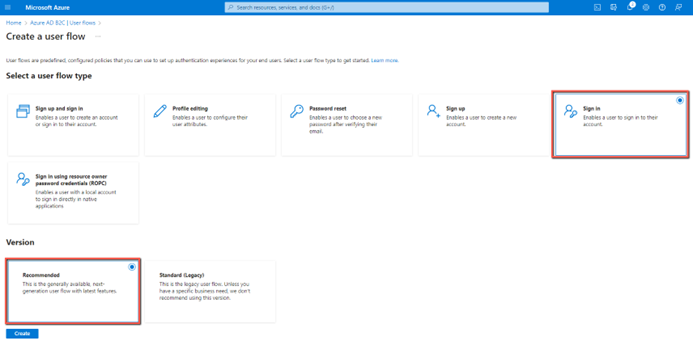
Saisissez un nom et sélectionnez le compte local de connexion par e-mail .
Dans la section Revendications de l’application , cliquez sur Afficher plus .
Cochez la case Email Addresses (Adresses e-mail) et cliquez sur le bouton Ok .
Cliquez sur le bouton Créer .
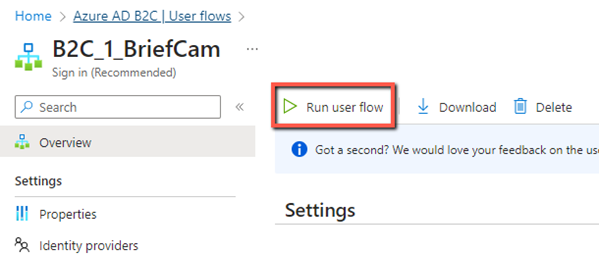
Sélectionnez le nouveau flux d’utilisateurs que vous venez de créer et cliquez sur le bouton Run user flow (Exécuter le flux d’utilisateurs) .
Sélectionnez une application et une URL de réponse .
Dans le champ Run user flow endpoint (Exécuter le point de terminaison du flux d’utilisateurs), copiez le point de terminaison.
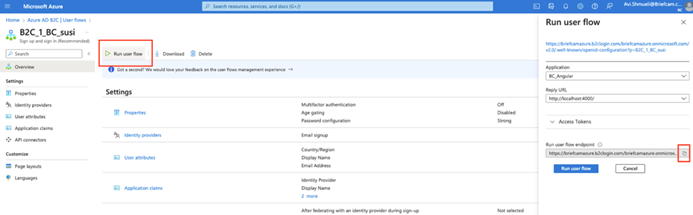
Collez l’URL dans un éditeur de texte, tel que le Bloc-notes. À partir de l’URL copiée, vous allez extraire les valeurs à saisir dans le .BriefCam Administrator Console
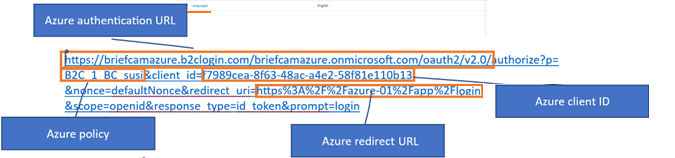
Dans le BriefCam Administrator Console, définissez les paramètres d’environnement suivants à l’aide des valeurs de l’URI de redirection ci-dessus :
Azure.AuthenticationUrl
Azure.ClientId
Azure.Policy
Azure.RedirectUrl
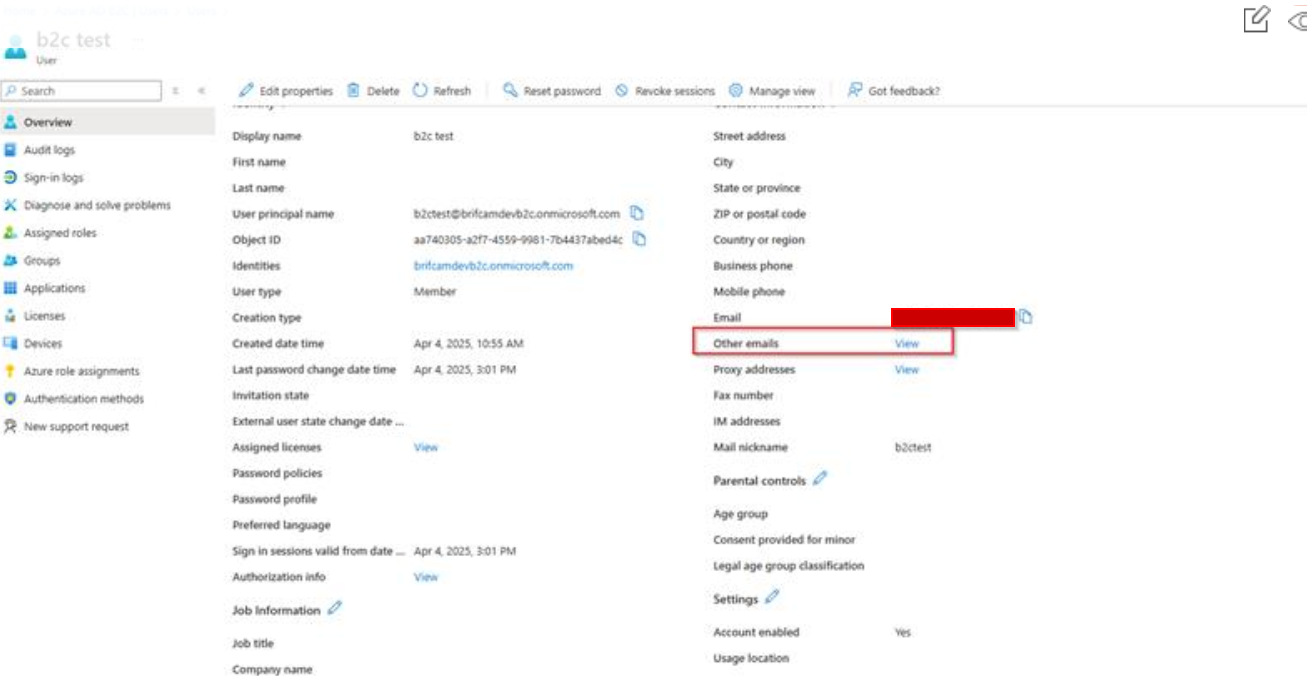
Assurez-vous que l’utilisateur a configuré Autres e-mails avant de tester l’authentification Azure.