Autorisations
Autorisations de la caméra
Attention
Cette fonctionnalité n’est pas applicable pour le Hub. Elle n’est pertinente que pour les sites et dans les déploiements autonomes.
Par défaut, chaque utilisateur dispose d’autorisations pour chaque caméra via le groupe Tout le monde .
Si vous souhaitez autoriser uniquement certains utilisateurs et/ou groupes à accéder aux caméras :
Dans le volet de gauche, cliquez sur Users & Groups (Utilisateurs et groupes) .
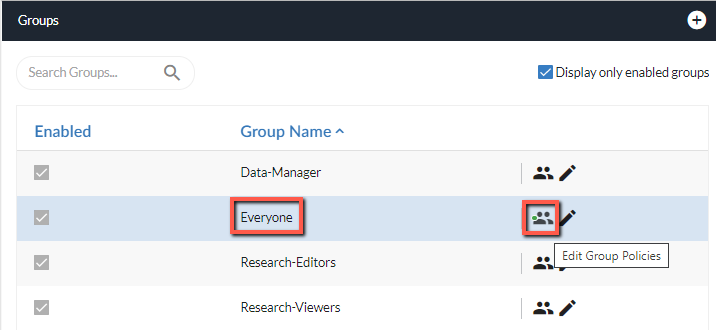
Allez dans la section Groupes (sur certaines résolutions d’écran, vous devrez peut-être faire défiler jusqu’à la section Groupes ).
Dans le groupe Tout le monde , cliquez sur l’icône des autorisations (
 ).
).
Dans l'écran Group Permissions (Autorisations de groupe) , allez dans la section Cameras et cliquez sur l’icône de modification.
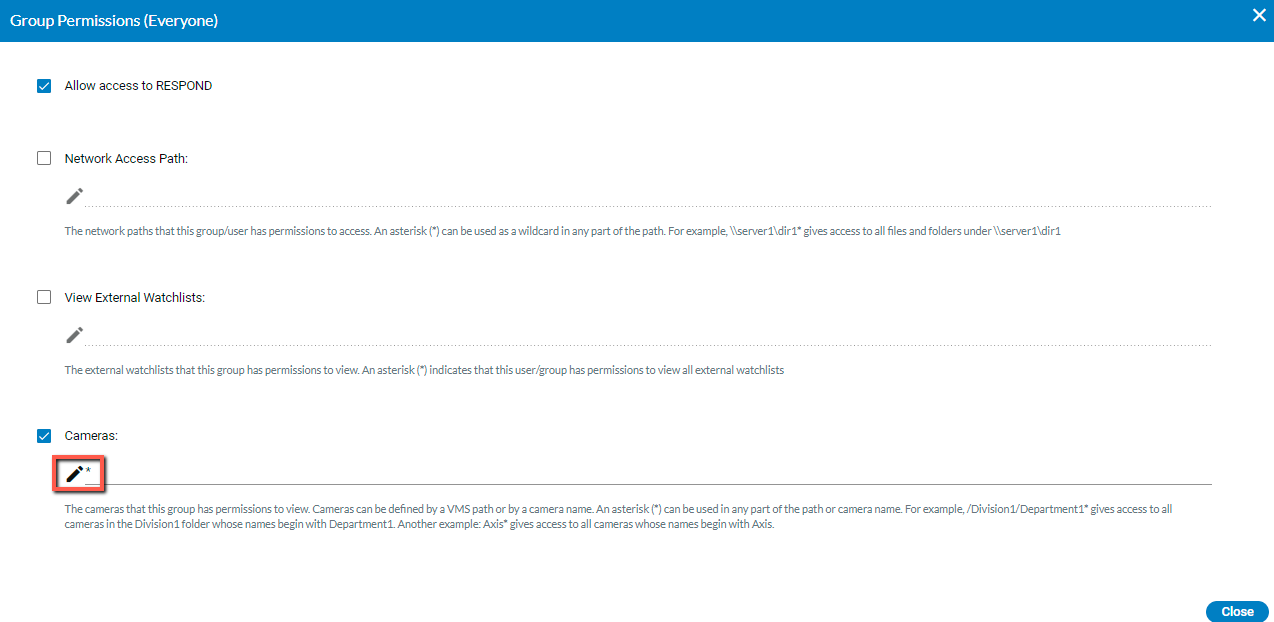
Supprimez l’astérisque en cliquant sur l’icône de la corbeille à droite de l’astérisque (*).
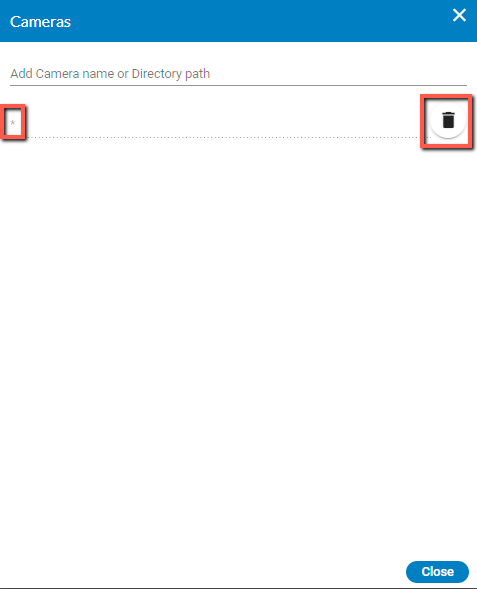
Cliquez sur Fermer , puis cliquez à nouveau sur Fermer .
Dans la section Users & Groups (Utilisateurs et groupes) , cliquez sur l’icône des autorisations d’un utilisateur ou d’un groupe et ajoutez les caméras qu’un utilisateur ou un groupe a le droit de voir en cliquant sur Add Camera name or Directory path (Ajouter le nom de la caméra ou le chemin du répertoire) (comme indiqué dans l’image ci-dessus). Les caméras peuvent être définies par un chemin VMS ou par un nom de caméra. Un astérisque (*) peut être utilisé dans n’importe quelle partie du chemin ou du nom de la caméra. Par exemple, /Division1/Department1* donne accès à toutes les caméras du dossier Division1 dont le nom commence par Department1. Autre exemple : Axis* donne accès à toutes les caméras dont le nom commence par Axis.
Si vous souhaitez limiter davantage l’accès avec des autorisations de lecture/écriture, dans la section Gestion des caméras , attribuez la ou les caméra(s) concernée(s) à chaque utilisateur ou groupe en cliquant sur l’icône d’autorisation pour chaque utilisateur et/ou groupe. Vous trouverez ci-dessous des informations supplémentaires sur les autorisations basées sur les caméras.
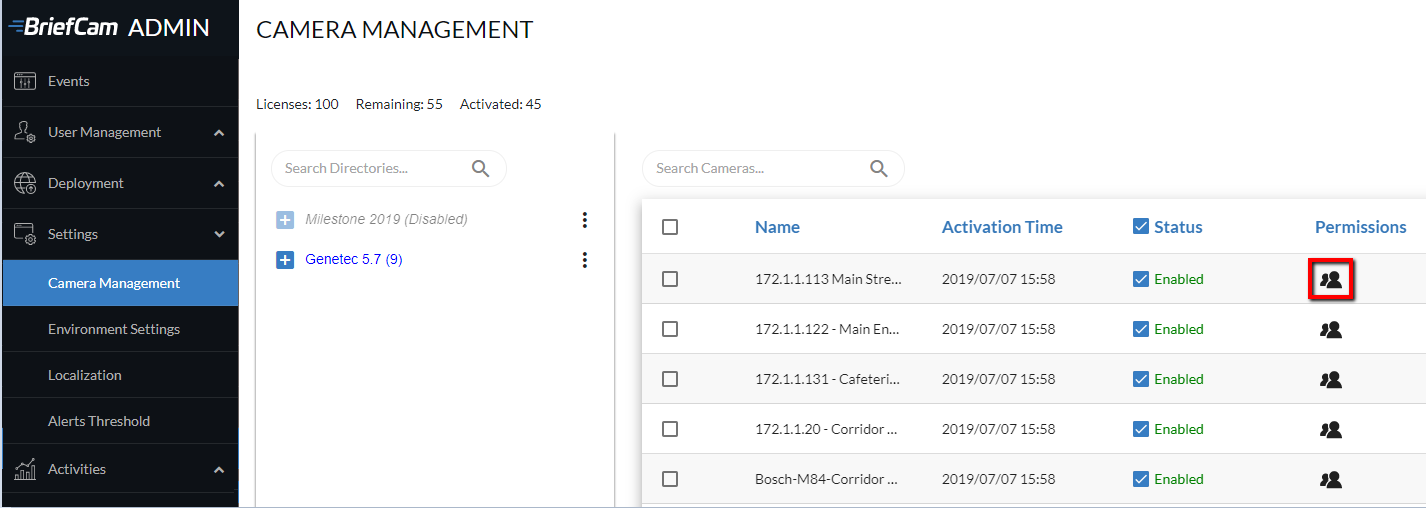
Lorsque plus d’une caméra est sélectionnée, vous pouvez cliquer sur l’icône des autorisations dans le coin supérieur droit de l’écran pour attribuer des autorisations à plusieurs caméras simultanément.
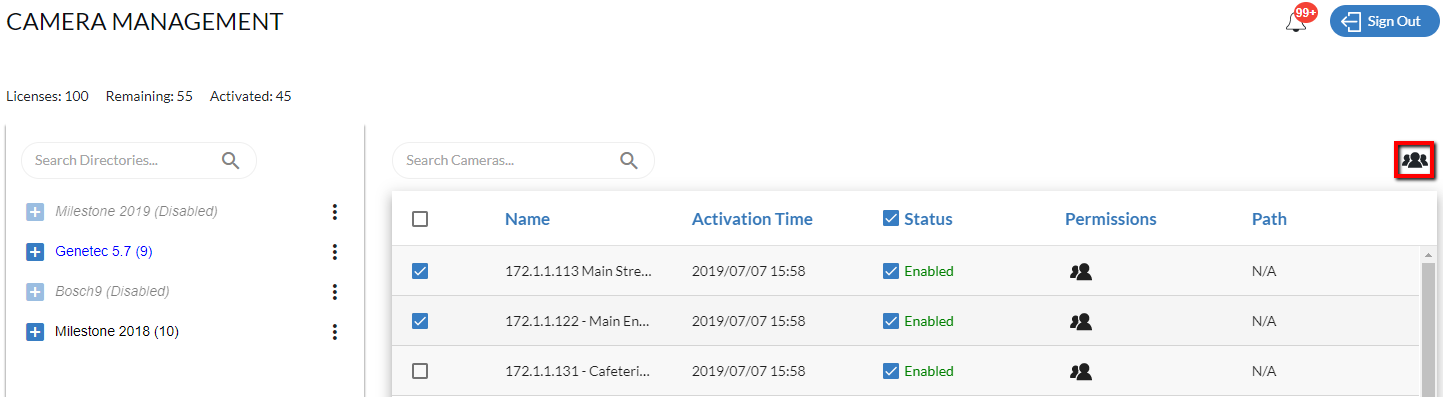
Note
L’application d’autorisations à plusieurs caméras simultanément écrase toutes les autorisations précédemment attribuées à ces caméras.
Lorsque vous cliquez sur l’icône d’autorisations pour une caméra, l’écran suivant s’affiche et vous permet de voir les utilisateurs et les groupes disposant d’autorisations pour cette caméra.
Lorsque vous appliquez des autorisations à un groupe de caméras simultanément, cette boîte de dialogue sera vide.
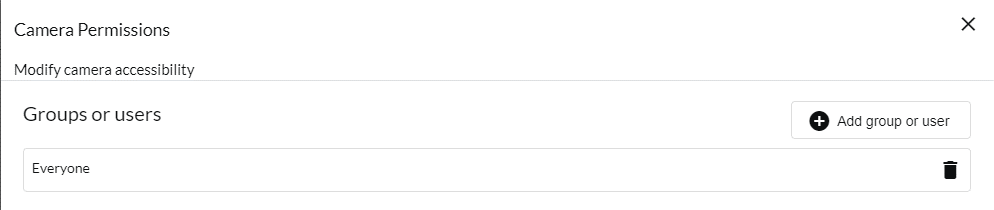
Cliquez sur le bouton Ajouter un groupe ou un utilisateur pour ouvrir l’écran suivant. Cliquez sur un utilisateur ou un groupe, sélectionnez les droits que vous souhaitez attribuer à cet utilisateur ou groupe particulier et cliquez sur le bouton Appliquer les autorisations .
Vous devez cliquer sur le bouton Appliquer les autorisations pour chaque utilisateur ou groupe pour lequel vous définissez des autorisations.
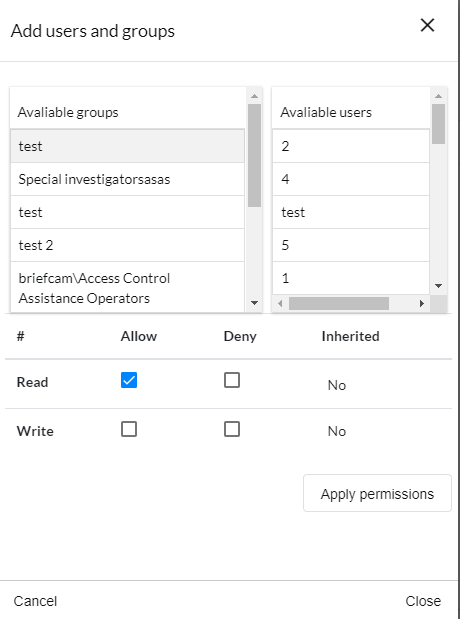
Lorsque vous attribuez une autorisation d’écriture, l’utilisateur / groupe peut créer des entités dérivées de la caméra, telles que des demandes de traitement ou la création de sources à partir de cette caméra. Lorsque vous attribuez une autorisation de lecture, l’utilisateur / le groupe peut voir si la caméra existe et obtenir sa vidéo d’origine ou son flux en direct.
Autorisations d’utilisateur/groupe
Attention
Cette fonctionnalité n’est pas applicable pour le Hub (à l’exception de la case Autoriser l’accès à RESPOND ). Le reste des fonctionnalités n’est pertinent que pour les sites et dans les déploiements autonomes.
BriefCam vous permet de définir un ensemble d’autorisations par utilisateur ou groupe.
Cliquez sur l’icône d’autorisations utilisateur  ou sur l’icône d’autorisation de groupes pour attribuer des autorisations pour les trois éléments suivants :
Si l’utilisateur dispose d’une ou plusieurs autorisations, un point vert apparaîtra à côté de l’icône des autorisations.
Accès aux modules
Utilisez la case à cocher Allow Access to RESPOND (Autoriser l’accès à RESPOND) pour attribuer des autorisations d’accès au module RESPOND à des utilisateurs et/ou groupes spécifiques.
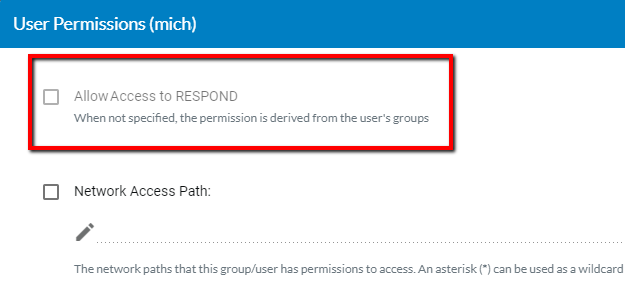
Lorsque cette case n’est pas cochée, le module RESPOND apparaît en gris pour ces utilisateurs et groupes.
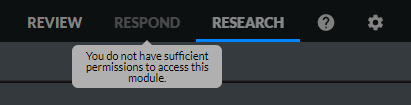
Les règles suivantes s’appliquent à cette politique :
Le groupe Everyone donne des autorisations RESPOND à tous les utilisateurs. Pour modifier cela :
Décochez la case dans le groupe Everyone.
Cochez la case pour des utilisateurs ou des groupes spécifiques.
Si un utilisateur spécifique est le propriétaire de biens existants, tels que des règles RESPOND, et si ce module a été restreint pour cet utilisateur, tous les biens restent dans le système et peuvent être consultés par d’autres utilisateurs. Si l’utilisateur se voit redonner l’accès au module RESPOND, il peut continuer là où il s’était arrêté. Il est recommandé de s’assurer qu’un utilisateur n’a pas de règles configurées avant de lui interdire l’accès au module RESPOND.
Si l’autorisation est modifiée alors que l’utilisateur est connecté au client, la modification sera appliquée lors de la prochaine connexion de l’utilisateur ou du rafraîchissement du navigateur.
Chemin d’accès au réseau
Note
Les chemins réseau ne sont pris en charge que pour les éditions suivantes de la BriefCamplateforme : Investigator et Protect. Si vous avez l’édition Rapid Review ou Insights, les chemins réseau ne sont pas pris en charge.
Les chemins d’accès au réseau auxquels cet utilisateur a le droit d’accéder.
Notez que pour activer l’onglet Network (Réseau), définissez le paramètre d’environnement clientEnableTabNetwork sur true (vrai).
Un astérisque (*) doit être ajouté à la fin du chemin pour donner un accès complet à ce dossier et à ses sous-dossiers et fichiers.
Si vous souhaitez accorder des autorisations à un sous-dossier spécifique, le chemin d’accès complet doit d’abord être défini dans le paramètre administrateur UploadedVideoLocations.
Par exemple, si vous avez un dossier departments qui comprend deux sous-dossiers : department1 et department2. Et vous souhaitez uniquement autoriser l’accès de l’utilisateur1 au dossier department1 et autoriser l’accès de l’utilisateur2 aux deux dossiers, procédez comme suit :
Dans le paramètre d’environnement UploadedVideoLocations , définissez deux chemins distincts : \\departments\department1 et \\departments\department2. Voici à quoi devrait ressembler le fichier JSON dans le paramètre :
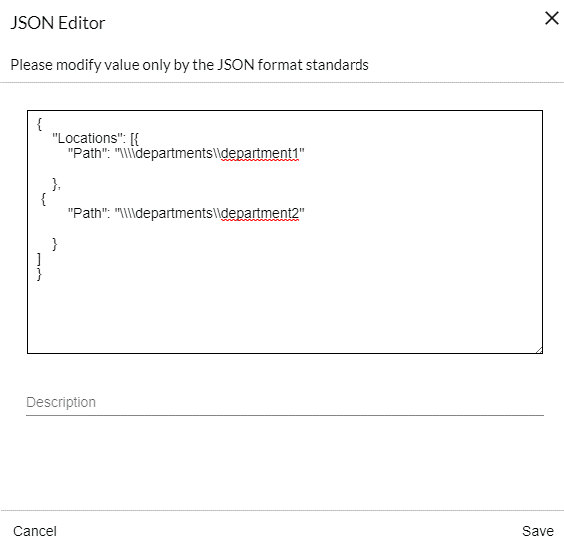
Dans l'écran Users & Groups (Utilisateurs et groupes) , cliquez sur l’icône des autorisations pour l’un des utilisateurs. Dans l’exemple ci-dessous, l’icône est marquée pour
user1(un utilisateur défini pour cet exemple).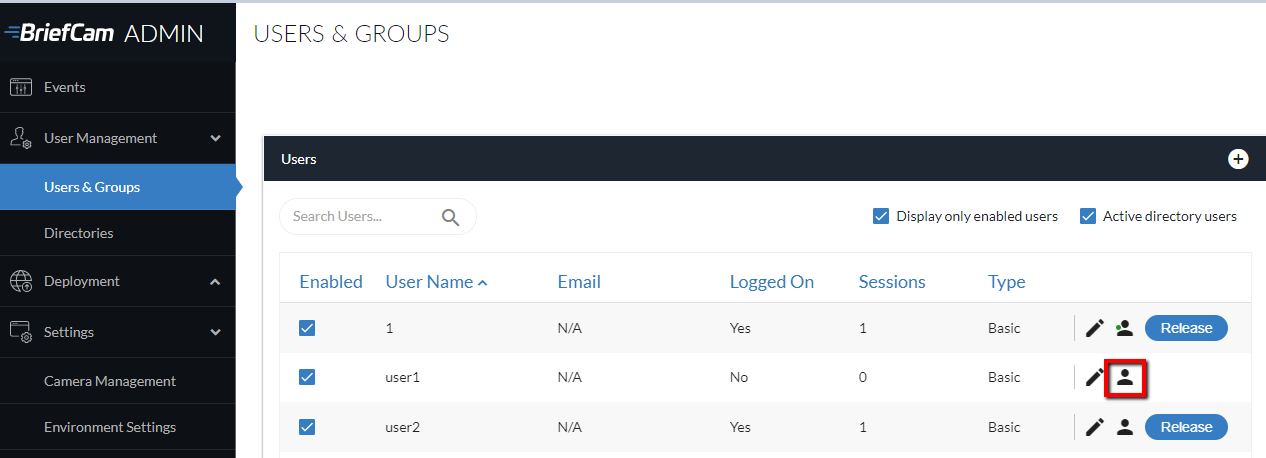
Cochez la case Network Access Path (Chemin d’accès au réseau) et cliquez sur l’icône de modification
 .
.
Dans le champ Add Network Path (Ajouter un chemin réseau) , entrez le chemin d’accès au département 1 : \\departments\department1* (il n’est pas nécessaire de doubler les barres obliques comme nous l’avons fait dans le fichier JSON).
Assurez-vous de cliquer sur la coche pour appliquer l’autorisation.
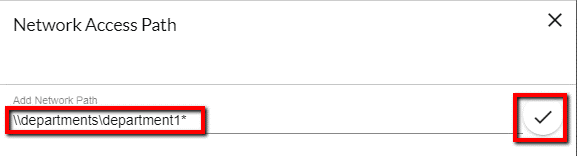
Lors de l’ajout d’un nouveau fichier vidéo à un cas, dans l’onglet Network (Réseau),
user1pourra voir tous les dossiers et fichiers du dossierdepartment1.Pour
user2, cliquez sur l’icône des autorisations et ajoutez le chemin d’accès réseau suivant :\\departments*Dans l'onglet Réseau ,
user2les pourront voir les deux dossiers ( etdepartment2)department1et leurs sous-dossiers et fichiers. Mais,user2ne pourra pas voir, par exemple, àdepartment3moins qu’il ne soit défini en premier dans le paramètre d’environnement.
Voir aussi : Configuration NAS
Consultez les listes de surveillance externes
Les listes de surveillance externes que cet utilisateur est autorisé à afficher.
Caméras
Les caméras que cet utilisateur est autorisé à voir. Les caméras peuvent être définies par un chemin VMS ou par un nom de caméra. Un astérisque (*) peut être utilisé dans n’importe quelle partie du chemin ou du nom de la caméra. Par exemple, /Division1/Department1*donne accès à toutes les caméras du dossier Division1 dont le nom commence par Department1 . Autre exemple : Axis*donne accès à toutes les caméras dont le nom commence par Axis.
Pour plus d’informations, reportez-vous à la Autorisations de la camérasection .
Autorisez l’entraînement des classes personnalisées
Cochez cette case pour autoriser l’utilisateur ou le groupe à créer et à entraîner des classes personnalisées. Pour plus d’informations, reportez-vous à la section .Activation et configuration de la fonctionnalité Custom ClassifID