Activation et configuration de la fonctionnalité Custom ClassifID
Si vous créez des classes personnalisées, procédez comme suit :
Dans l'écran Users & Groups (Utilisateurs et groupes) , cliquez sur l’icône d’autorisation pour les utilisateurs et les groupes qui devraient être autorisés à créer des classes personnalisées, puis cochez la case Allow training of custom classes (Autoriser l’entraînement des classes personnalisées) .
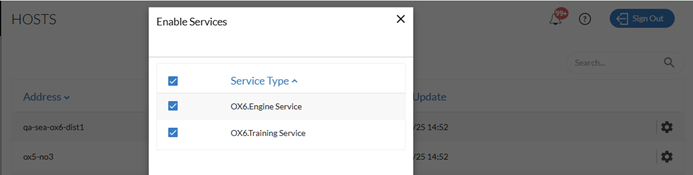
Sur l’écran Hôtes, cliquez sur l’icône des paramètres, à droite de l’hôte en charge de l’entraînement.
Veillez à ce que OX6.Training Service soit activé.
Configurez un GPU OX6 pour gérer l’entraînement :
Ouvrez le menu Déploiement, puis sélectionnez GPU.
Modifiez l’un des GPU OX6 et passez-le en mode Entraînement.
Cliquez sur le bouton Mettre à jour.
Dans l’écran Services, démarrez le service OX6.Training . Attendez que le service soit en cours d' exécution .
Les classes personnalisées peuvent maintenant être entraînées sur le BriefCamclient .
Une fois l’entraînement terminé, revenez au mode GPU d’origine et redémarrez tous les moteurs.