Intégration Microsoft Active Directory
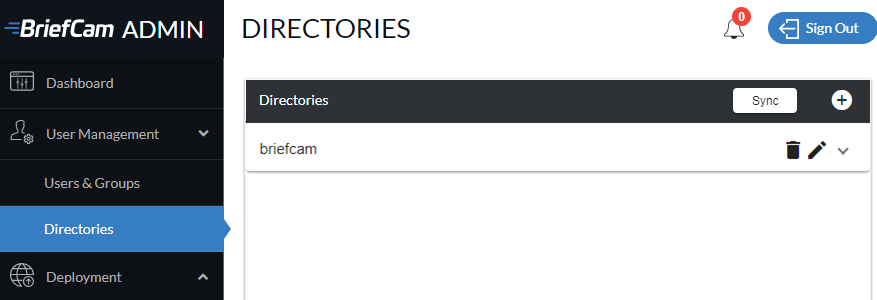
Pour gérer les BriefCamutilisateurs et les groupes de basés sur Active Directory, cliquez sur et développez User Management (Gestion des utilisateurs) dans le menu de gauche de la BriefCam Administrator Console. Ensuite, cliquez sur Directories (Répertoires).
Connexion à un Active Directory
Avant d’ajouter des utilisateurs et des groupes Active Directory aux BriefCam, vous devez vous connecter à un Active Directory.
Pour vous connecter à un nouvel Active Directory :
Cliquez sur le symbole + à droite de la section Directories (Répertoires) .

Dans l'écran Add Directory (Ajouter un répertoire) , entrez l’URL d'Active Directory ainsi que le nom d’utilisateur et le mot de passe de l’administrateur Active Directory et cliquez sur Test Connection (Tester la connexion) .
Lorsque le message Succeeded (Réussi) s’affiche, cliquez sur Add (Ajouter) .

Synchronisez les répertoires, en cliquant sur le bouton Sync .
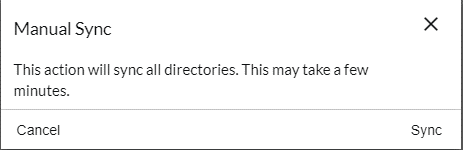
Lorsque le message ci-dessous apparaît, cliquez sur Sync (Synchroniser) pour continuer.
Ajout d’utilisateurs Active Directory BriefCam
Pour ajouter un nouvel utilisateur Active Directory :
Cliquez sur la flèche qui apparaît en haut à droite de l’écran.

Cliquez sur le symbole + à droite de la section Directory Users (Utilisateurs du répertoire) .

Dans la boîte de dialogue qui s’affiche, recherchez les utilisateurs que vous souhaitez, puis cliquez sur le symbole + à côté de chacun d’eux pour les activer en BriefCam. Les activations des utilisateurs sont instantanées.
Lorsque vous avez terminé d’ajouter des utilisateurs, cliquez sur Fermer .
Les utilisateurs Active Directory nouvellement ajoutés seront répertoriés dans la section Utilisateurs et pourront se connecter à en BriefCamattendant une synchronisation manuelle.
Ajout de BriefCamgroupes de Active Directory
Pour ajouter un nouveau groupe d’utilisateurs Active Directory :
Cliquez sur le symbole + à droite de la section Directory Groups (Groupes d’annuaires) .

Dans la boîte de dialogue qui s’affiche, recherchez les groupes que vous souhaitez, puis cliquez sur le symbole + à côté de chacun d’eux pour les activer en BriefCam. L’ajout de groupes et l’activation d’utilisateurs de groupes (et de sous-groupes) Active Directory sont instantanés.
Lorsque vous avez terminé d’ajouter des groupes, cliquez sur Fermer .
Si un groupe Active Directory contient des sous-groupes, tous les utilisateurs du groupe - et tous les utilisateurs de ses sous-groupes, jusqu’à trois niveaux d’imbrication supplémentaires - seront ajoutés et activés dans .BriefCam
Tous les groupes ajoutés seront répertoriés dans la section Groupes de la page Directories (Répertoires) et, en attendant une synchronisation manuelle (voir la section Synchronisation des utilisateurs et des groupes Active Directory ci-dessous), aux côtés des groupes de standard BriefCamdans les sections Groupes de la page Users & Groups (Utilisateurs et groupes).
En haut de la page Directories (Répertoires) , cliquez sur le bouton Sync (Synchroniser) .
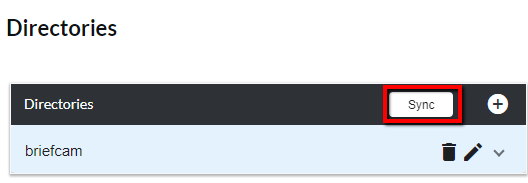
Lorsque le message ci-dessous apparaît, cliquez sur Sync (Synchroniser) pour continuer.
Après une synchronisation manuelle réussie, tous les utilisateurs et groupes Active Directory seront répertoriés dans les sections Utilisateurs et groupes de la BriefCam Administrator Consolepage Utilisateurs et groupes du et seront reflétés dans le nombre de licences utilisateur actives restantes.
Synchroniser les utilisateurs et les groupes Active Directory
Les ajouts et suppressions d’utilisateurs et de groupes ne se synchronisent pas automatiquement avec les BriefCam. Cependant, cela peut être configuré dans les paramètres suivants :
UserDirectorySyncronization.Enabled
UserDirectorySyncronization.PeriodMinutes
UserDirectorySyncronization.MaxGroupNestingLevel