Eksport af BriefCams RESEARCH-data
BriefCam indeholder et script, som genererer data siden sidste kørsel fra BI DB-tabeller til CSV-filer. Scriptet kan skemalægges (eksternt til BriefCam) til at køre efter tidsplanen, for eksempel hver time.
The script is located on the RESEARCH server under the default BriefCam RESEARCH tool directory (C:\BriefCam\serverdata\BIExportData). The exported CSV files will be generated to: C:\BriefCam\serverdata\BIExportData\Files. This path can be changed using the RESEARCH.DataExportPath environment setting.
CSV-filerne er ikke en del af vedligeholdelsesprocessen og slettes derfor ikke.
Data fra de følgende tabeller genereres fuldt ud, hver gang scriptet køres:
bc_sites
bc_bi_settings
BC_BI_MASTER_ITEM_LOOKUP
BC_CAR_MAKE
BC_CAR_MODEL
bc_customclasses
BC_BI_COLORS_LOOKUP
BC_BI_DLCCLASS_LOOKUP
BC_BI_RULES
BC_BI_SOURCE
BC_BI_GROUPS
BC_BI_GROUPS_SOURCE
BC_BI_GROUP_FILTERS
Data fra de følgende tabeller genereres trinvist, hver gang scriptet køres
bc_bi_source_match
bc_bi_rule_match
bc_bi_proximity_data
bc_bi_customclasses
bc_bi_source_headcountmatch
bc_bi_rule_headcount_match
bc_bi_face_match_view
bc_bi_face_match_view_hub
bc_bi_visual_layers
Sådan eksporterer BriefCamdu RESEARCH-data:
Kør scriptet, der eksporterer dataene:
Åbn cmd (kommandolinje) som administrator fra
BIExportDatamappen.Kør de følgende linjer en ad gangen (stien er som den er og forefindes, hvis du ikke flyttede disse filer. Hvis du har flyttet dem, så skift sti tilsvarende):
cd C:\BriefCam\serverdata\BIExportData export_data.exe
Der oprettes en logfil (
export_data.log).Første gang du kører scriptet, vil du se, at der for hver sektion var en fuld belastning.
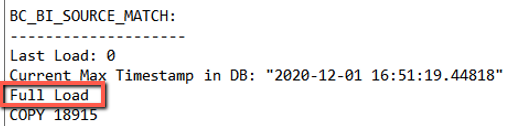
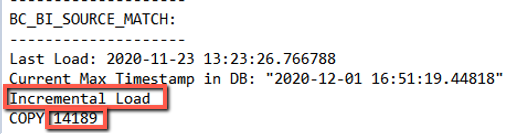
Hvis du kører det for anden gang, vil scriptet køre på ændringer, der er sket siden sidste gang scriptet blev kørt. Du vil så i hvert af afsnittene se, hvor mange elementer der blev indlæst trinvist. I nedenstående logfil kan du for eksempel se, at 14.189 elementer er blevet indlæst siden sidste kørsel.
Sådan planlægges kørsel af scriptet:
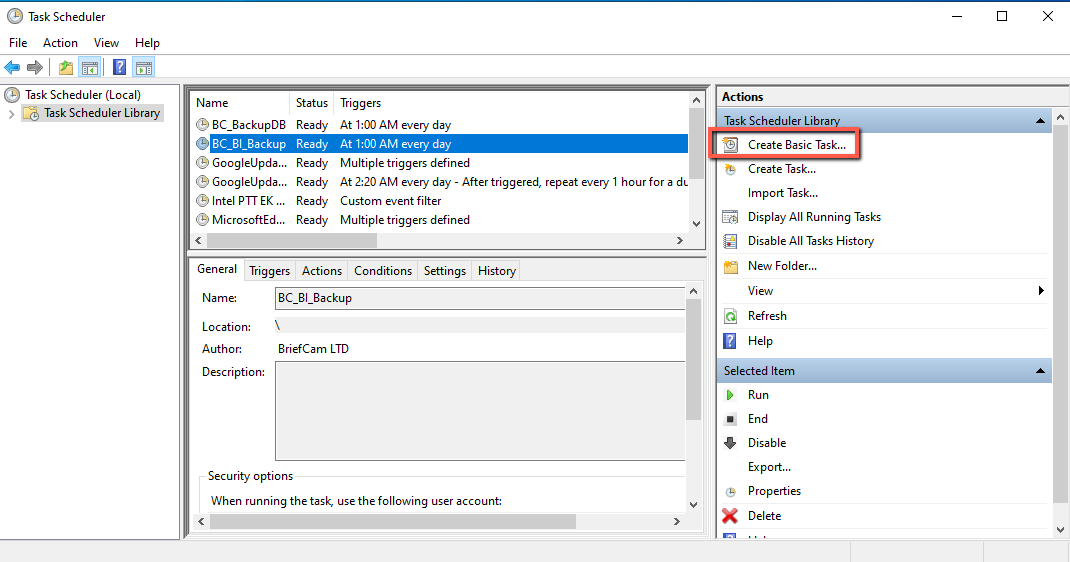
Åbn Windows Opgavestyring .
Vælg Opret basisopgave og kør guiden for at oprette en planlagt opgave til
export_data.exefilen.