Kamera- og VMS-konfiguration
Denne del er kun relevant for BriefCamprodukter, der er forbundet til eksterne VMS-systemer.
Oprettelse af forbindelse BriefCamtil en VMS-server
Kontroller, at de relevante VMS-plug-ins er installeret.
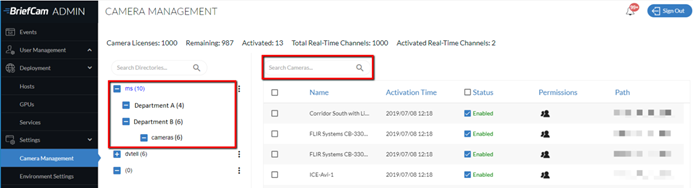
Åbn sektionen Kameraadministration (se billedet nedenfor), som viser alle forbundne VMS-servere til venstre og servernes tilknyttede kameraer til højre.
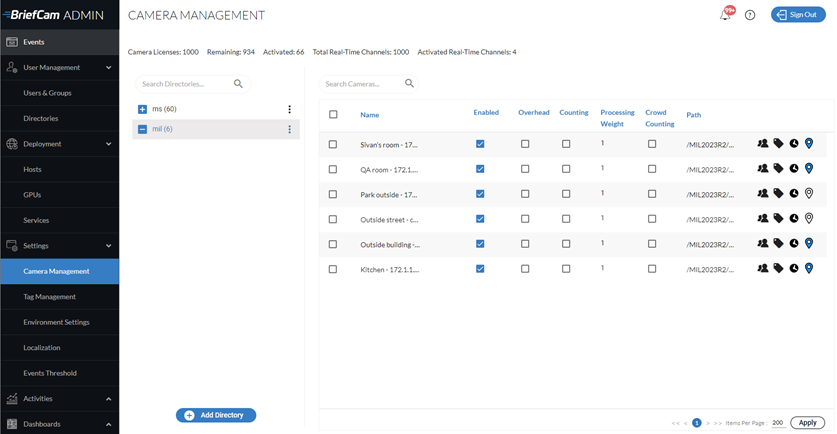
Klik på knappen Tilføj mappe for at tilføje en VMS-server. Dialogboksen Tilføj mappe åbnes.
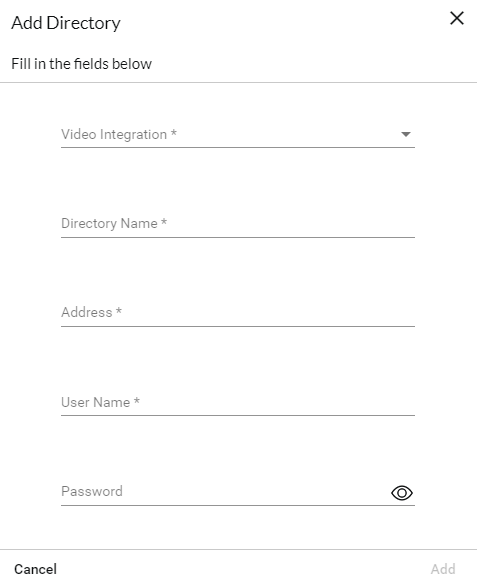
Fra feltet Videointegration skal du vælge den relevante VMS-integrationsmulighed. Forskellige integrationer kan tilføjes ved at installere yderligere VMS-specifikke plug-ins.
I feltet Mappenavn skal du indtaste et visningsnavn for brugermappen. Mapperne skal have forskellige navne.
I feltet Adresse skal du indtaste VMS-serverens IP/værtsadresse. Hvis du ikke bruger standardporten (80), skal du tilføje kommunikationsporten (portnummeret kan være angivet som et suffiks til adressen med et kolon foran).
I felterne Brugernavn og Adgangskode skal du indtaste VMS-serverens brugernavn og adgangskode. Denne bruger skal have tilladelser i VMS til de kameraer, der vises for BriefCam. Klik på Tilføj for at tilføje mappen.
Hvis du valgte Milestone eller Genetec, vil du også se en RTSP- indstillingsknap til/fra. Disse indstillinger kan bruges til at definere RTSP-legitimationsoplysningerne til integrationen på sikker vis.
For at teste forbindelsen til den nyligt tilføjede mappe skal du klikke på zoom-ikonet (
 ) til højre for navnet på en mappe (VMS-server) og vælge indstillingen Test forbindelse.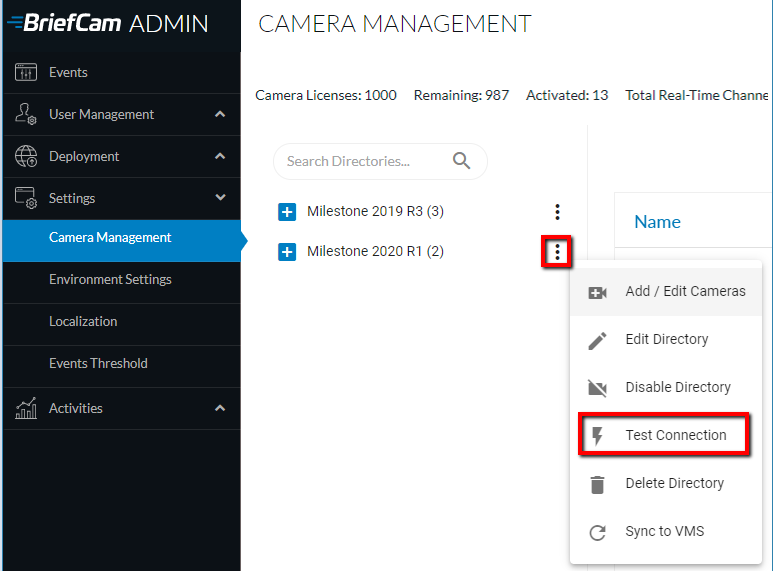
For at redigere mappen skal du klikke på indstillingen Rediger mappe . Når du ændrer feltet Adresse , skal den nye værdi pege på den eksisterende mappe.
For helt at deaktivere alle kameraer, der er forbundet med en mappe, skal du klikke på indstillingen Deaktiver mappe . I en deaktiveret mappe er det ikke muligt at aktivere individuelle kameraer. Hvis du deaktiverer og derefter aktiverer en mappe, så vil alle tilknyttede kameraer også blive aktiveret.
For at fjerne en VMS-mappe fuldstændigt (under antagelse af at ingen af de kameraer, der er forbundet med den, er aktiveret i øjeblikket) skal du klikke på indstillingen Slet mappe .
Bemærk
Sørg for at klikke på knappen Anvend for at beholde eventuelle konfigurationsændringer.
Bemærk
Når du bruger en udrulning til flere systemer (bestående af flere systemsystemer og en central hub), bliver videokilder sat op i systemernes administratorkonsoller og ikke i Hub Administrator Console.
Valg og aktivering af kameraer
På dette tidspunkt kan du vælge, så aktivere eller deaktivere (underlagt licensvilkår) individuelle eller flere kamera-feeds, som efterfølgende kan behandles til at generere video-synopser.
For at aktivere kameraer skal du klikke på zoom-ikonet (
 ) til højre for navnet på en mappe (VMS-server) og vælge indstillingen Tilføj / Rediger kameraer.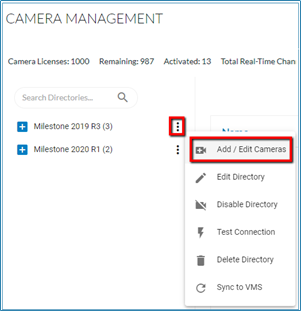
Skærmen Kameraaktivering vises med en liste over de kameraer, der er forbundet med den valgte VMS-mappe.
Bemærk
Kameraaktiveringen er en proces, der er uigenkaldelig. Når det er gjort, kan aktiveringsoptællingen ikke nulstilles, medmindre en særlig godkendt anmodning åbnes med BriefCamsupport.
Marker afkrydsningsfeltet i kolonnen Aktiveret for alle de kameraer, du ønsker at aktivere, og klik knappen Aktiver (placeret nede til højre). Afkrydsningsfeltet for kameraer, der allerede er aktiverede, vil være grået ud.
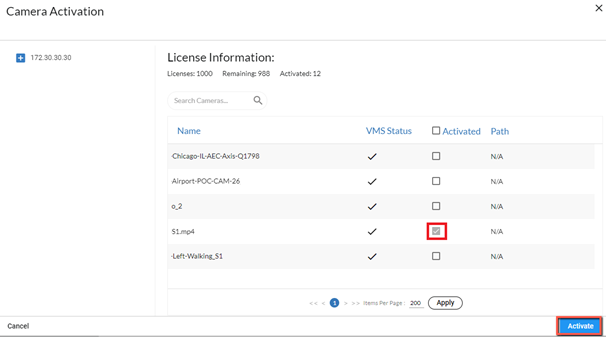
BriefCamI modsætning til at aktivere et kamera, som er uigenkaldeligt, kan du deaktivere individuelle kameraer ved at markere eller fjerne markeringen i afkrydsningsfeltet Aktiveret/Deaktiveret i kolonnen Status . Deaktiverede kameraer vil ikke blive vist i webklienten. Bemærk, at du også kan aktivere og deaktivere kameraer fra skærmen Kameraadministration .
Bemærk
Når en VMS-server bliver utilgængelig, bliver kameraerne ikke automatisk aktiveret, BriefCamnår VMS-serveren bliver tilgængelig igen. For at løse problemet skal du genstarte AlertProcessingServices.
Kamerakonfiguration
Øverst på skærmen kan du se antallet af aktive og tilbageværende kameralicenser.
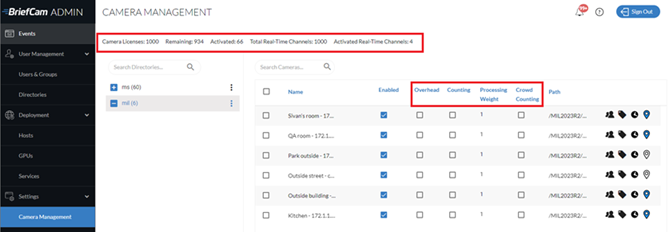
Denne skærm har følgende kolonner:
Ovenplaceret
If the camera is set with an overhead angle or is an overhead fisheye camera and the camera is used with the Line Crossing feature, it is recommended to check the Overhead checkbox. This will improve the object extraction accuracy by running the algorithmic engine in a special processing mode that compensates for the warping that overhead cameras introduce. Note that only people are detected on cameras with the Overhead checkbox checked. Vehicles and animals are not detected. In addition, the only metadata generated for people detected in Overhead mode is colors.
Tæller
Hvis kameraet er indstillet med en ovenplaceret vinkel og bruges til optælling af personer, skal du markere afkrydsningsfeltet Optælling for kameraerne. Dette vil forbedre mennesketællingsnøjagtigheden ved at køre den algoritmiske motor i en særlig behandlingstilstand, der reducerer mængden af falske genstandsregistreringer, hvilket gør tællingen mere pålidelig. Denne optællingstilstand, som er tilgængelig for OX5-systemet, er ikke funktionen "mennesketælling". Bemærk, at køretøjer ikke bliver registreret på optællingskameraer.
Processorvægt
Procesvægten er, hvor meget af den totale GPU-processorkapacitet, der forventes at blive brugt af dette kamera. GPU'ens behandlingskapacitet er defineret på skærmen GPU'er.
Bemærk, at vægtningssystemet kun gælder for behandling i realtid. Alle on-demand-opgaver behandles som havende en forarbejdningsvægt på 1.
Optælling af folkemængder
Optælling af folkemængder er kun understøttet af den Linux-baserede Next-Gen (OX6)-motor.
Marker afkrydsningsfeltet Optælling af folkemængder for som standard at aktivere indsamling af data om optælling af folkemængder for grupper på mere end 50 personer. Dette tal kan konfigureres ved hjælp af indstillingen HeadCount.CrowdCountingThreshold . Den værdi, du angiver i denne indstilling, vises i brugergrænsefladen med en værdi, der er større end den angivne værdi (hvis du f.eks. angiver 60, vises 61 i brugergrænsefladen).
Som standard bliver der ikke indsamlet data om optælling af folkemængder fra kameraet.
Bemærk, at:
Only the Area filter is available with the Crowd Counting filter.
Aktivering af Optælling af folkemængder på et kamera vil få eksisterende regler for det kamera til at stoppe med at sende advarsler. Derfor anbefales det at deaktivere eller slette alle eksisterende regler for kameraet, før du aktiverer Optælling af folkemængder.
Deaktivering af Optælling af folkemængder på et kamera vil gøre eksisterende regler for optælling af folkemængder for det kamera til regler for optælling af folkemængder. Derfor anbefales det at deaktivere eller slette alle eksisterende regler for kameraet, før du deaktiverer Optælling af folkemængder.
Instant REVIEW-tilstand er ikke understøttet for kameraer til optælling af folkemængder.
Ikoner for kamerastyring
Denne skærm har følgende ikoner:
Ikon | Beskrivelse |
 | Angiv tilladelser for kameraerne. Se: .Kameratilladelser |
 | Tildel tags til kameraet. Se: .Tildeling Af Et Mærke Til Et Kamera |
 | Indstil en tidszone. Dette er kun til brug i miljøer med flere lokationer. Se: .Tildeling Af En Tidszone Til Et Kamera |
 | Indstil koordinater for udendørs kameraer til brug i kameravisningen og på Fast Track. Du kan pege på ikonet for at se et værktøjstip med koordinaterne. Geo-placering tilgængelig i Milestone (alle understøttede versioner) og Genetec (v5.8 og nyere) bliver automatisk indstillet her. Du kan tilsidesætte Milestone- og Genetec-koordinaterne ved at klikke på ikonet og redigere koordinaterne. Koordinater kan også indstilles i BriefCam-klienten. Bemærk, at det Synkronisering af kameraer med VMSvil tilsidesætte manuelt tilføjede koordinater. |
 | Peg på denne for at se oplysninger om aktiveringstidspunkt og seneste ændrede tidspunkt. |
Filtrering af kameraer
Der er to måder at filtrere listen med kameraer på.
Brug mappetræet til venstre for at navigere ned til det kamera, du søger efter.
Brug feltet Søg for at indsnævre listen yderligere. Søgningen vil søge på kameranavn, kamera-id og tags.