Azure B2C Integration (udfaset)
Bemærk
Denne integration forældes (fordi Microsoft har indstillet salget af Azure B2C) og er kun tilgængelig for kunder, der allerede har implementeret den.
For BriefCamat integrationen med skal virke korrekt:
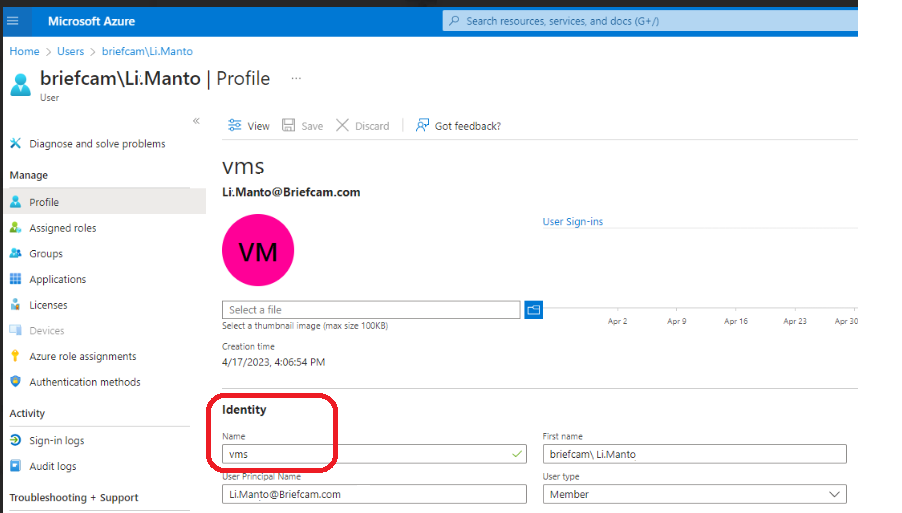
Identitetsnavne i Azure skal være unikke.
Integrationen kan kun bruges med lokale brugere, der er oprettet på Azure B2C-lejeren.
MFA (Multi-Factor Authentication) skal være deaktiveret for disse brugere.
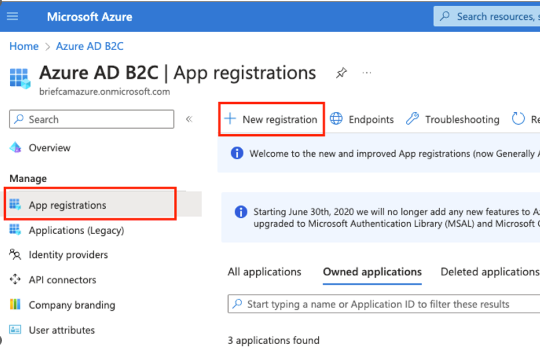
Fra Azure-portalen skal du åbne siden AD-administration.
Fra Administrer -menuen skal du vælge App-registreringer .
Klik på Ny registrering for at oprette en ny ansøgning.
Indtast et navn, for eksempel
BriefCam App. For at integrationen skal virke korrekt med BriefCam, kræves navnet, og det skal være unikt.Vælg de relevante understøttede kontotyper og klik på Registrer .
Vælg fanen Godkendelse , klik på knappen Tilføj URI , og indtast følgende værdi: .
https://<FQDN>/app/login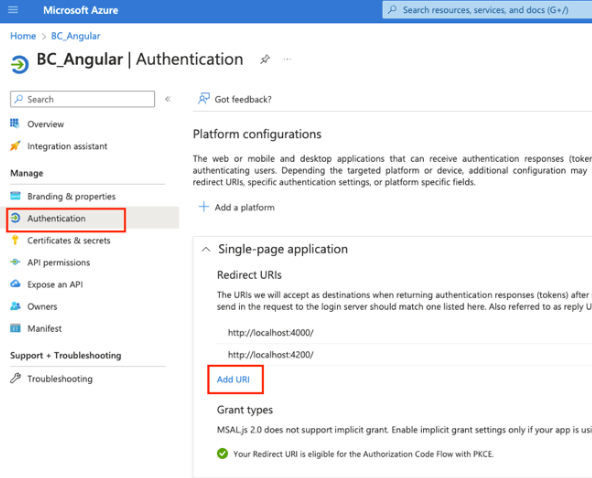
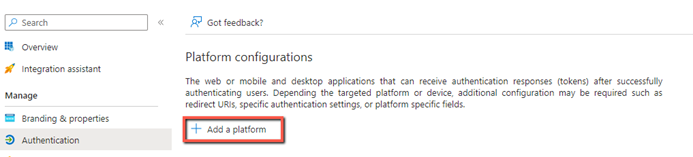
Klik på knappen Tilføj en platform .
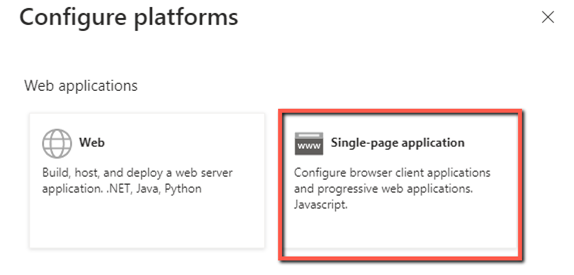
Fra højre side af skærmen skal du vælge Enkeltsidet program .
Opret en omdirigerings-URL. URL'en skal være
httpsellerlocalhost(hvis du vil brugehttp). Desuden skal URL'en være programmets rod (ikke/login).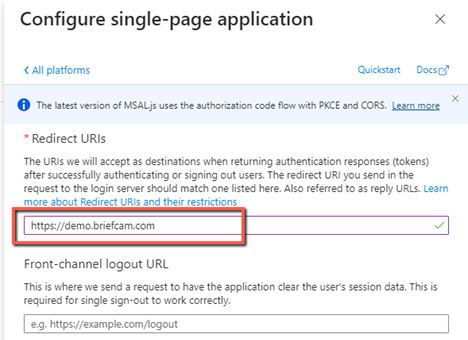
Klik på knappen Konfigurer .
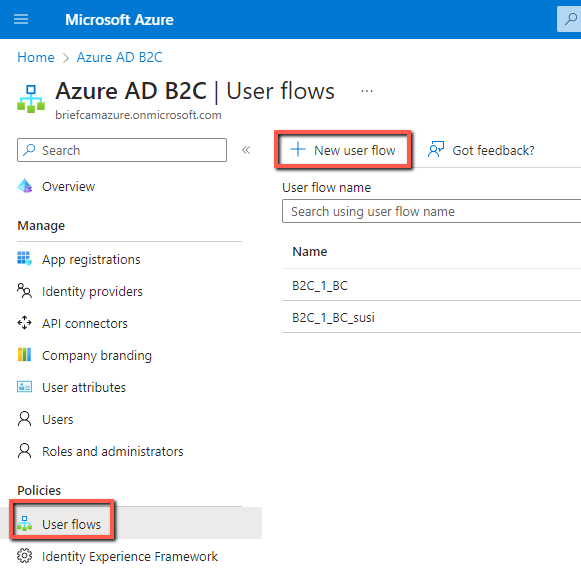
Gå tilbage til AD-administrationssiden, og vælg Brugerforløb fra menuen Politikker .
Click the New user flow button.
Vælg flowtypen Log på .
Vælg den anbefalede version og klik på knappen Opret .
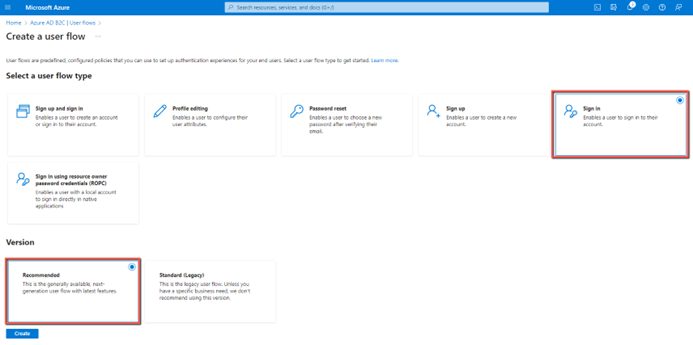
Indtast et navn og vælg e-mail-logon til den lokale konto.
Klik på Vis flere i sektionen Programpåstande .
Marker afkrydsningsfeltet E-mail-adresser og klik på knappen OK .
Klik på knappen Opret .
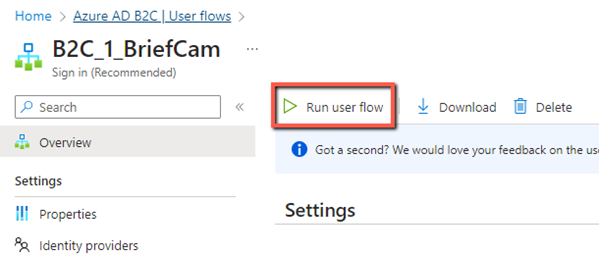
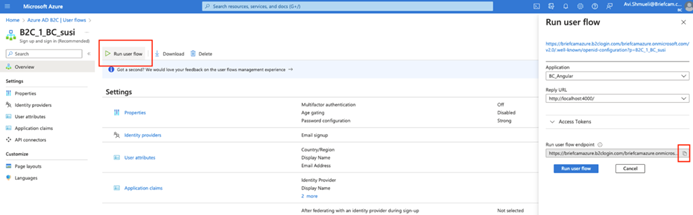
Vælg det nye brugerflow, du lige har oprettet, og klik på knappen Kør brugerflow .
Vælg et program og en svar-URL .
Kopier slutpunktet fra feltet Kør brugerflow-slutpunkt.
Indsæt URL-adressen i et tekstredigeringsprogram, f.eks. Notesblok. Fra den kopierede URL, vil du udtrække værdierne til indtastning i .BriefCam Administrator Console
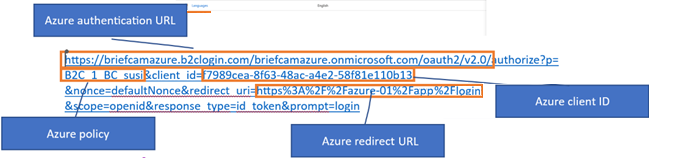
I vinduet BriefCam Administrator Console, skal du indstille følgende miljøindstillinger vha. værdierne fra omdirigerings-URI'en ovenfor:
Azure.AuthenticationUrl
Azure.ClientId
Azure.Policy
Azure.RedirectUrl
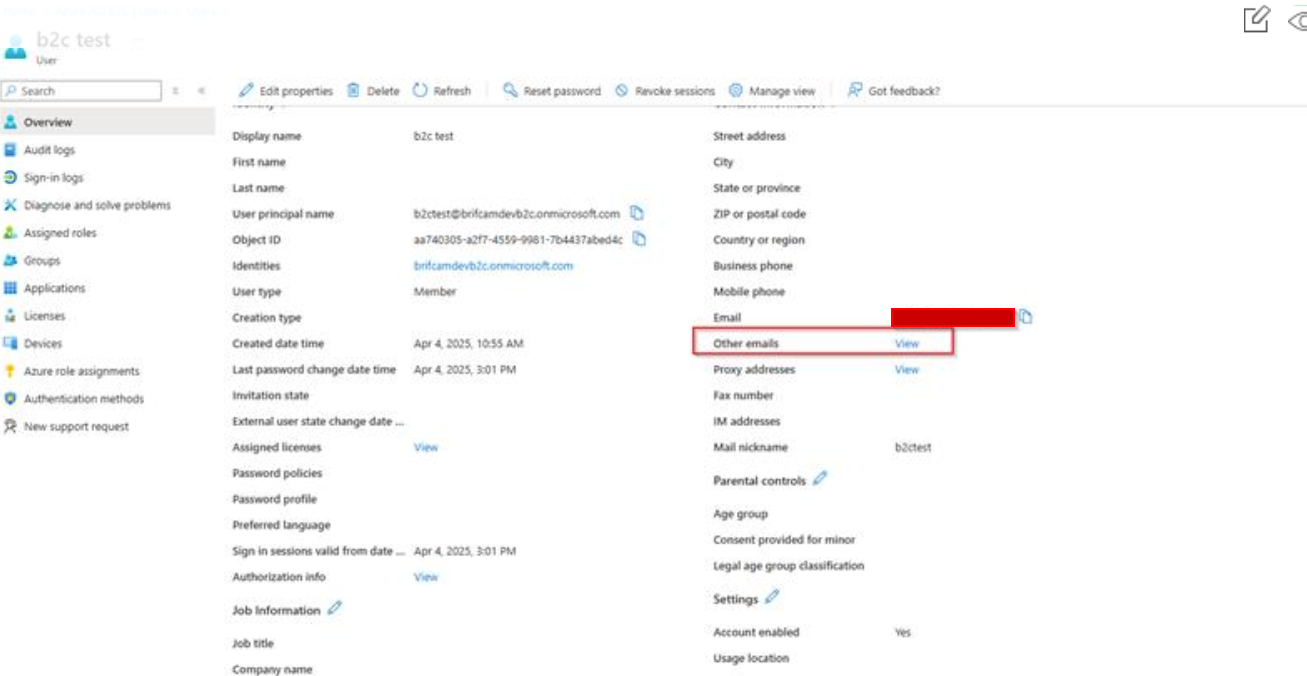
Sørg for, at brugeren har konfigureret andre e-mails , før du tester Azure-godkendelsen.