Microsoft Active Directory Integration
For at administrere Active Directory-baserede BriefCambrugere og grupper skal du klikke og udvide Brugerstyring i menuen til venstre i BriefCam Administrator Console. Klik derefter på Mapper.
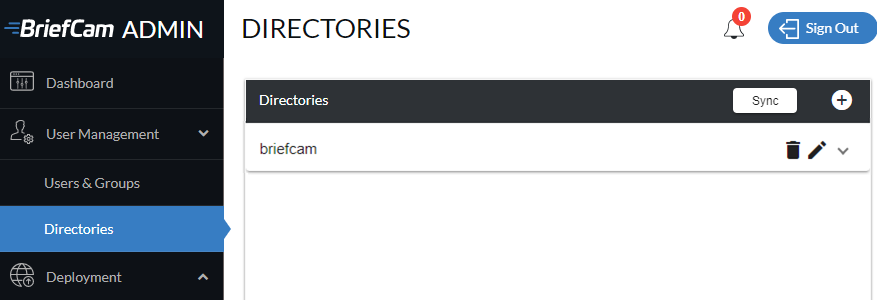
Oprettelse af forbindelse til en Active Directory
Før du føjer Active Directory-brugere og -grupper til BriefCamskal du oprette forbindelse til en Active Directory.
Sådan opretter du forbindelse til en ny Active Directory:
Klik på symbolet + til højre for sektionen Mapper .

På skærmen Tilføj mappe skal du indtaste Active Directory-URL'en samt brugernavnet og adgangskoden til Active Directory-administratoren og klikke på Test forbindelse .
Når du ser meddelelsen Lykkedes, skal du klikke på Tilføj .

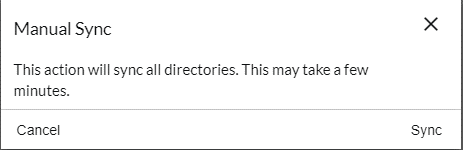
Synkroniser mapperne ved at klikke på knappen Synkroniser .
Når beskeden nedenfor vises, skal du klikke på Synkroniser for at fortsætte.
Tilføj Active Directory BriefCam-brugere
Tilføj en ny Active Directory-bruger:
Klik på pilen, som bliver vist øverst til højre på skærmen.

Klik på + -symbolet til højre for sektionen Katalogbrugere .

I dialogboksen, der bliver vist, skal du søge efter de brugere, du ønsker, og derefter klikke på +-symbolet ved siden af hver af dem for at aktivere dem i BriefCam. Brugeraktiveringer sker med det samme.
Når du er færdig med at tilføje brugere, skal du klikke på Luk .
Nyligt tilføjede Active Directory-brugere vil blive vist under afsnittet Brugere og vil kunne logge på, mens de BriefCamventer på en manuel synkronisering.
Tilføj Active Directory- grupperBriefCam
Tilføj en ny Active Directory-brugergruppe:
Klik på symbolet + til højre for sektionen Mappegrupper .

I dialogboksen, der bliver vist, skal du søge efter de grupper, du ønsker, og derefter klikke på +-symbolet ved siden af hver af dem for at aktivere dem i BriefCam. Gruppetilføjelse og aktivering af Active Directory gruppe (og undergruppe) brugere sker øjeblikkeligt.
Når du er færdig med at tilføje grupper, skal du klikke på Luk .
Hvis en Active Directory-gruppe indeholder undergrupper, vil alle gruppens brugere – og alle brugere af dens undergrupper op til yderligere tre indlejringsniveauer ned – blive føjet til og aktiveret i .BriefCam
Alle tilføjede grupper vil blive vist under sektionen Grupper på siden Mapper og, indtil en manuel synkronisering (se afsnittet Synkronisering af Active Directory-brugere og -grupper nedenfor), sammen med standard BriefCamgrupper under sektionerne Brugere og grupper på siden Grupper.
Øverst på siden Mapper skal du klikke på knappen Synkroniser .
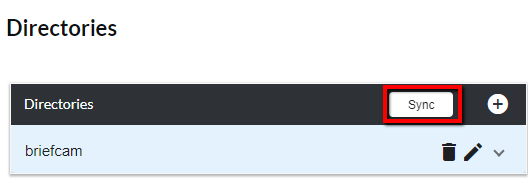
Når beskeden nedenfor vises, skal du klikke på Synkroniser for at fortsætte.
Efter vellykket manuel synkronisering vil alle Active Directory-brugere og -grupper blive vist under sektionerne Brugere og grupperBriefCam Administrator Consolepå siden Brugere og grupper og vil blive afspejlet i antallet af resterende aktive brugerlicenser.
Synkroniserer Active Directory-brugere og -grupper
Tilføjelser og fjernelser af brugere og grupper synkroniseres ikke automatisk med BriefCam. Dette kan dog konfigureres i følgende indstillinger:
UserDirectorySyncronization.Enabled
UserDirectorySyncronization.PeriodMinutes
UserDirectorySyncronization.MaxGroupNestingLevel