Aktivace zobrazení mapy
Můžete přidat zobrazení mapy k modulům REVIEW a RESPOND. V zobrazení mapy se na mapě zobrazují kamery a soubory s malým a středním případem se snadným přístupem k detekovaným objektům a rychlým přidáním kamer k případu. Uživatelé navíc mohou vizualizovat výstrahy na základě umístění zdroje výstrah.
Upozorňujeme, že tato funkce je povolena integrací s mapovou službou aplikace MapBox. MapBox je služba typu pay-as-you-go nad určitou volnou hranicí využití. Bezplatný limit pro používání je 50 tisíc měsíčně načtených map a 100 tisíc měsíčně prováděných vyhledávání, což by mělo být více než dostačující pro většinu BriefCampoužití. K otevření účtu MapBox není třeba přidávat kreditní kartu. Viz MapBox ceník informací o cenách, a to konkrétně pro následující moduly: MapBox GL JS a dočasné Geocoding API.
K načtení mapy dochází vždy, když je na webové stránce inicializována mapa, včetně případů, kdy uživatel stránku znovu načte. Maximální délka relace pro načtení mapy je 12 hodin. Pokud má uživatel stejnou mapu otevřenou po 12 hodinách, bude se to počítat jako nová relace načítání mapy. Je důležité si uvědomit, že interakce s mapou se nezapočítává do zatížení mapy (zdroj: https://docs.mapbox.com/help/glossary/map-loads/ ).
Jak povolit zobrazení mapy:
Vytvoření obchodního účtu v MapBoxu ( https://account.mapbox.com/ ).
V okně MapBox vytvořte přístupový token.
Vložte token do nastavení BriefCam Administrator Consoleprostředí MapAccessToken.
Nastavte nastavení prostředí enableMap na hodnotu true .
Volitelné. Modul REVIEW můžete nastavit tak, aby se ve výchozím nastavení otevíral v zobrazení mapy, a to nastavením prostředí isDefaultViewInReview na hodnotu true .
Volitelné. Modul RESPOND můžete nastavit tak, aby se ve výchozím nastavení otevíral v zobrazení mapy, a to nastavením prostředí isDefaultViewInRespond na hodnotu true .
Nastavte souřadnice GIS jedním z následujících způsobů:
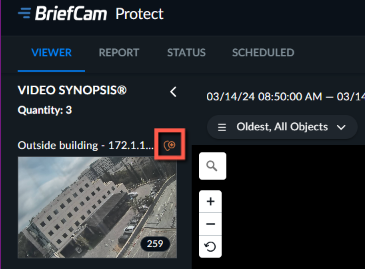
Kliknutí na ikonu
 Geolokace každé kamery v aplikaciBriefCam Administrator Console. Pro další informace viz Konfigurace kameryčást.
Klikněte na
 ikonu Přidat souřadnice v klientovi BriefCam.