Konfigurace kamery a systému VMS
Tato část se vztahuje pouze na BriefCamprodukty připojené k externím systémům VMS.
Připojování BriefCamk serveru VMS
Zkontrolujte, zda jsou nainstalovány příslušné zásuvné moduly VMS.
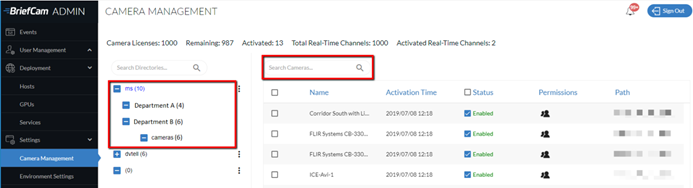
Otevřete část Správa kamer (viz obrázek níže), která zobrazuje všechny připojené servery VMS vlevo a přidružené kamery serverů vpravo.
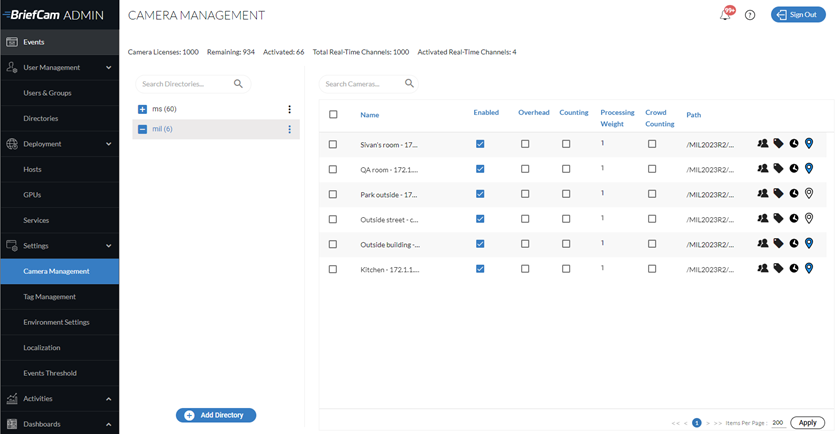
Chcete-li přidat server VMS, klikněte na tlačítko Přidat adresář . Otevře se dialogové okno Přidat adresář .
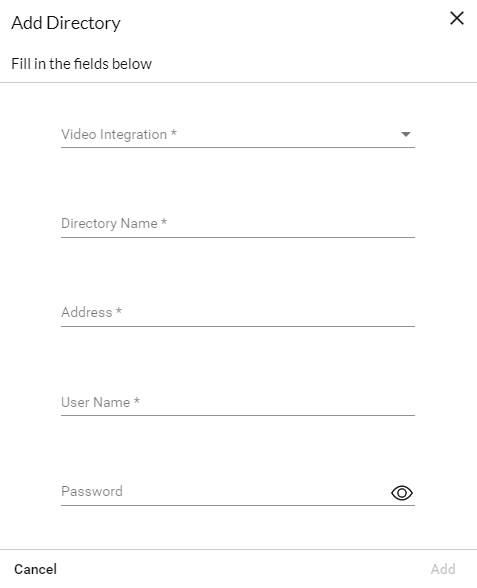
V poli Integrace videa vyberte příslušnou možnost integrace systému VMS. Různé integrace lze přidat instalací dalších zásuvných modulů specifických pro systém VMS.
Do pole Název adresáře zadejte zobrazovaný název adresáře uživatele. Adresáře by měly mít různé názvy.
V poli Adresa zadejte adresu IP/hostitele serveru VMS. Pokud nepoužíváte výchozí port (80), přidejte komunikační port (číslo portu může být uvedeno jako přípona adresy, před níž je dvojtečka).
V polích Uživatelské jméno a heslo zadejte uživatelské jméno a heslo serveru VMS. Tento uživatel musí mít v systému VMS oprávnění ke kamerám exponovaným pro BriefCam. Adresář přidáte kliknutím na tlačítko Přidat .
Pokud jste vybrali Milestone nebo Genetec, zobrazí se také přepínací tlačítko Nastavení RTSP . Tato nastavení lze použít k bezpečnému definování přihlašovacích údajů RTSP pro integraci.
Chcete-li otestovat připojení k nově přidanému adresáři, klikněte na ikonu zoomu (
 ) vpravo od názvu adresáře (serveru VMS) a vyberte možnost Testovat připojení.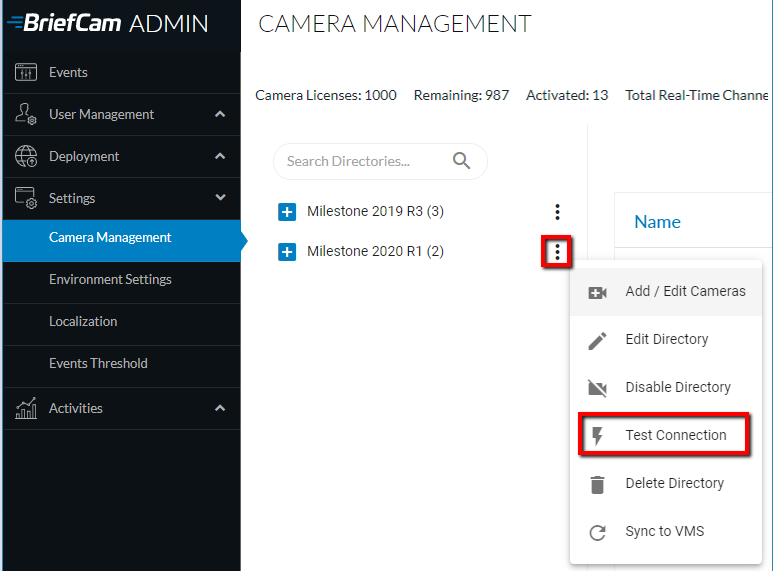
Pro úpravu adresáře klikněte na možnost Upravit adresář . Při změně pole Adresa musí nová hodnota odkazovat na stávající adresář.
Chcete-li zcela vypnout všechny kamery přidružené k adresáři, klikněte na možnost Vypnout adresář . Ve vypnutém adresáři není možné povolit jednotlivé kamery. Pokud zakážete a poté povolíte adresář, budou povoleny také všechny přidružené kamery.
Chcete-li zcela odebrat adresář VMS (za předpokladu, že není aktivována žádná z kamer s ním spojených), klikněte na možnost Odstranit adresář .
Poznámka
Pokud chcete zachovat případné změny konfigurace, klikněte na tlačítko Použít .
Poznámka
Při použití nasazení na více stanovištích (složeného z více systémů stanovišť a centrálního rozbočovače) se zdroje videa nastavují v konzolách správce stanovišť a nikoli v konzole správce rozbočovače.
Výběr a aktivace kamery
V tuto chvíli můžete vybrat, pak aktivovat nebo vypínat (na základě licenčních podmínek) jednotlivé nebo více kamerových kanálů, které lze následně zpracovat za účelem generování video synopsí.
Chcete-li aktivovat kamery, klikněte na ikonu zoomu (
 ) vpravo od názvu adresáře (serveru VMS) a vyberte možnost Přidat / Upravit kamery.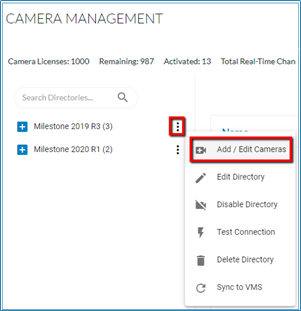
Objeví se obrazovka Aktivace kamery se seznamem kamer přidružených k vybranému adresáři VMS.
Poznámka
Aktivace kamery je nevratný proces. Po dokončení aktivace nelze počet aktivací resetovat, pokud není s BriefCampodporou otevřen speciální schválený požadavek.
Zaškrtněte políčko v aktivovaném sloupci u všech kamer, které chcete aktivovat, a klikněte na tlačítko (umístěné v pravém dolním rohu). Zaškrtávací políčko u kamer, které již jsou aktivovány, bude šedé.
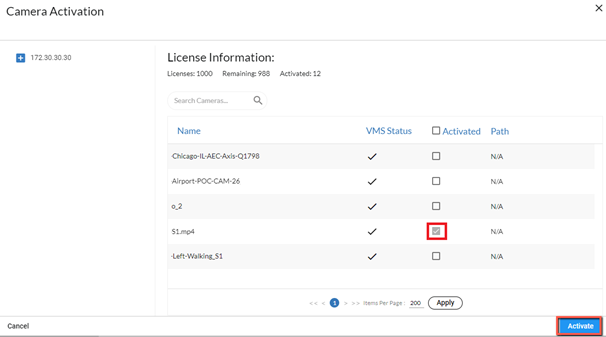
Na rozdíl od nevratné aktivace kamery můžete jednotlivé kamery deaktivovat zaškrtnutím nebo zrušením zaškrtnutí políčka Aktivováno/Vypnuto ve sloupci Stav . Vypnuté kamery se ve BriefCamwebovém klientovi nezobrazí. Upozorňujeme, že kamery můžete aktivovat a vypínat také na obrazovce Správa kamer .
Poznámka
Pokud je server VMS nedostupný, kamery se automaticky neaktivují, BriefCamjakmile je server VMS znovu k dispozici. Tento problém vyřešíte restartováním služeb AlertProcessing Services.
Konfigurace kamery
V horní části obrazovky se zobrazí počet aktivních a zbývajících licencí kamer.
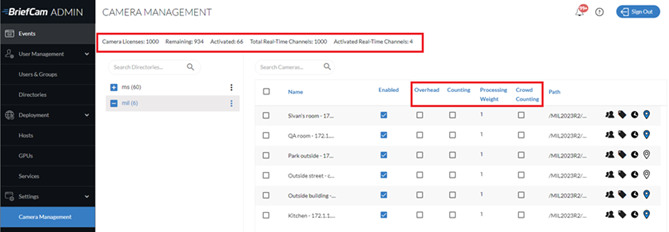
Tato obrazovka má následující sloupce:
Režie
Pokud je kamera nastavena s úhlem nad hlavou nebo kamera s rybím okem nad hlavou a kamera je používána s funkcí překročení čáry, doporučujeme zaškrtnout zaškrtávací políčko Nad hlavou . To zlepší přesnost extrakce objektů spuštěním algoritmického motoru ve speciálním režimu zpracování, který kompenzuje deformaci, kterou kamery nad hlavou zavádějí. U kamer jsou detekovány pouze osoby, u kterých je zaškrtnuto políčko Nad hlavou. Vozidla a zvířata nejsou odhalena. Kromě toho jsou jedinými metadaty generovanými pro osoby detekované v režimu Nad hlavou barvy.
Počítání
Pokud je kamera nastavena s úhlem nad hlavou a používá se k počítání osob, zaškrtněte políčko Počítání kamer. To zlepší přesnost počítání osob spuštěním algoritmického motoru ve speciálním režimu zpracování, který sníží množství detekcí falešných objektů, což činí počítání spolehlivějším. Tento režim počítání, který je k dispozici pro motor OX5, není funkcí "počítání osob". U počítaných kamer nejsou detekována vozidla.
Hmotnost zpracování
Hmotnost zpracování je to, kolik z celkové kapacity zpracování GPU má tato kamera spotřebovat. Kapacita zpracování GPU je definována na obrazovce GPU.
Uvědomte si, že systém vážení se vztahuje pouze na zpracování v reálném čase. Všechny úkoly na vyžádání se považují za úkoly, které mají hmotnost zpracování 1.
Počítání davu
Počítání davu je podporováno pouze pro engine Next-Gen (OX6) založený na Linuxu.
Zaškrtněte políčko Počítání davu , pokud chcete povolit shromažďování dat počítání davu pro skupiny více než 50 osob. Toto číslo lze konfigurovat pomocí nastavení prostředí HeadCount.CrowdCountingThreshold . Hodnota, kterou zadáte v tomto nastavení, se zobrazí v uživatelském rozhraní s jednou z více než zadaných hodnot (například pokud zadáte 60, v uživatelském rozhraní se zobrazí 61).
Ve výchozím nastavení se data počítání davu z kamery neshromažďují.
Upozorňujeme, že:
Filtrem počítání davu je k dispozici pouze filtr Oblast .
Povolení počítání davu na kameře způsobí, že stávající pravidla pro danou kameru přestanou odesílat výstrahy. Před povolením počítání davu je proto doporučeno vypnout nebo odstranit všechna stávající pravidla pro kameru.
Vypnutí počítání davu na kameře změní stávající pravidla počítání davu pro danou kameru na pravidla počítání osob. Proto je doporučeno před vypnutím počítání davu vypnout nebo odstranit všechna stávající pravidla pro kameru.
Režim Instant REVIEW není podporován pro kamery s počtem davu.
Ikony správy kamer
Tato obrazovka má následující ikony:
Ikona | Popis |
 | Nastavte oprávnění pro kamery. Viz: .Oprávnění Kamery |
 | Přiřaďte ke kameře značky. Viz: .Přiřazení Značky Kameře |
 | Nastavte časové pásmo. Tato funkce je určena pouze pro použití v prostředích s více stanovišti. Viz: .Přiřazení Časového Pásma Kameře |
 | Nastavit souřadnice pro venkovní kamery pro použití v zobrazení kamer a funkci Zrychlený postup. Myší nad ikonou můžete zobrazit popis nástrojů se souřadnicemi. Automaticky se zde nastaví geografické umístění dostupné v aplikacích Milestone (všechny podporované verze) a Genetec (v5.8 a vyšší). Souřadnice Milestone a Genetec můžete přepsat kliknutím na ikonu a úpravou souřadnic. Souřadnice lze nastavit také v klientovi BriefCam. Pamatujte, že Synchronizace kamer se systémem VMSdojde k přepsání ručně přidaných souřadnic. |
 | Přejeďte kurzorem nad touto položkou, abyste zobrazili čas aktivace a informace o čase poslední úpravy. |
Filtrování Kamer
Seznam kamer lze filtrovat dvěma způsoby.
Pomocí stromové struktury adresáře vlevo můžete procházet dolů ke kameře, kterou hledáte.
Pomocí pole Hledat můžete seznam dále zúžit. Vyhledávání bude hledat název kamery, ID kamery a značky.