Oprávnění
Oprávnění Kamery
Výstraha
Tuto funkci nelze použít pro Hub. Je relevantní pouze pro stanoviště a samostatná nasazení.
Ve výchozím nastavení má každý uživatel oprávnění pro každou kameru prostřednictvím skupiny Everyone .
Pokud chcete povolit přístup ke kamerám pouze určitým uživatelům a/nebo skupinám:
V levém podokně klikněte na položku Uživatelé a skupiny .
Přejděte do části Skupiny (v případě některých rozlišení obrazovky budete možná muset přejít do části Skupiny ).
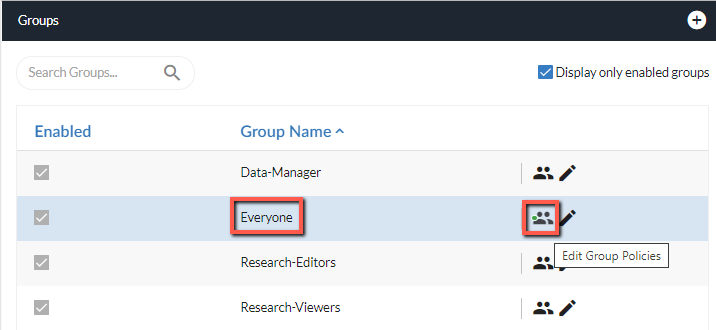
Ve skupině Všichni klikněte na ikonu oprávnění (
 ).
).
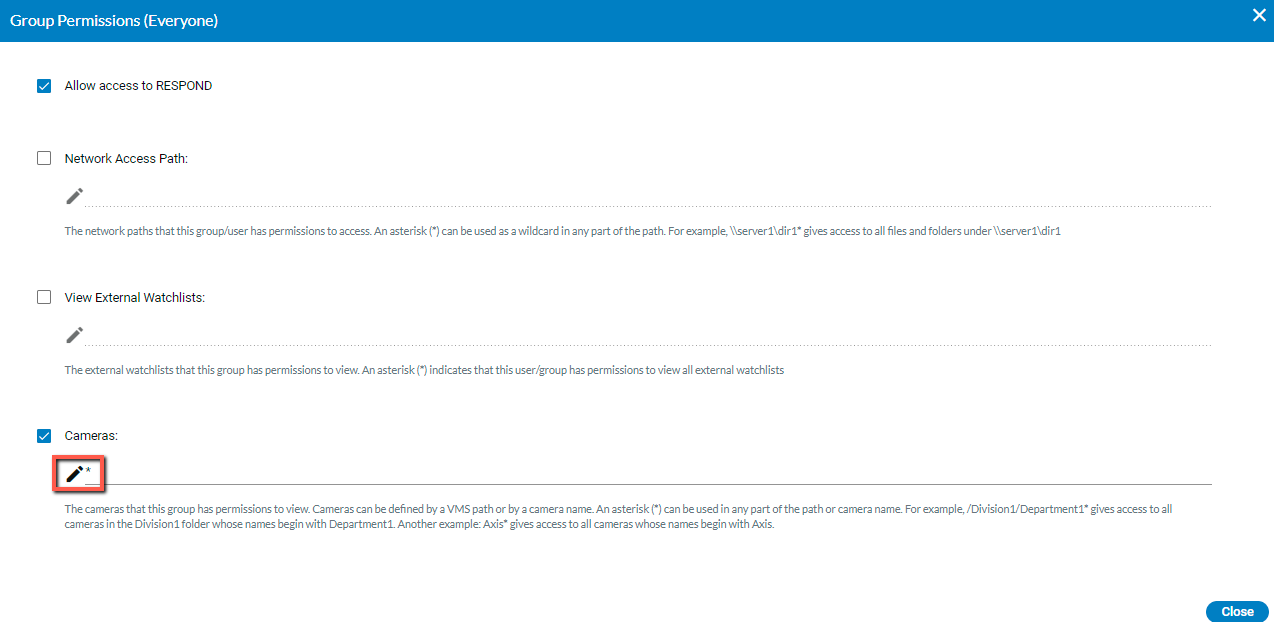
Na obrazovce Oprávnění skupiny přejděte do části Kamery a klikněte na ikonu Upravit.
Hvězdičku vymažte kliknutím na ikonu koše vpravo od (*) hvězdičky.
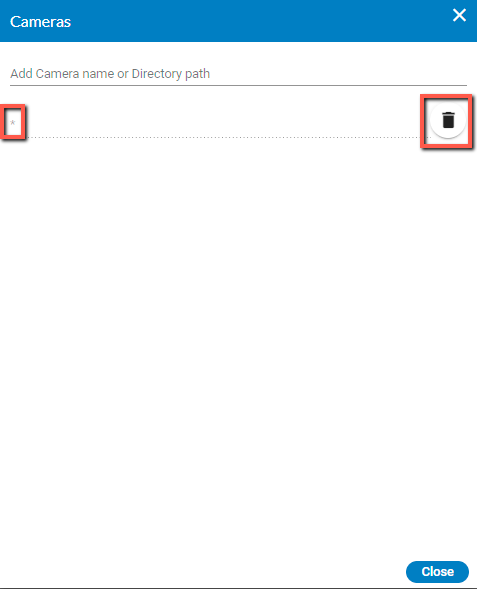
Klikněte na Zavřít a potom znovu klikněte na Zavřít .
V části Uživatelé a skupiny klikněte na ikonu oprávnění pro uživatele nebo skupinu a přidejte kamery, ke kterým má uživatel nebo skupina oprávnění k zobrazení, kliknutím na možnost Přidat název kamery nebo cestu adresáře (viz obrázek výše). Kamery lze definovat pomocí cesty systému VMS nebo názvu kamery. (*) hvězdičky lze použít v libovolné části cesty nebo názvu kamery. Například /Division1/Department1* umožňuje přístup ke všem kamerám ve složce Division1, jejichž názvy začínají na Department1. Další příklad: Axis* poskytuje přístup ke všem kamerám, jejichž názvy začínají na Axis.
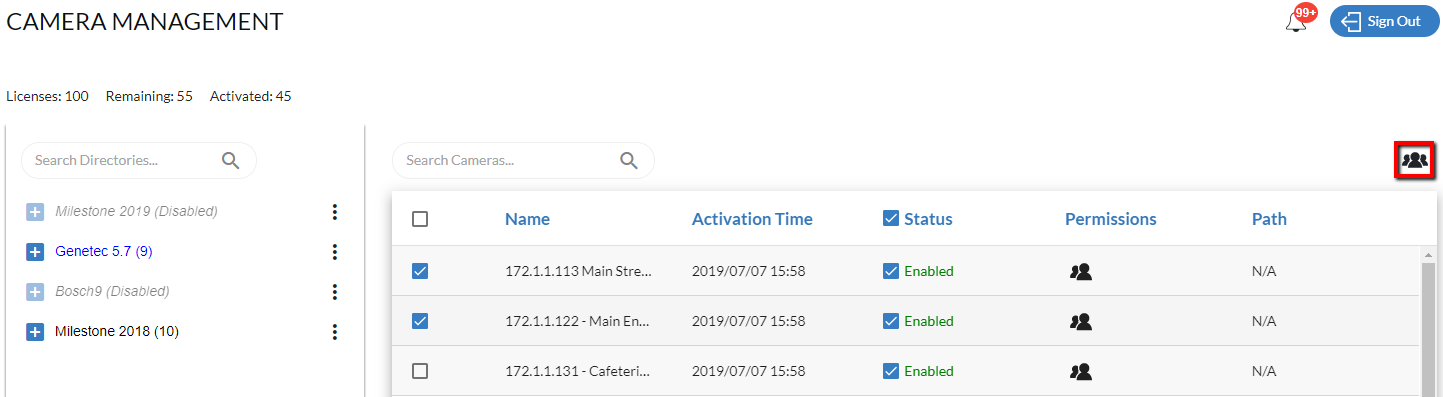
Pokud chcete dále omezit přístup s oprávněními ke čtení/zápisu, přiřaďte v části Správa kamer příslušné kamery každému uživateli nebo skupině kliknutím na ikonu oprávnění pro každého uživatele nebo skupinu. Níže jsou uvedeny další informace o oprávněních založených na kamerách.
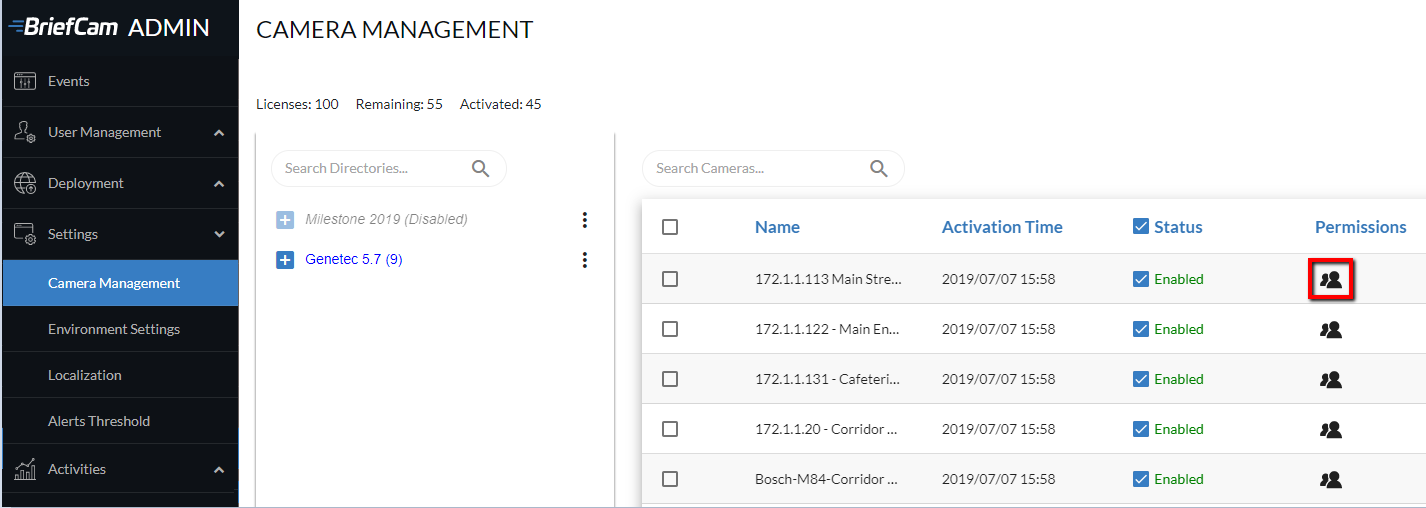
Je-li vybráno více kamer, můžete kliknutím na ikonu oprávnění v pravém horním rohu obrazovky přiřadit oprávnění více kamerám současně.
Poznámka
Použití oprávnění na více kamer současně přepíše všechna oprávnění dříve přiřazená těmto kamerám.
Když kliknete na ikonu oprávnění pro kameru, zobrazí se následující obrazovka, kde uvidíte uživatele a skupiny, které mají oprávnění pro tuto kameru.
Když současně použijete oprávnění na skupinu kamer, toto dialogové okno bude prázdné.
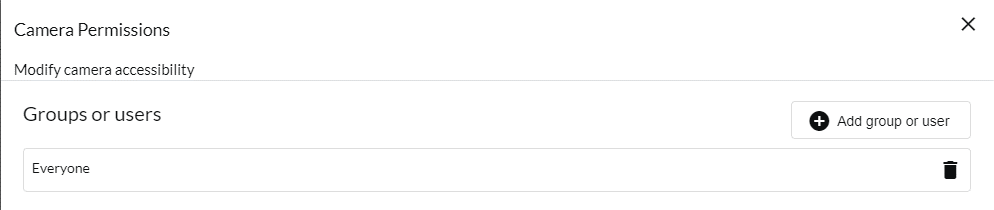
Kliknutím na tlačítko Přidat skupinu nebo uživatele otevřete následující obrazovku. Klikněte na uživatele nebo skupinu, vyberte práva, která chcete přiřadit konkrétnímu uživateli nebo skupině, a klikněte na tlačítko Použít oprávnění .
Musíte kliknout na tlačítko Použít oprávnění pro každého uživatele nebo skupinu, pro kterou oprávnění definujete.
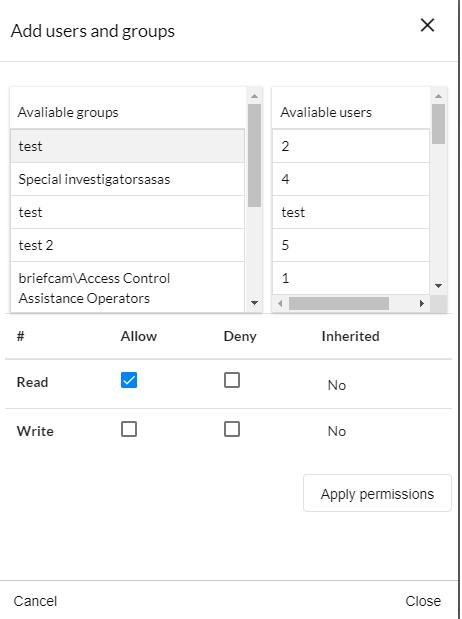
Když přiřadíte oprávnění k zápisu, uživatel/skupina může vytvořit entity odvozené od kamery, například zpracování požadavků nebo vytváření zdrojů z této kamery. Po přidělení oprávnění ke čtení může uživatel/skupina zjistit, zda kamera existuje, a získat původní video nebo živý datový proud.
Oprávnění uživatele/skupiny
Výstraha
Tato funkce není pro Hub použitelná (s výjimkou zaškrtávacího políčka Povolit přístup k RESPOND ). Zbývající funkce jsou relevantní pouze pro stanoviště a samostatná nasazení.
BriefCam Umožňuje definovat sadu oprávnění pro jednotlivé uživatele nebo skupiny.
Kliknutím na ikonu uživatelských oprávnění  nebo ikonu oprávnění skupin přiřadíte oprávnění pro následující tři položky:
Pokud má uživatel jedno nebo více oprávnění, zobrazí se vedle ikony oprávnění zelená tečka.
Přístup k modulům
Pomocí zaškrtávacího políčka Povolit přístup k RESPOND můžete přiřadit přístupová oprávnění k modulu RESPOND konkrétním uživatelům nebo skupinám.
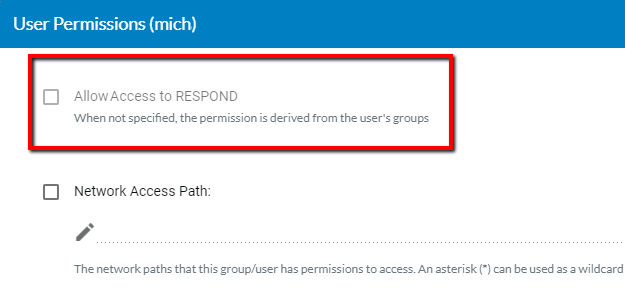
Pokud toto zaškrtávací políčko není zaškrtnuto, bude modul RESPOND pro tyto uživatele a skupiny zobrazovat šedě.
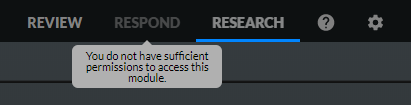
Na tuto zásadu se vztahují následující pravidla:
Skupina Everyone uděluje RESPOND oprávnění všem uživatelům. Postup změny:
Zrušte zaškrtnutí políček ve skupině Všichni .
Zaškrtněte zaškrtávací políčko pro konkrétní uživatele nebo skupiny.
Pokud je vlastníkem existujících aktiv konkrétní uživatel, například pravidel RESPOND, a pokud byl tento modul pro tohoto uživatele omezen, všechny zdroje zůstanou v systému a budou k nim mít přístup jiní uživatelé. Pokud je uživateli vrácen přístup k modulu RESPOND, může uživatel pokračovat tam, kde skončil. Doporučujeme se ujistit, že uživatel nemá nastavena pravidla, než je omezíte v přístupu k modulu RESPOND.
Pokud se oprávnění změní v době, kdy je uživatel přihlášen ke klientovi, změna se použije při dalším přihlášení uživatele nebo při obnovení prohlížeče.
Cesta Přístupu K Síti
Poznámka
Síťové cesty jsou podporovány pouze pro následující edice BriefCamplatformy: Investigator a Protect. Pokud máte verzi Rapid Review nebo Insights, síťové cesty nejsou podporovány.
Síťové cesty, ke kterým má tento uživatel oprávnění pro přístup.
Chcete-li povolit kartu Síť , nastavte nastavení prostředí ClientEnableTabNetwork na hodnotu true .
Na konci cesty musí být přidána (*) hvězdička, aby byl zajištěn plný přístup k příslušné složce a jejím podsložkám a souborům.
Pokud chcete udělit oprávnění ke konkrétní podsložce, musí být nejprve v nastavení prostředí Nahraná videa definována úplná cesta.
Například pokud máte složku oddělení, která obsahuje dvě podsložky: oddělení1 a oddělení2. A pokud chcete povolit pouze přístup uživatele1 ke složce oddělení 1 a povolit uživateli2 přístup k oběma složkám, postupujte takto:
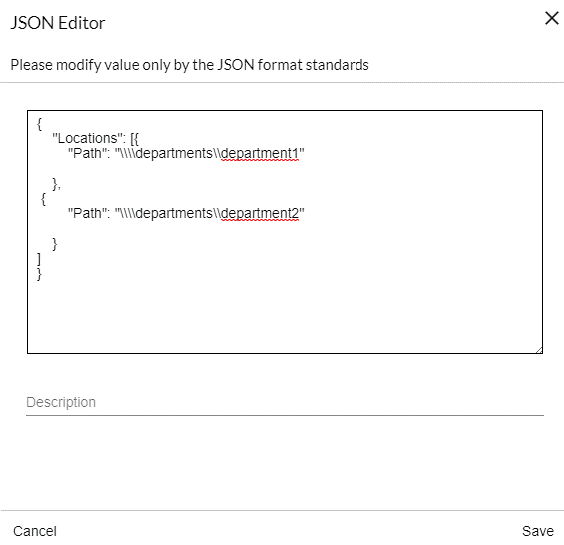
V nastavení prostředí Nahraná videa definujte dvě oddělené cesty: \\departments\department1 a \\departments\department2. Takto by měl soubor JSON vypadat v nastavení:
Na obrazovce Uživatelé a skupiny klikněte na ikonu oprávnění pro jednoho z uživatelů. V níže uvedeném příkladu je ikona označena
user1(uživatel definovaný pro tento příklad).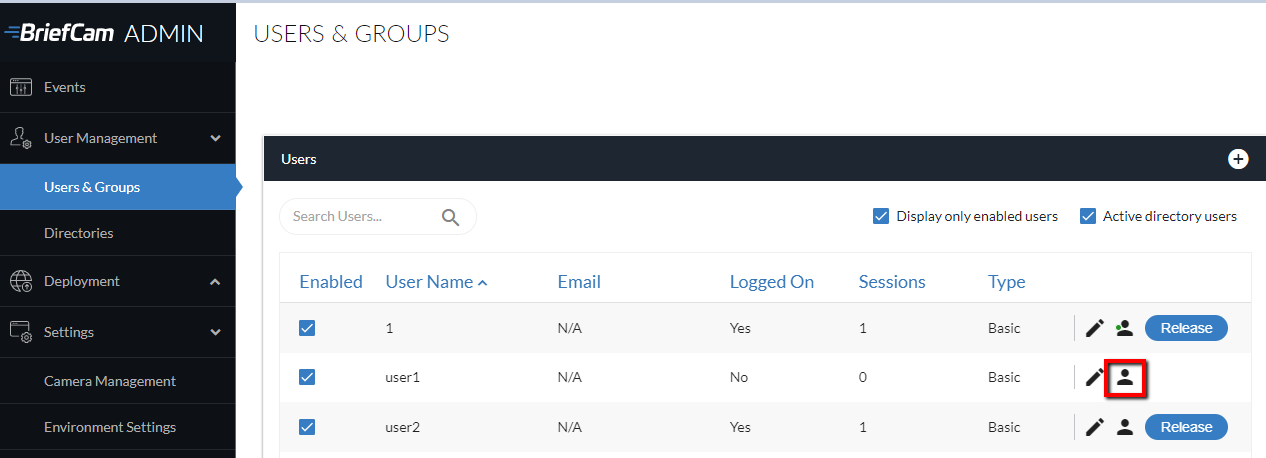
Zaškrtněte políčko Cesta přístupu k síti a klikněte na
 ikonu Upravit.
V poli Přidat síťovou cestu zadejte cestu k oddělení 1: \\departments\department1* (není nutné zdvojnásobovat lomítka, jako jsme to udělali v souboru JSON).
Chcete-li použít oprávnění, klikněte na zaškrtávací políčko.
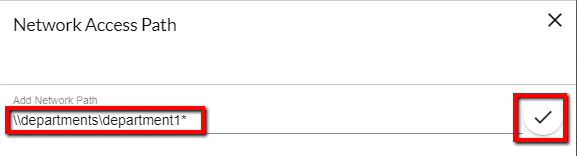
Při přidávání nového videosouboru do případu
user1budou na kartě Síť zobrazeny všechny složky a soubory vedepartment1složce.Klikněte na
user2ikonu oprávnění a přidejte následující síťovou cestu:\\departments*Na kartě Síť ,
user2bude možné zobrazit obě složky (department1adepartment2) a jejich podsložky a soubory. Ale nebude schopen vidět, například,department3pokuduser2to není definováno jako první v nastavení prostředí.
Viz také: Konfigurace NAS
Zobrazit Externí Seznamy Sledovaných Položek
Externí seznamy sledovaných položek, ke kterým má tento uživatel oprávnění k zobrazení.
Kamery
Kamery, ke kterým má tento uživatel oprávnění k zobrazení. Kamery lze definovat pomocí cesty systému VMS nebo názvu kamery. (*) hvězdičky lze použít v libovolné části cesty nebo názvu kamery. /Division1/Department1*Poskytuje například přístup ke všem kamerám ve složce Division1, jejichž názvy začínají na Department1 . Další příklad: Axis*Poskytne přístup ke všem kamerám, jejichž názvy začínají na Ose.
Více informací viz Oprávnění Kameryčást.
Povolit školení vlastních tříd
Toto zaškrtávací políčko vyberte, pokud chcete uživateli nebo skupině umožnit vytvářet a trénovat vlastní třídy. Více informací viz .Aktivace a konfigurace funkce Custom ClassifID