将摄影机与视讯管理软体同步
若要将中定义的摄影机BriefCam与视讯管理软体中的变更同步:
按一下目录(视讯管理软体伺服器
 )名称右侧的缩放( ),并选取“同步至视讯管理软体”选项。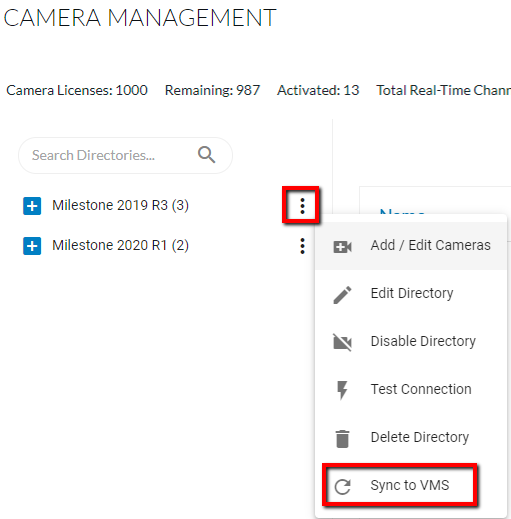
请注意,同步可能需要几秒钟才能完成。
当在视讯管理软体中进行变更时,您可以按一下“同步至视讯管理软体”按钮,:BriefCam
根据VMS中的定义更新摄影机名称、时区和路径。
停用从VMS移除的摄影机。
更新摄影机管理画面中的“上次修改”栏。
覆写任何手动新增的座标。
按一下同步状态可检视同步结果,包括已同步的摄影机、已停用的摄影机和其他更新。
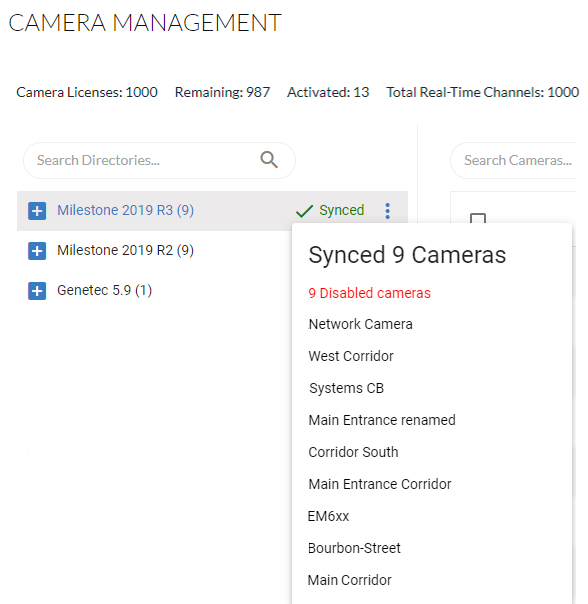
同步的行为如下:
对于已启动的摄影机,若该摄影机在VMS中遭到停用或移除,则该摄影机将在BriefCam中遭到停用。
对于未启动的摄影机,若该摄影机在VMS中遭到停用或移除,则不会显示在BriefCam的摄影机清单上。
若同步正在执行,而您导览远离或返回摄影机管理画面,您将看不到同步图示,即使是在幕后,同步可能仍在执行中。(同步过程将出现在日志文件中。)
如果您在上一次同步仍在运行时单击同步按钮(因为屏幕已刷新),将同时发生两个请求。显示的状态将为最新请求的状态。
如果同步花费超过五分钟(由于多部摄影机),同步指示可能不会出现,但同步程序会显示在记录档中。
如果并非所有摄影机名称都是唯一的,同步将失败。