Экспорт данных RESEARCH BriefCam
BriefCam включает пакетный сценарий, который генерирует данные с момента последнего выполнения из таблиц БД БД в CSV-файлы. Сценарий можно запланировать (внешний для BriefCam), чтобы он выполнялся по расписанию, например, каждый час. Данные будут сгенерированы в виде CSV-файла в том же месте, где выполняется сценарий.
CSV-файлы не являются частью процесса обслуживания и поэтому не удаляются.
Ниже приведен пример экспортируемых файлов.
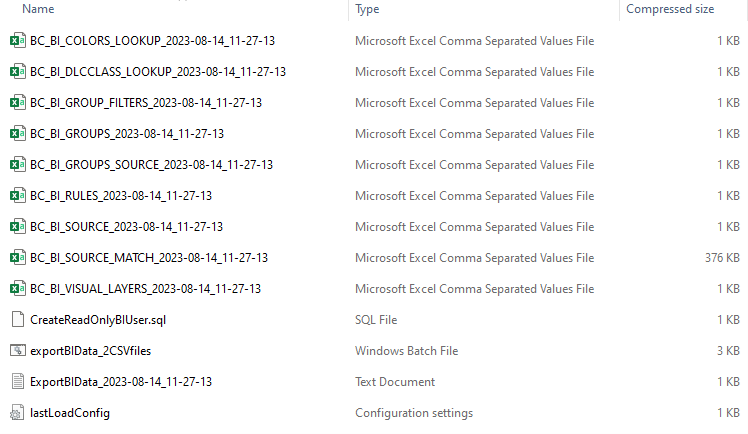
Экспортируются следующие CSV-файлы:
| Имя таблицы | Описание |
bc_bi_colors_подстановка | Словарная таблица цветов. |
bc_bi_dlcclass_lookup | Словарная таблица для подробных классов уровня (Мужчина, Женщина, Велосипед, Мотоцикл, Легковой автомобиль, Пикап, Микроавтобус, Грузовой автомобиль, Автобус, Поезд, Самолет, Лодка, Включение света, Выключение света, Неизвестный, Ребенок, Животные) |
bc_bi_group_filters | Таблица, содержащая связь между исходной группой и коррелированным списком наблюдения, то есть списки наблюдения, которые коррелированы с каждой исходной группой |
bc_bi_groups | Таблица со всеми группами источников, определенными пользователем |
bc_bi_groups_source | Таблица, содержащая отношение между исходной группой и источниками, то есть данные о том, какие источники содержит каждая исходная группа |
bc_bi_rules | Таблица с именами пользовательских размеров (путь/область/пересечение линий) для каждого источника |
bc_bi_source | Таблица со всеми источниками, заданными пользователем с камер или файлов |
bc_bi_source_match | Главная таблица, содержащая транзакции всех объектов. Дополнительные сведения приведены в таблице ниже. |
bc_bi_visual_layers | Таблица со всеми подробностями визуального слоя (тепловая карта активности, изменения фона, общие пути, тепловая карта задержки) |
Данные, доступные в таблице соответствия bc_bi_source:
| Столбец | Описание |
цель | Номер объекта |
идентификатор источника | Источник (камера/видео), в котором отображается объект |
nodeid | Номер объекта |
время начала | Время начала объекта в кадре |
время окончания | Время окончания объекта в кадре |
основной_цвет | Основной цвет объекта |
main_dl_class | Класс объекта (детализированный уровень, например, человек, машина) |
absize | Размер объекта |
скорость | Скорость объекта |
задержка | Время пребывания объекта |
направление движения | Направление объекта (градусы) |
Метка времени | Отметка времени, когда запись была записана в базу данных |
качество движения | Качество объекта |
lprplatetext | Текст номерного знака |
маска | Обозначение маски (NoMask=0, Mask=1, Unknown=99999) |
nobag | Указание отсутствия мешка (Bag=0, NoBag=1, Unknown=99999) — в настоящее время не используется в клиенте |
Рюкзак | Обозначение рюкзака (NoBackPack=0, BackPack=1, Unknown=99999) — в настоящее время не используется в клиенте |
карманный | Индикация на переносном устройстве (нет Handheld=0, Handheld=1, Unknown=99999) |
класс | Пользовательский классификатор A (не класс A = 0, класс A = 1) |
класс | Пользовательский классификатор B (не класс B = 0, класс B = 1) |
классический | Пользовательский классификатор C (не класс C = 0, класс C = 1) |
Для экспорта BriefCamданных RESEARCH:
На компьютере, где установлен RESEARCH, откройте папку:
C:\Program Files\BriefCam\RESEARCH\Tools\ExportBIData. В этой папке вы найдете файлы, необходимые для экспорта данных RESEARCH BriefCam.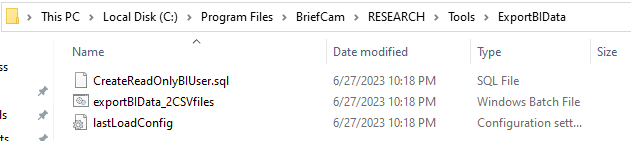
Если база данных установлена на компьютере, отличном от сервера, скопируйте эту папку на компьютер с базой данных (ее можно вставить на рабочий стол).
Создайте пользователя BI, который будет иметь доступ для чтения из базы данных (вам нужно выполнить эти действия только один раз):
Откройте
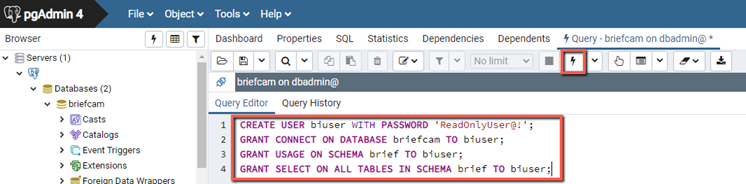
CreateReadOnlyBIUserфайл и скопируйте SQL, записанный в файле.
Запустите файл из
pgAdmin4.exeпапки.C:\PostgreSQL\pgAdmin 4\binПодключитесь к серверу briefcam .
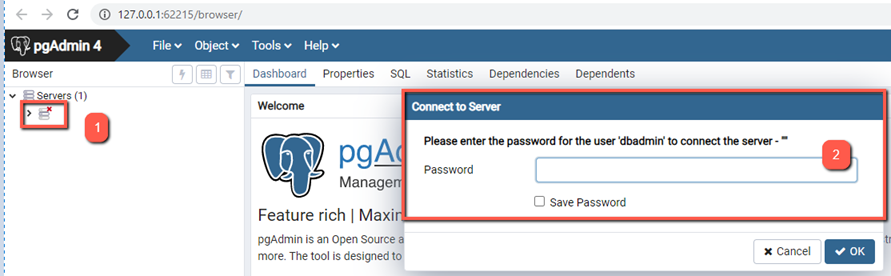
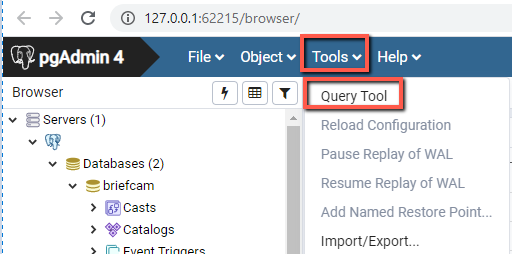
Нажмите правой кнопкой мыши сервер briefcam и выберите Инструменты > Инструмент запросов.
Вставьте запрос и выполните его, нажав значок молнии.
Теперь вы должны видеть сообщение "Запрос успешно возвращен".
Если вы впервые запускаете сценарий, откройте
lastLoadConfigфайл и дважды проверьте, что все значения равны нулю (0).Если вы выполняете сценарий не в первый раз, в результате будут генерироваться инкрементные таблицы, то есть будут добавлены только записи, добавленные после последнего запуска. Если вы хотите, чтобы таблицы генерировались полностью, откройте
lastLoadConfigфайл и сбросьте все значения до нуля (0).Запустите сценарий экспорта данных:
В
ExportBIDataпапке откройте cmd (командную строку) от имени администратора.Запускайте следующие строки по одной (если вы не перемещали эти файлы, путь будет таким же, как сейчас). Если вы их переместили, измените путь (соответственно):
cd products_продуктыC:\Program Files\BriefCam\RESEARCH\Tools\ExportBIData
exportBIData_2CSVfiles.bat
Будет создан файл журнала.
При первом запуске сценария вы увидите, что для каждого раздела была полная загрузка.
При повторном запуске сценарий будет выполняться с учетом всех изменений, внесенных с момента последнего запуска. Затем в каждом разделе вы увидите, сколько элементов было загружено по нарастающей. Например, в приведенном ниже журнале видно, что с момента последнего запуска было загружено 14 189 элементов.
Чтобы запланировать выполнение сценария по расписанию:
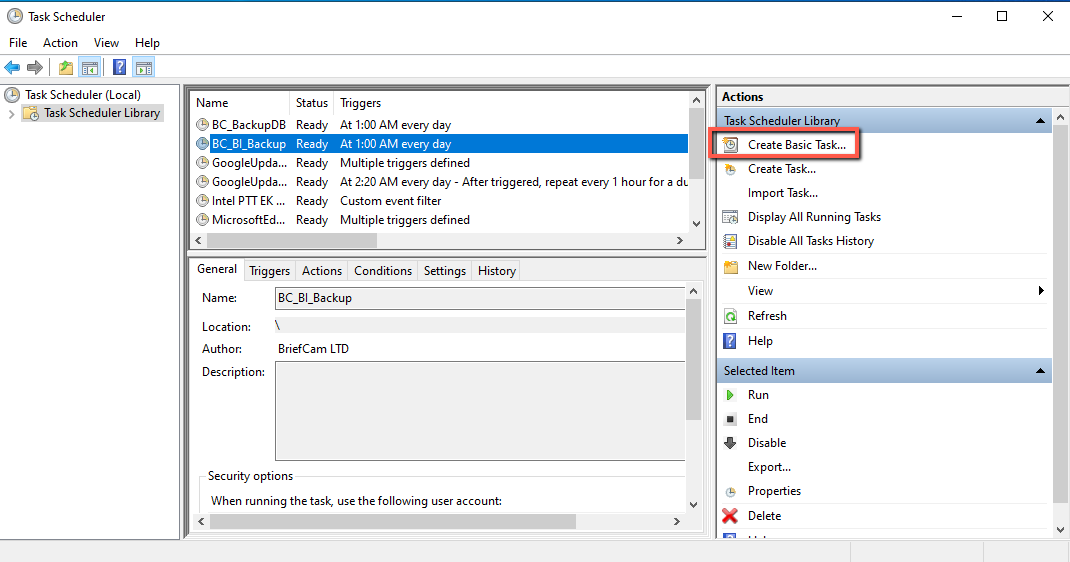
Откройте планировщик задач Windows.
Выберите " Создать базовую задачу" и запустите мастер, чтобы создать запланированную задачу для
exportBIData_2CSVfiles.batфайла конфигурации.