Modo de alta sensibilidade
Atenção
Essa funcionalidade não se aplica ao mecanismo de última geração.
Essa funcionalidade não se aplica ao Hub. É relevante apenas para locais e em implantações independentes.
O BriefCam é otimizado para filtrar itens que não são detectados como objetos, como sombras, iluminação e objetos pequenos. No entanto, quando esses objetos são de interesse, um modo de alta sensibilidade pode ser definido.
Observe que este modo resultará em mais falsos positivos.
Para definir o modo de alta sensibilidade, defina os seguintes parâmetros:
No
OX.iniarquivo (localizado em:C:\Program Files\BriefCam\BriefCam Server), defina o parâmetro [Ox] HighSensitive paratrue(o padrão éfalse) e remova o ponto e vírgula.No
OX.iniarquivo, defina também o parâmetro ObjectQualityThreshold para0.1(o padrão é0.15) e remova o ponto e vírgula.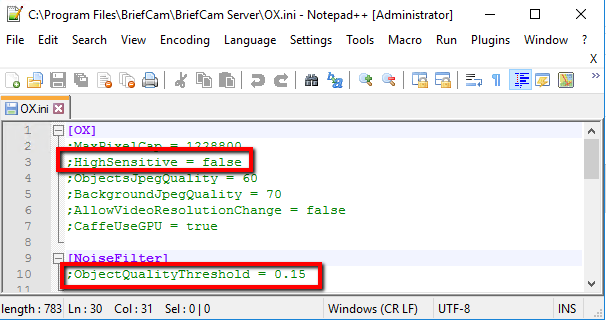
NoBriefCam Administrator Console, defina as duas configurações OX. HighSensitive para .
true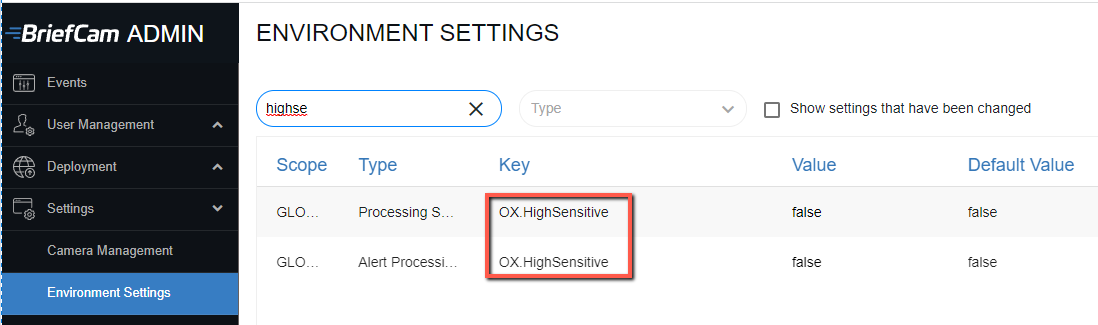
Na seção Pro Web API das Configurações do ambiente , defina a configuração objectQualityThresholdMaxSensitivity como
0.1. (O padrão é0.15.)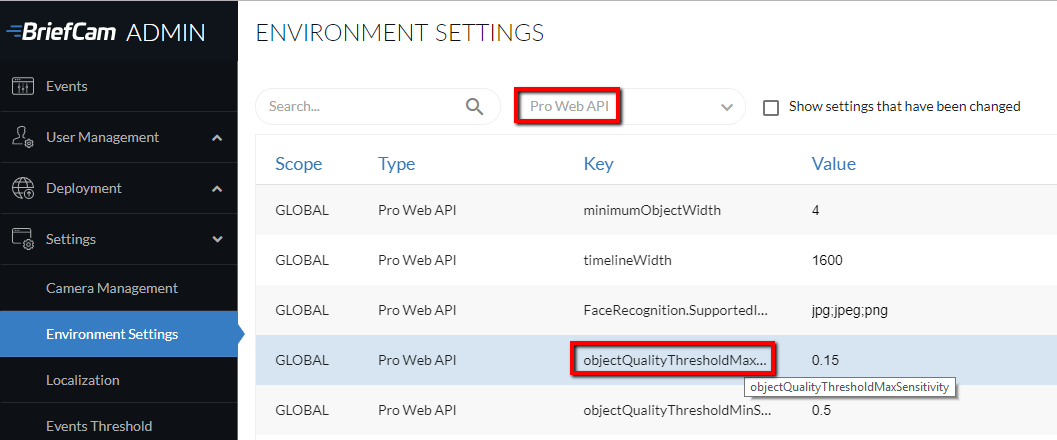
Se você fizer alterações nessas configurações, reinicie o IIS (abrindo os serviços do Windows, clicando com o botão direito no Serviço de Publicação do World Wide Web e clicando em Reiniciar ).
Sensibilidade RESEARCH
Para o módulo RESEARCH e para o módulo REVIEW, o limite de sensibilidade pode ser configurado na configuração defaultSensitivity . O valor padrão é 1. Isso significa que a qualidade mínima padrão do objeto é 0,15.
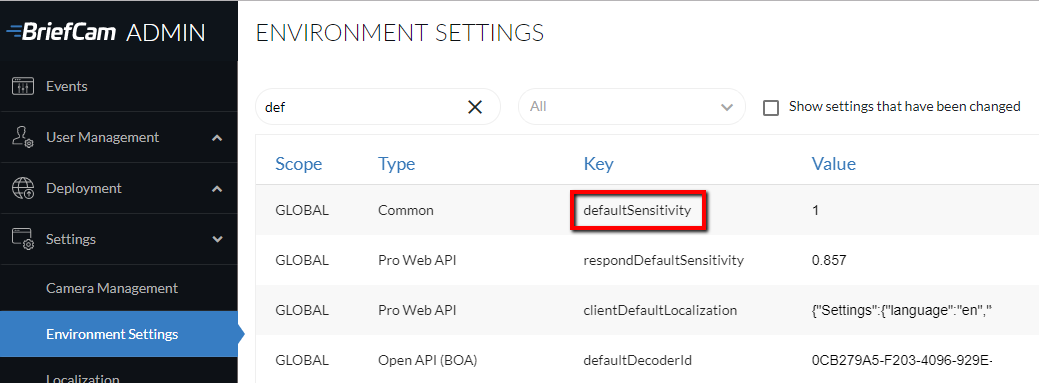
A fórmula padrão para calcular a sensibilidade (a qualidade do objeto) é 0,5 - 0,35 * defaultSensitivity , o que significa que a sensibilidade é 0,15.
Isso significa que a qualidade dos objetos (como no RESEARCH), por padrão, é de pelo menos 0,15.
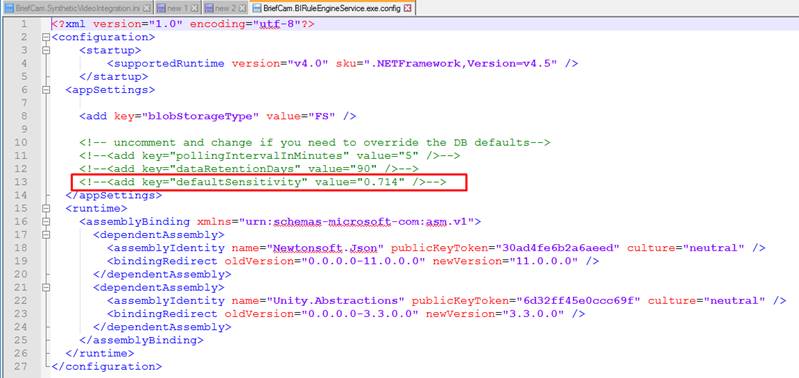
Se quiser que a sensibilidade do RESEARCH seja diferente da sensibilidade do REVIEW, você pode atualizar manualmente o BriefCam.BIRuleEngineService.exe.configarquivo:
Usando o Notepad, abra o
BriefCam.BIRuleEngineService.exe.configarquivo, que está localizado em: .C:\Program Files\BriefCam\BriefCam ServerDescomente a linha abaixo e defina a sensibilidade desejada.
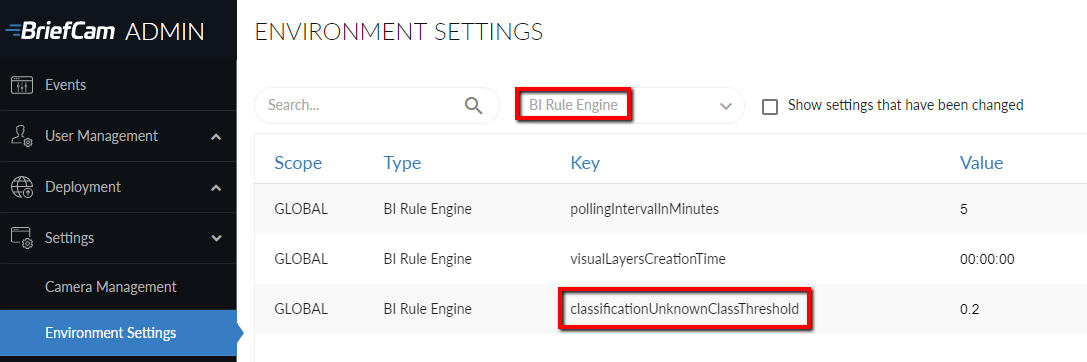
A probabilidade mínima de classificação do objeto RESEARCH é definida na configuração do ambiente BriefCam classificationUnknownClassThreshold .
O valor padrão é 0.2, o que significa que se a probabilidade de classificação do objeto for menor que 0.2, ele será reconhecido pela BriefCam como uma classificação desconhecida.
Se você fizer alterações na configuração de classificationUnknownClassThreshold , reinicie o serviço BIRuleEngine.
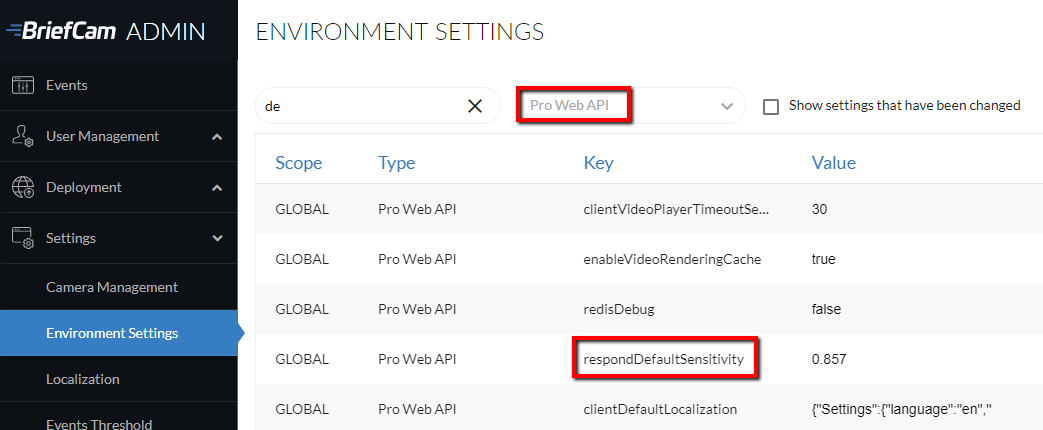
Sensibilidade RESPOND
Para o módulo RESPOND, o limite de sensibilidade dos alertas pode ser configurado na configuração do ambiente responseDefaultSensitivity . O valor padrão é 0,857.
Se você alterar essa configuração, precisará recriar as regras para que as configurações tenham efeito.
Para o reconhecimento facial, por padrão, imagens de 2 estrelas não podem disparar alertas.
REVIEW | RESPOND | |
1 estrela | X | X |
2 estrelas | √ | X - padrão √ - alta sensibilidade |
3 estrelas | √ | √ |
Para configurar o modo de alta sensibilidade que disparará alertas para faces de 2 estrelas na lista:
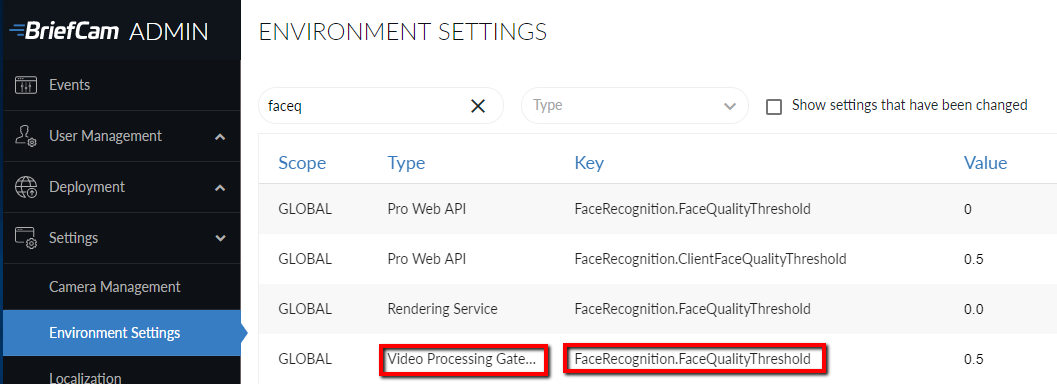
Altere a configuração de FaceRecognition.FaceQualityThreshold para 0.01. Há várias configurações com o mesmo nome, então não se esqueça de selecionar aquela em que a coluna Tipo é Video Processing Gateway .
No
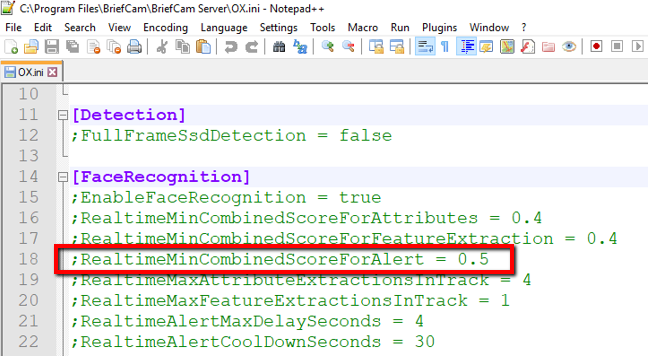
OX.iniarquivo, remova o ponto e vírgula e defina o parâmetro RealtimeMinCombinedScoreForAlert como 0 (zero).