Backups
Importante
Os backups são de responsabilidade do cliente, e o integrador pode ajudar a projetar uma estratégia de backup para atender às necessidades e ao ambiente do cliente.
Backups diários são realizados automaticamente à meia-noite e às 2 da manhã para Research e MongoDB.
O backup do banco de dados e do MongoDB é feito em: .\\server\Briefcam\ServerData\Backups
Os arquivos de backup do RESEARCH são salvos em: .\\server\Briefcam\ServerData\Backups\RESEARCH
Backups para sistemas de alta disponibilidade e/ou de grande escala
Para sistemas de alta atividade, é melhor agendar o backup enquanto o sistema está ocioso (por exemplo, fins de semana). Se isso não for possível, a replicação para outro servidor é a solução certa.
Em sistemas onde o processamento 24 horas por dia, 7 dias por semana, é configurado, o backup automático pode causar tempos limite do banco de dados. Para esses tipos de sistemas, recomenda-se entrar em contato BriefCamcom o suporte para elaborar uma estratégia de backup que atenda aos requisitos dos clientes.
Em geral, em sistemas de grande escala ou quando o sistema está operacional 24 horas por dia, 7 dias por semana, é altamente recomendável configurar a replicação e desativar as tarefas agendadas de backup automático.
Recomenda-se configurar um backup diferente para outra máquina ou copiar os backups para uma máquina diferente.
Os componentes que devem ser submetidos a backup são:
Componente | O que fazer backup | Método de backup |
Banco de dados PostgreSQL | Despejo do banco de dados | Executar o arquivo |
Pasta compartilhada do BriefCam – | Todo o armazenamento utilizado pela BriefCam | Espelhamento de disco, replicação, configuração RAID, backups externos |
Dados de BI – | Os arquivos de dados do QLIK | Executar o arquivo |
MongoDB – apenas em ambientes de grande escala | Os blobs de ativação da câmera | Entre em contato com o Suporte da BriefCam |
Dados da licença | O arquivo de ativação da licença | O arquivo de ativação da licença |
Arquivos de configuração de bancos de dados |
| Fazer backup de arquivos em outro servidor |
Balanceador de carga |
| Fazer backup de arquivos em outro servidor |
IIS |
| Fazer backup de arquivos em outro servidor |
Alterando os tempos de backup
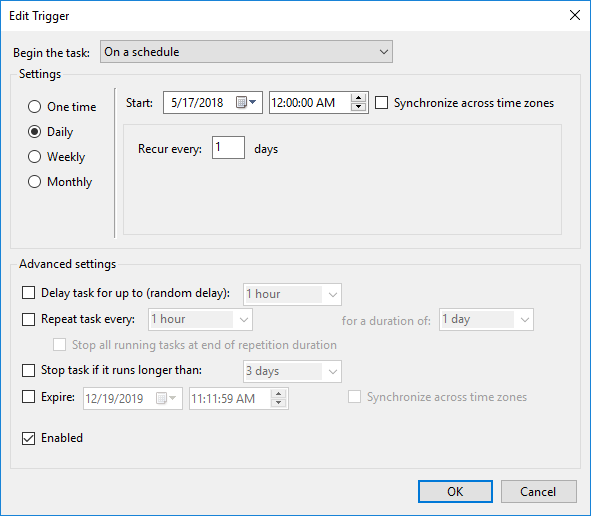
Os tempos de backup agendados podem ser alterados no Agendador de Tarefas do Windows.
Clique duas vezes na tarefa de backup.
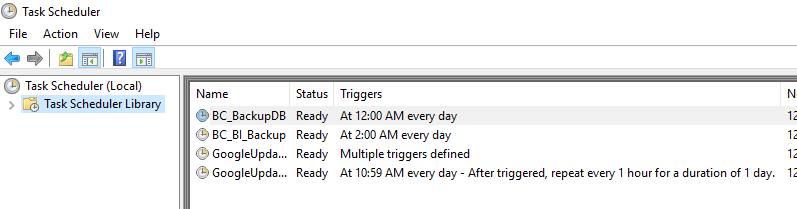
Clique em Editar.
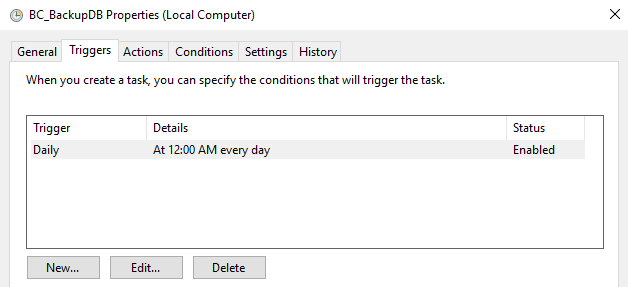
Edite a programação.
Alterando a pasta de backup do RESEARCH
Para alterar o local do backup do RESEARCH após a instalação:
Abra o script em
BI_Backuplote, que está localizado em: .BriefCamServer\scripts\db\backup\Altere o valor do
BACKUP_PATHparâmetro.
Restaurando os backups do banco de dados PostgreSQL
Importante
Antes de restaurar o banco de dados, recomenda-se primeiro entrar em contato com a equipe de suporte da BriefCam.
A partir dos serviços do Windows, interrompa o VSService .
Para restaurar bancos de dados, execute os seguintes comandos:
.\pg_dump.exe --no-password --verbose --blobs --format=c --file="<pg_dump_file.dump>" .\pg_restore.exe --verbose -d briefcam -U "<pg_superuser(dbadmin is the default)>" -h" <hostname>" -p <db port(5432)> "<pg_dump_file.dump>"Reinicie os serviços.
Restaurando backups de banco de dados de painéis de pesquisa (Qlik)
Execute a tarefa de backup agendada.
Copie os arquivos criados para o site de migração.
Execute o instalador do Research.
Interrompa todos os serviços Qlik.
Execute apenas o serviço de banco de dados do repositório (o serviço PostgreSQL).
Solte o banco de dados PostgreSQL novo:
dropdb -h localhost -p 4432 -U postgres QSRCriar novo banco de dados PostgreSQL:
createdb -h localhost -p 4432 -U postgres -T template0 QSRRestaure o banco de dados PostgreSQL dos arquivos de backup:
pg_restore.exe -h localhost -p 4432 -U postgres -d QSR "c:\QSR_backup.tar"Copie a pasta de compartilhamento de aplicativo com backup para a pasta de compartilhamento.
Execute o serviço de repositório no modo de inicialização:
repository.exe -bootstrap -standalone -restorehostnameDepois que terminar, execute-o novamente sem - :
restorehostnamerepository.exe -bootstrap -standaloneFaça login no qmc com o Firefox como <máquina anterior>\bcuser.
Atualize manualmente o proprietário do usuário/senha de todas as conexões de dados para o servidor,
<newmachine>\bcuserincluindo a senha (12 conexões).Atualize diretamente o local BCUserpara ser o RootAdmin no banco de dados PostgreSQL (tabela = usuários)
Atualize diretamente o usuário no PostgreSQL:
<newmachine>\bcuser (table = ServiceClusterSettingsSharedPersistencePropertiesExecute as tarefas de recarregamento.
Restaurando os backups do MongoDB
A partir dos serviços do Windows, interrompa o VSService .
Mate a sessão executando o comando Session Kill run.
Restaure o banco de dados executando o seguinte comando: PS> ./db-tool.exe restore-mongodb --backup-path "{backup directory path}" --no-auth -y
Por exemplo: PS> ./db-tool.exe restore-mongodb --backup-path "d:\my\mongo\bak\briefcam_mongodb_backup_2022-03-31_09-52-37" --no-auth -y
Os parâmetros para o comando são:
--backup-path | Caminho do diretório de backup |
--no-auth | Não usar autenticação. Atualmente, esta é a única opção. |
-y, --sim | Confirme a restauração. Se isso não for adicionado, uma mensagem de confirmação aparecerá. |
-help | Exiba o texto da Ajuda e saia. |
Observação:
A restauração opera apenas nas coleções que existem no diretório de backup específico.
Se já existir uma coleção a ser restaurada, ela será substituída pela versão de backup.
Os índices também são restaurados.