Konfiguracja wdrożenia
Widok Wdrożenie zapewnia przegląd i kontrolę nad całym BriefCamśrodowiskiem .
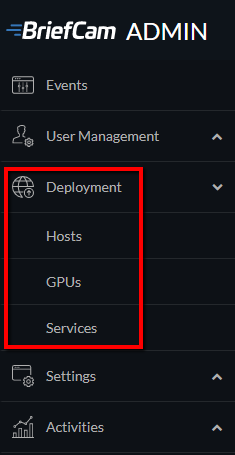
Hosty
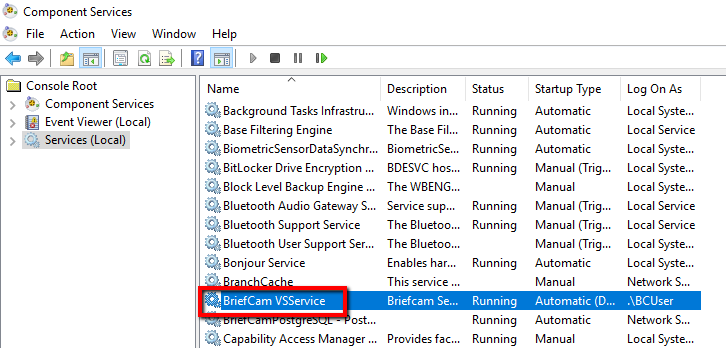
BriefCamPo zainstalowaniu jedna usługa, usługa BriefCamVSService , jest rejestrowana w systemie operacyjnym. Ta usługa odpowiada za uruchamianie, zatrzymywanie i zarządzanie dodatkowymi BriefCamusługami , takimi jak Processing Server i Usługa renderowania . Jeśli usługa BriefCam VSS jest uruchomiona, zostanie zarejestrowana jako host na ekranie Hosty .BriefCam Administrator Console
Ekran Hosty zawiera listę komputerów, na których BriefCamzainstalowano z uruchomioną usługą BriefCamVSService .
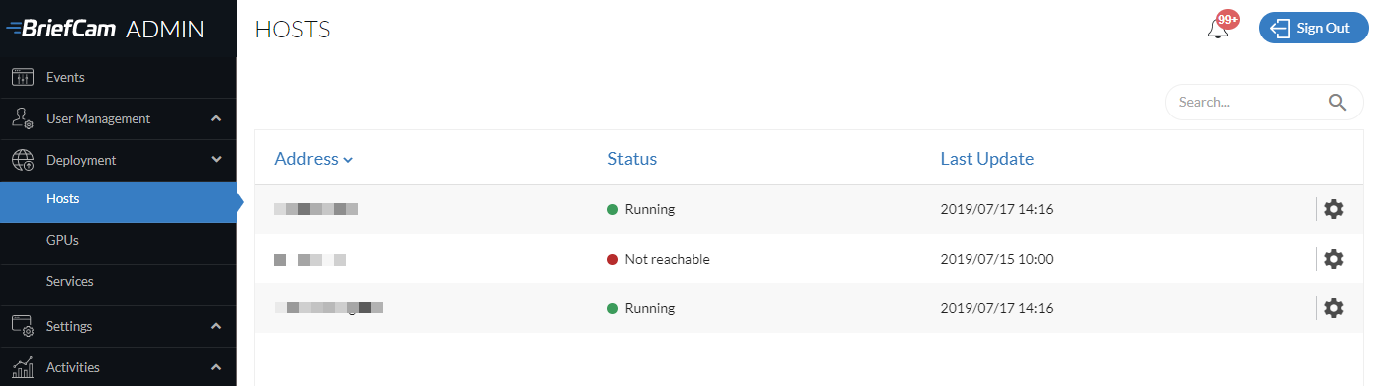
W przypadku każdego hosta kliknij ikonę  ustawień i wybierz usługi, które będą uruchamiane na hoście. Na liście pojawią się tylko usługi obsługiwane przez hosta.
W przypadku hostów aparatu nowej generacji nie ma ikony ustawień.
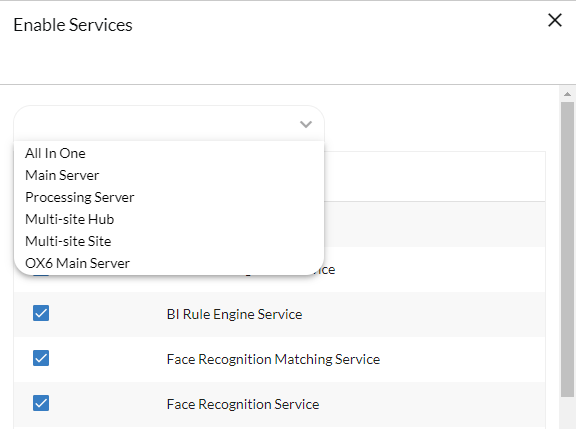
Zamiast indywidualnie wybierać usługi, możesz użyć menu Szablony, aby wybrać odpowiednie usługi dla różnych typów wdrożeń. Następnie można dostosować wybory do konkretnej konfiguracji. Dostępne są następujące szablony:
All In One – wybór wszystkich usług
Serwer główny — wszystkie odpowiednie usługi (nie wybrano serwera przetwarzania na żądanie i serwera przetwarzania w czasie rzeczywistym)
Processing Server — wybrano tylko Processing Server
Multi-site Hub – wybór usług właściwych dla danego centrum
Multi-site — wybierane są usługi specyficzne dla lokalizacji
Serwer główny OX6 — wybierane są usługi specyficzne dla serwera, na którym będzie działać silnik następnej generacji.
Możesz usunąć zatrzymane lub niedostępne hosty powiązane z aparatem OX5 systemu Windows.
W przypadku usunięcia hosta jednostka GPU pozostanie widoczna na ekranie jednostek GPU. Host zostanie oznaczony jako "Nieznany".
W przypadku dodania usługi do hosta pojawi się ona w widoku Usługi w stanie zatrzymania.
W przypadku usunięcia usługi z hosta zostanie ona zatrzymana i usunięta z widoku Usługi .
Usługa VSServer może być uruchomiona tylko na jednym hoście. Jeśli chcesz, aby ta usługa była uruchamiana na innym hoście, najpierw musisz zatrzymać usługę i usunąć zaznaczenie pola wyboru usługi z ekranu Włącz usługi hosta.
Usługi Video Streaming Gateway i Notification Service powinny być uruchamiane tylko na jednym hoście.
Przy wyborze Processing Server lub Alert Processing Server :
Jeśli nie skonfigurowano żadnej jednostki GPU, usługa zostanie dodana do ekranu Usługi za pomocą symbolu ostrzeżenia. Aby skonfigurować jednostkę GPU dla tego hosta, należy przejść do ekranu jednostek GPU.
W przypadku próby uruchomienia Processing Server lub Alert Processing Server bez skonfigurowanego procesora graficznego usługa nie powiedzie się.
Uwaga: Usługa alertów push jest przeznaczona do użytku w przyszłości i nie jest obsługiwana w tej BriefCamwersji .
Układy GPU
We wdrożeniach samodzielnych i w lokalizacji ekran procesorów graficznych zapewnia scentralizowaną lokalizację do konfigurowania procesorów graficznych w całym środowisku BriefCamwdrażania .
Ostrzeżenie
Funkcja ta nie ma zastosowania do Centrum, ponieważ Centrum agreguje tylko dane zebrane z witryn i nie wykonuje żadnego przetwarzania w Centrum.
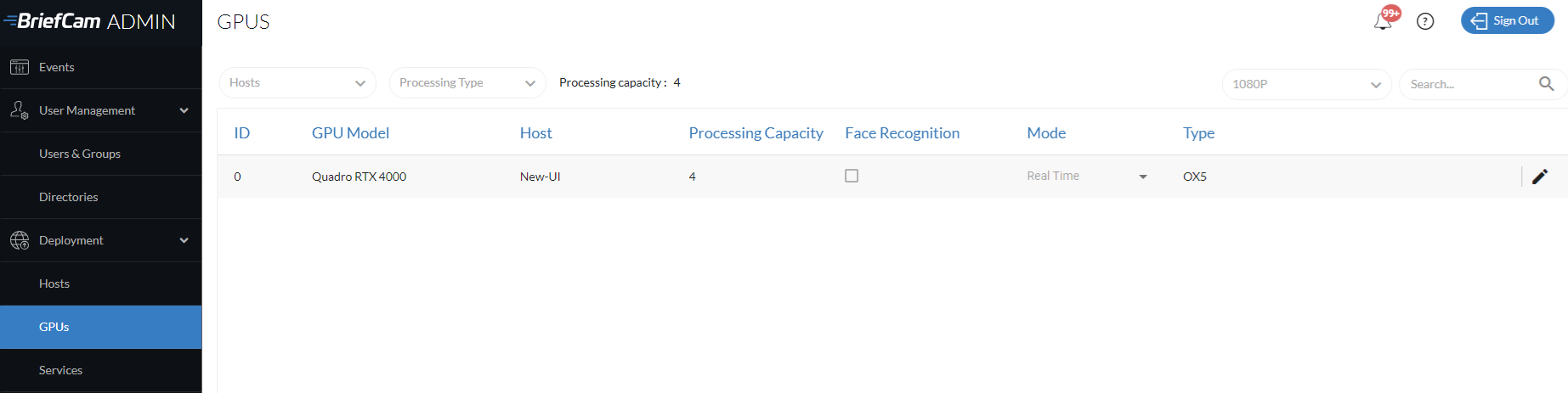
W przypadku każdego urządzenia zawierającego procesor ProcessingServer lub Alert Processing Server należy skonfigurować odpowiednie procesory graficzne.
Ostrzeżenie
BriefCam Nie obsługuje używania więcej niż jednego typu procesora graficznego na tym samym komputerze.
Zdolność Przetwarzania
Kolumna Pojemność przetwarzania umożliwia przypisanie pojemności do procesora graficznego, dzięki czemu nie jest ona nadmiernie wykorzystywana przez reguły. Jest to używane wraz z możliwością ustawienia wagi przetwarzania dla każdej kamery.
System ważenia ma zastosowanie wyłącznie do przetwarzania w czasie rzeczywistym. Wszystkie zadania na żądanie są traktowane jako mające wagę przetwarzania 1.
W przypadku procesorów graficznych skonfigurowanych jako działające w czasie rzeczywistym należy ustawić moc obliczeniową za pomocą Obsługiwany sprzęt GPU NVIDIAtabeli . Znajdź procesor graficzny, który najlepiej opisuje środowisko i skopiuj wartość z kolumny Kanały czasu rzeczywistego do kolumny Pojemność przetwarzania procesora graficznego na ekranie.
Rzeczywista wymagana wydajność przetwarzania może być wyższa lub niższa, w zależności od poziomu aktywności na scenie. Dlatego podczas początkowej konfiguracji systemu sprawdź, czy reguły działają zgodnie z oczekiwaniami. Jeśli tak nie jest, dostosuj wagę przetwarzania kamer, aby upewnić się, że odzwierciedla rozdzielczość i złożoność sceny.
Ogólnie rzecz biorąc, jeśli ilość kanałów RESPOND i możliwości przetwarzania są zbyt wysokie, przetwarzanie ulegnie awarii, a reguły staną się nieaktywne. W takim przypadku należy obniżyć zdolność przetwórczą.
Rozpoznawanie twarzy
Pole wyboru Rozpoznawanie twarzy jest dostępne tylko w przypadku procesorów graficznych na żądanie.
Zaznacz pole wyboru Rozpoznawanie twarzy tylko dla jednego procesora graficznego w całym klastrze. Ta jednostka GPU będzie używana do tworzenia rankingów rozpoznawania twarzy i wyodrębniania funkcji. Każda wczytana twarz, pochodząca z procesu recenzji lub pliku zewnętrznego, jest klasyfikowana, a funkcje są wyodrębniane (patrz Jakość rozpoznawania twarzysekcja w BriefCamPodręczniku użytkownika ).
Tryb Przetwarzania
Każda karta GPU może być przypisana do trybu przetwarzania: On Demand , lub Real Time .
Te tryby są używane przez różne moduły w następujący sposób:
REVIEW | RESPOND | RESEARCH | |
On Demand | Uruchom Teraz, Codziennie, Co Tydzień | X | Uruchamiaj Raz, Codziennie, Co Tydzień |
Czas Rzeczywisty | X | Ciągłe, Uruchamiane Raz, Codziennie, Co Tydzień | Ciągła |
Uwaga
W przypadku korzystania z modułów REVIEW należy skonfigurować procesor graficzny do obsługi na żądanie, natomiast w przypadku korzystania z modułów RESPOND i/lub RESEARCH należy skonfigurować procesor graficzny do obsługi w czasie rzeczywistym.
Podczas edycji trybu pole kombi wyświetla tylko odpowiednie wartości na podstawie usług wybranych na ekranie Hosty . Jeśli skonfigurowana jest tylko opcja Processing Server , w polu kombi wyświetlone zostaną tylko opcje Na żądanie i Brak . Jeśli skonfigurowana jest tylko opcja Alert Processing Server , pole kombi będzie wyświetlać tylko wartości Czas rzeczywisty i Brak . Jeśli oba nie zostaną skonfigurowane, w polu kombi wyświetlony zostanie tylko brak .
Jeśli chcesz całkowicie wyłączyć określoną jednostkę GPU, zmień jej tryb przetwarzania na Brak .
Usługi
We wdrożeniach samodzielnych i w lokalizacji ekran Usługi jest scentralizowanym widokiem wszystkich dostępnych BriefCamusług w BriefCamklastrze .
We wdrożeniach centrum na ekranie Usługi wyświetlane są usługi dostępne dla określonego centrum.
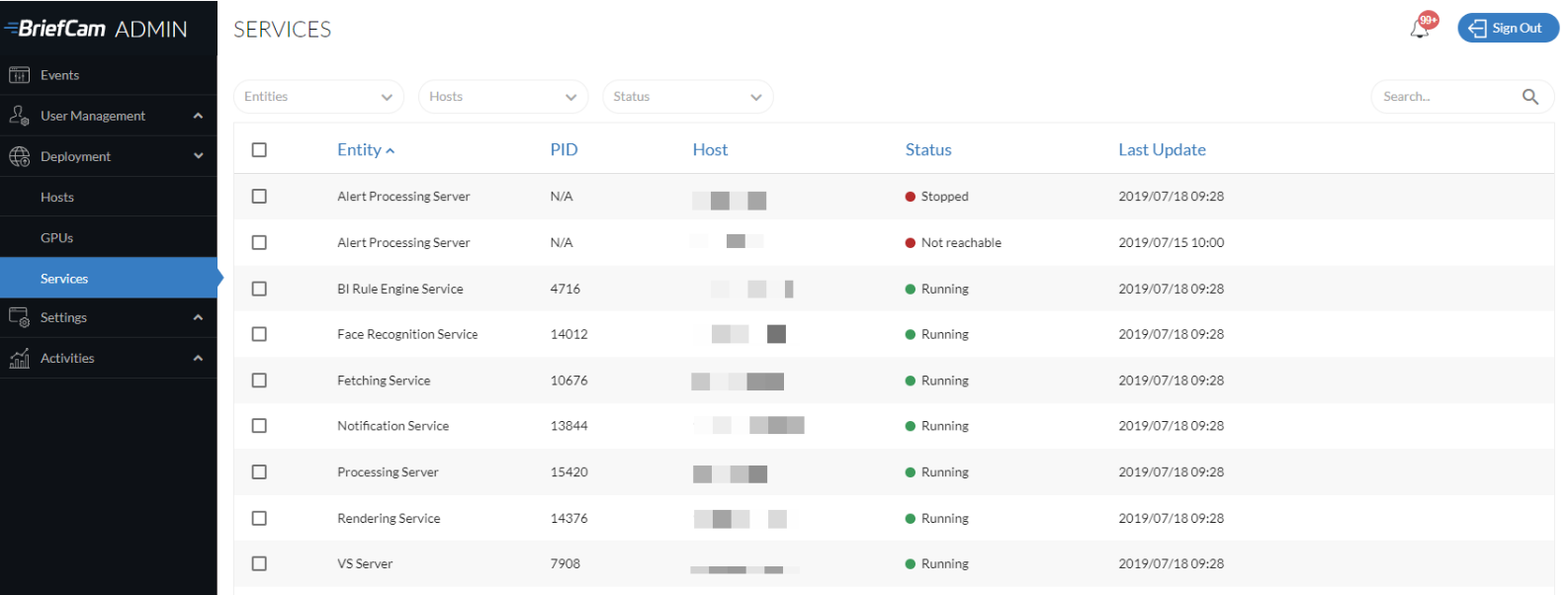
Po ustawieniu kursora nad usługą dostępne są maksymalnie cztery przyciski: eksportuj dziennik, zatrzymaj, uruchom i zrestartuj.

Przycisk Uruchom ponownie uruchamia uruchomioną usługę lub uruchamia zatrzymaną usługę.
Możesz uruchomić lub zatrzymać wiele usług, wybierając kilka usług i klikając ikonę rozpoczęcia lub zatrzymania w prawym górnym rogu ekranu. Aby ponownie uruchomić kilka usług, kliknij ikonę zatrzymania, a następnie ikonę rozpoczęcia.
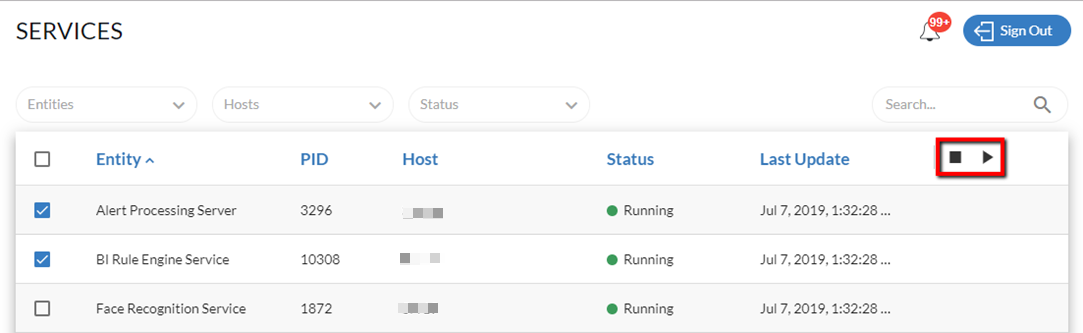
Po zakończeniu konfiguracji BriefCamklastra należy kliknąć przycisk Start dla odpowiednich usług.
Jeśli stan usługi jest zatrzymany 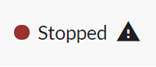 i nie potrzebujesz tej usługi, najlepiej przejść do ekranu Hosty i wyłączyć usługę, aby zaoszczędzić na zasobach. Po wyłączeniu usługi na ekranie Hosty nie będzie ona już widoczna na ekranie Usługi . Na przykład, jeśli masz pojedynczą jednostkę GPU skonfigurowaną jako Na żądanie i wybrałeś szablon All-In-One , Usługa przetwarzania alertów będzie mieć Stan "Zatrzymano".
Status usług jest również widoczny na górze ekranu Zdarzenia i oznaczony jest następującymi kolorami:
Zielony — wszystkie usługi tego typu są uruchomione.
Żółty — co najmniej jedna usługa tego typu nie jest uruchomiona.
Czerwony — wszystkie usługi tego typu nie są uruchomione.
