Gebruikers- en groepsbeheer
BriefCam Producten zijn volledig geïntegreerd met Microsoft Active Directory Integrationen Azure Active Directory, en je kunt de webgebaseerde gebruiken BriefCam Administrator Consoleom standaard BriefCamof in Active Directory geregistreerde gebruikers en groepen in te stellen. Raadpleeg bovendien Azure B2C Integration om Azure Active Directory-gebruikers in te stellen.
De beheerder kan het aanmelden van de client beperken tot één methode (Basic, LDAP, SAML of Azure) met de instelling ClientAuthenticationMethod .
Standaard BriefCam-gebruikers- en groepsbeheer
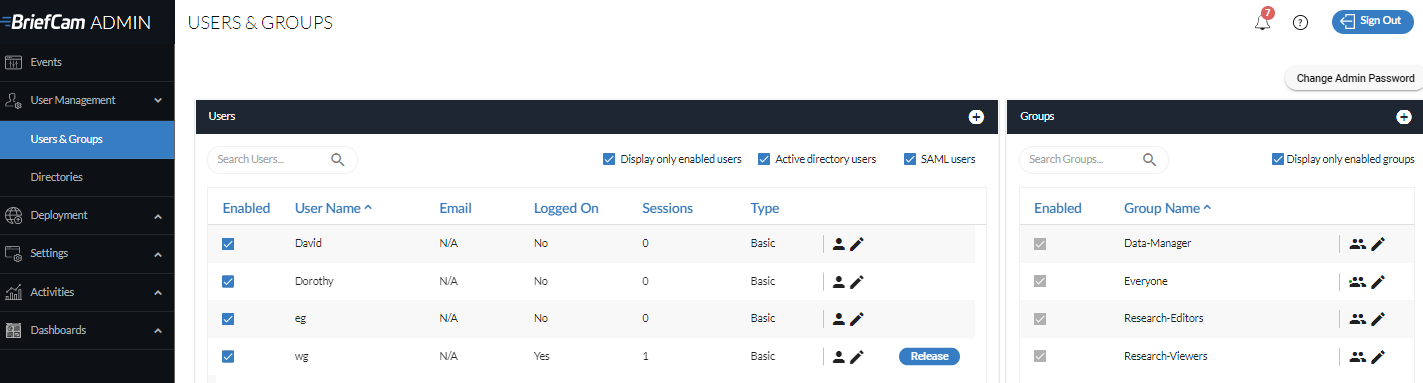
Voor toegang tot webgebaseerd gebruikers- en groepsbeheer klikt u op Gebruikersbeheer en klapt u dit uit in het linkermenu van de BriefCam Administrator Console. Klik vervolgens op Gebruikers en groepen.
Standaard BriefCam-gebruikers toevoegen
Een nieuwe BriefCamtoevoegen:
Klik op het + -symbool rechts in het gedeelte Gebruikers .

Selecteer in het dialoogvenster dat wordt weergegeven het gebruikerstype ( Basic of Admin ).
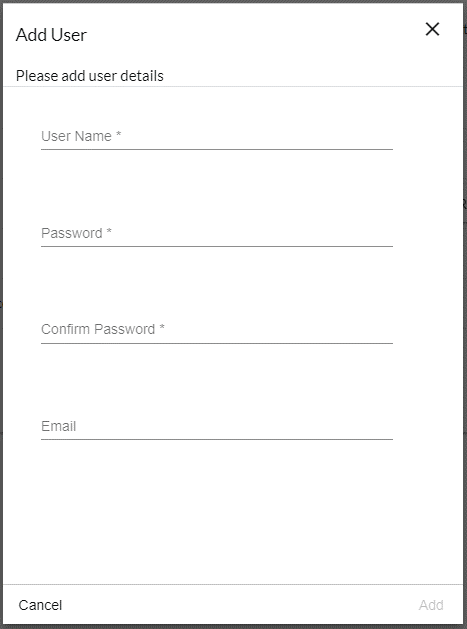
Voer de naam van de nieuwe gebruiker in, voer het wachtwoord van deze gebruiker in en bevestig dit, voer optioneel een e-mailadres in en klik op Toevoegen . Houd er rekening mee dat niet-Engelse tekens niet worden ondersteund voor wachtwoorden.
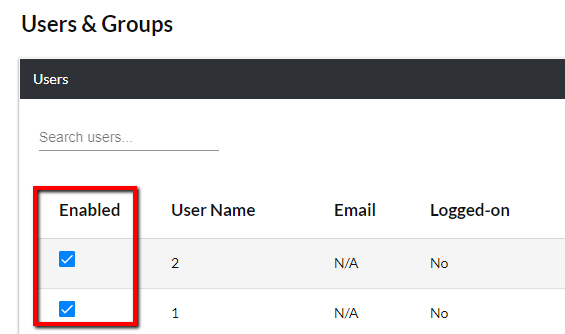
Nieuw aangemaakte -BriefCamgebruikers worden weergegeven met het selectievakje Ingeschakeld .
Opmerking
BriefCam Gebruikt een gelijktijdig licentiemodel en gebruikt geen benoemde gebruikers.
Houd er rekening mee dat de RESEARCH-module benoemde gebruikers gebruikt. De genoemde gebruikers voor de RESEARCH-module moeten door de beheerder worden toegevoegd aan de Research-Editors- of Research-Viewers-groep.
Er kan een onbeperkt aantal gebruikers worden toegevoegd, elk met een unieke gebruikersnaam en wachtwoord. Het totale aantal gebruikers dat tegelijkertijd is aangemeld, is echter beperkt tot het aantal gebruikers met licentie. De aanmeldgegevens van één gebruiker worden meerdere keren tegelijk gebruikt en verbruiken meerdere licenties.
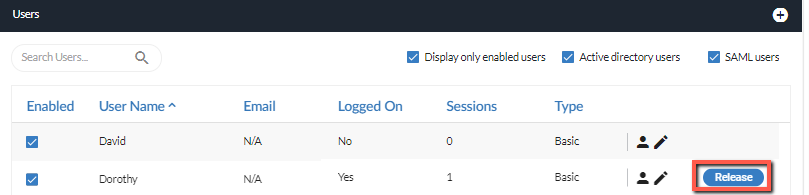
BriefCam De webclient van Windows meldt zich automatisch af na 20 minuten (configureerbare waarde) van inactiviteit van de gebruiker om de licentie vrij te geven. Als een snellere licentierelease echter is vereist, kan de beheerder een licentie voor een gebruiker vrijgeven door op de knop Vrijgeven te klikken, zodat andere gebruikers zich kunnen aanmelden.
Een gebruikerssessie wordt niet onmiddellijk vrijgegeven als de gebruiker de browser sluit zonder op Afmelden te klikken. De sessie wordt automatisch vrijgegeven na de time-out voor de sessie.
Zodra je gebruikers hebt ingesteld, kun je cameraspecifieke lees- en schrijfrechten toewijzen (zie Cameramachtigingen). Dit stelt gebruikers in staat om synopsen die voor een bepaalde camera zijn gegenereerd te lezen (d.w.z. te bekijken of te genereren) en/of te schrijven (d.w.z. synopsen te genereren voor een camera) en die zijn gemaakt met bepaalde camerafeeds.
Opmerking
Wanneer een Hub-gebruiker een waarschuwing afspeelt bij implementaties op meerdere locaties, wordt er een gebruiker toegevoegd aan de locatie waar de waarschuwing vandaan komt en neemt deze een sessie in beslag.
Als u naar gebruikers wilt zoeken, typt u eenvoudig elk deel van hun naam in het zoekveld (u kunt alleen op gebruikersnaam zoeken). Je kunt de lijst ook beperken door het selectievakje Alleen weergave ingeschakelde gebruikers , Active Directory-gebruikers of SAML-gebruikers uit te schakelen.
Als je de kolommen wilt sorteren, klik je op de ( en
en  ) als je over de kolomnamen beweegt.
Als je BriefCamde gegevens van een standaard wilt bewerken, klik je op het  pictogram Filter voor de gebruiker. Hierdoor wordt een dialoogvenster weergegeven waarin je het wachtwoord en e-mailadres van de gebruiker kunt wijzigen.
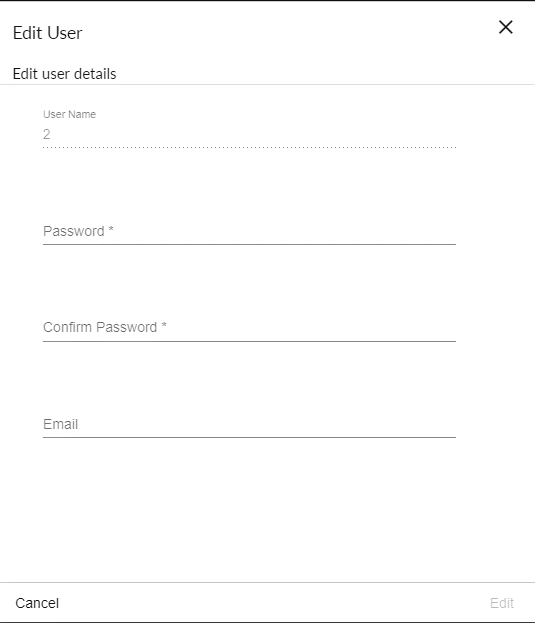
Als je wilt BriefCamuitschakelen, schakel je de selectievakjes uit onder de kolom Ingeschakeld . Uitgeschakelde gebruikers blijven gedefinieerd op BriefCam, maar kunnen zich niet langer aanmelden BriefCamtenzij ze opnieuw zijn ingeschakeld.
Standaard gebruikenBriefCam
Standaard zijn er vier groepen gedefinieerd in .BriefCam
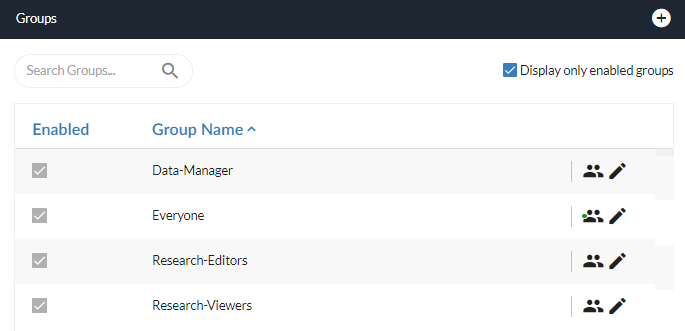
Onderzoeksgroepen
Alleen gebruikers die behoren tot de Research-Editors - of Research-Viewers- groepen hebben toegang tot het tabblad RESEARCH. De RESEARCH-licentie is standaard voor vijf gebruikers: één editor en vier kijkers.
Let op
Het is belangrijk om niet dezelfde gebruiker aan beide RESEARCH-groepen toe te voegen. Als je beide selecteert, wordt de Research-Editors- groep gebruikt.
Gebruikers die tot de Research-Editors- groep behoren, kunnen:
Dashboards maken, weergeven en bewerken.
Bronnen en brongroepen maken, weergeven en bewerken (gemaakt door andere gebruikers en zichzelf).
Gebruikers die tot de Research-Viewers- groep behoren, kunnen:
Dashboards weergeven.
Bronnen en brongroepen maken, weergeven en bewerken die zij hebben gemaakt.
Bronnen en brongroepen bekijken die andere gebruikers hebben gemaakt.
Opmerking
Voor implementaties op meerdere locaties kunt u, ook al is het RESEARCH-onderdeel niet geïnstalleerd op implementatie op locatie, toch gebruikers toevoegen aan de RESEARCH-groepen (standaard één editor en vier weergaven). Deze locatiegebruikers kunnen bronnen toevoegen aan de RESEARCH-module.
Quarantaine voor onderzoekslicentie
Bij het schakelen tussen rollen ( Research-Editor naar Research-Viewer of omgekeerd) of het schakelen tussen redacteuren, wordt met het licentiebeleid van Qlik een quarantaineperiode van zeven dagen afgedwongen voordat de nieuwe toewijzing actief wordt.
Als je een nieuwe gebruiker toewijst als Research-Editor , wordt de licentie voor die gebruiker slechts één week beschikbaar nadat de vorige editor het systeem niet meer gebruikt. Deze vertraging treedt op omdat het token van de oorspronkelijke editor tijdens de overgang in quarantaine blijft.
Data Manager Group
De groep Data Manager heeft toegang tot de Gegevensbeschermingoptie in het menu Aanpassingen . Op dit tabblad kunnen gegevensbeheerders gegevens bekijken, exporteren en verwijderen van personen die in uw systemen zijn opgeslagen.
Standaard worden gegevens die door Data Manager zijn verwijderd onmiddellijk uit de database verwijderd en uit de geheugencache verwijderd nadat het object een uur niet in gebruik is geweest. U kunt dit interval wijzigen met de instelling SharedPassivationInMinutes .
Let op
De groep Gegevensbeheer is niet van toepassing in de beheerdersconsole van de hub.
Standaard toevoegenBriefCam
Een nieuwe standaard BriefCamtoevoegen:
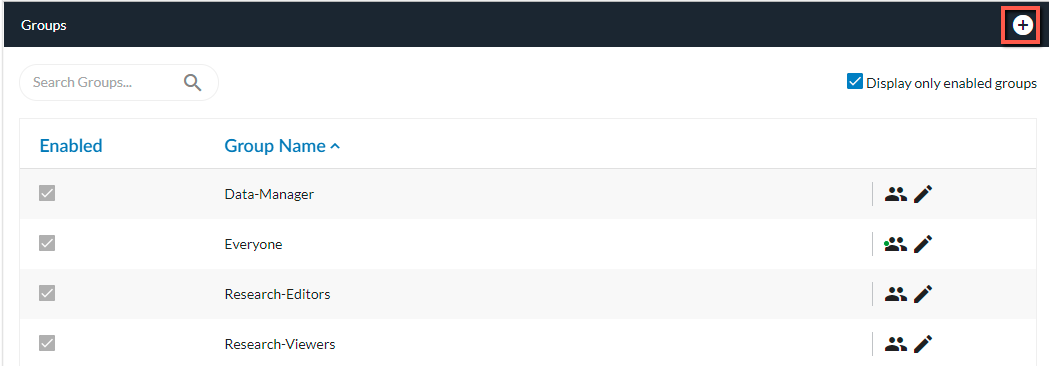
Klik op het +-symbool rechts in het gedeelte Groepen .
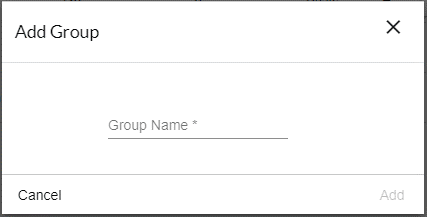
Voer in het weergegeven dialoogvenster de naam van de nieuwe groep in en klik op Toevoegen .
Nieuw aangemaakte BriefCamgroepen worden weergegeven als Ingeschakeld onder het gedeelte Groepen van de pagina Gebruikers en groepen .
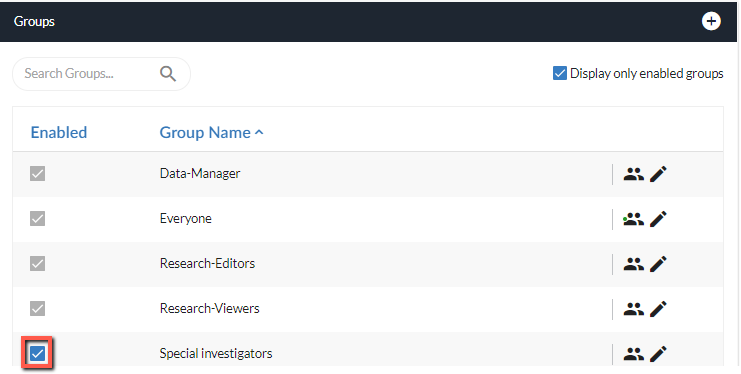
De hier gevestigde groepen worden weergegeven in alle selectielijsten van de wizard BriefCamdelen, BriefCamen zowel standaard als Active Directory-gebruikers die zijn ingesteld en ingeschakeld, kunnen zich aanmelden bij alle desktop- en VMS- BriefCamwebclients.
Nadat je gebruikers en groepen hebt ingesteld, kun je cameraspecifieke lees- en schrijfrechten toewijzen (zie Cameramachtigingen). Dit stelt gebruikers en groepen in staat om synopsen die zijn gegenereerd voor een bepaalde camera te lezen (d.w.z. synopsen te bekijken die zijn gegenereerd voor een bepaalde camera) en/of te schrijven (d.w.z. synopsen te genereren voor een camera) die zijn gemaakt met bepaalde camerafeeds.
Als je naar een groep wilt zoeken, typ je eenvoudig een gedeelte van de naam in het zoekveld. Je kunt de lijst ook beperken door het selectievakje Alleen ingeschakelde groepen weergeven in te schakelen.
Als je de groepen wilt sorteren, houd je de muisaanwijzer boven het veld groepsnaam en klik je op de pijl omhoog of omlaag.

Als je een standaard BriefCam-groep wilt bewerken, klik je rechts van de groepsnaam op het bewerken.
Hierdoor wordt een dialoogvenster weergegeven waarin je gebruikers kunt koppelen aan of ontkoppelen aan de groep.
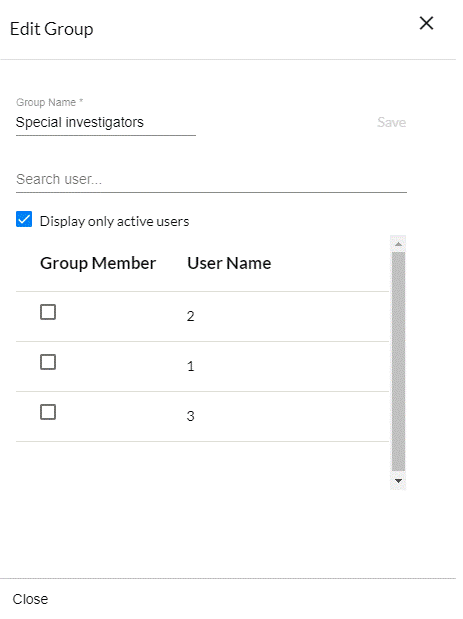
Als je een gebruiker aan de groep wilt toewijzen, schakel je het betreffende selectievakje in de kolom Groepslid in ; als je een gebruiker uit de groep wilt ontkoppelen, schakel je het selectievakje uit.
Je kunt zoeken naar gebruikers en de vermelde gebruikers filteren door elk gewenst deel van hun naam in het zoekveld in te voeren of door het selectievakje Alleen weergeven ingeschakelde gebruikers in of uit te schakelen.
Alle wijzigingen die hier worden aangebracht, worden onmiddellijk opgeslagen, zelfs als u rechtsboven in het dialoogvenster op de knop Sluiten of de knop x klikt of op Esc drukt.
Als je een standaard wilt BriefCamuitschakelen, schakel je het bijbehorende selectievakje uit onder de kolom Ingeschakeld . Hoewel de groep niet langer wordt weergegeven in de doelselectielijsten van de wizard voor delen, blijven de individuele gebruikers ervan beschikbaar als potentiële bestemmingen in de wizards voor BriefCamdelen.