Azure B2C-integratie (verwijderd)
Opmerking
Deze integratie wordt afgekeurd (omdat Microsoft de verkoop van Azure B2C heeft stopgezet) en is alleen beschikbaar voor klanten die deze al hebben geïmplementeerd.
Integratie met BriefCamwerkt alleen op de juiste manier:
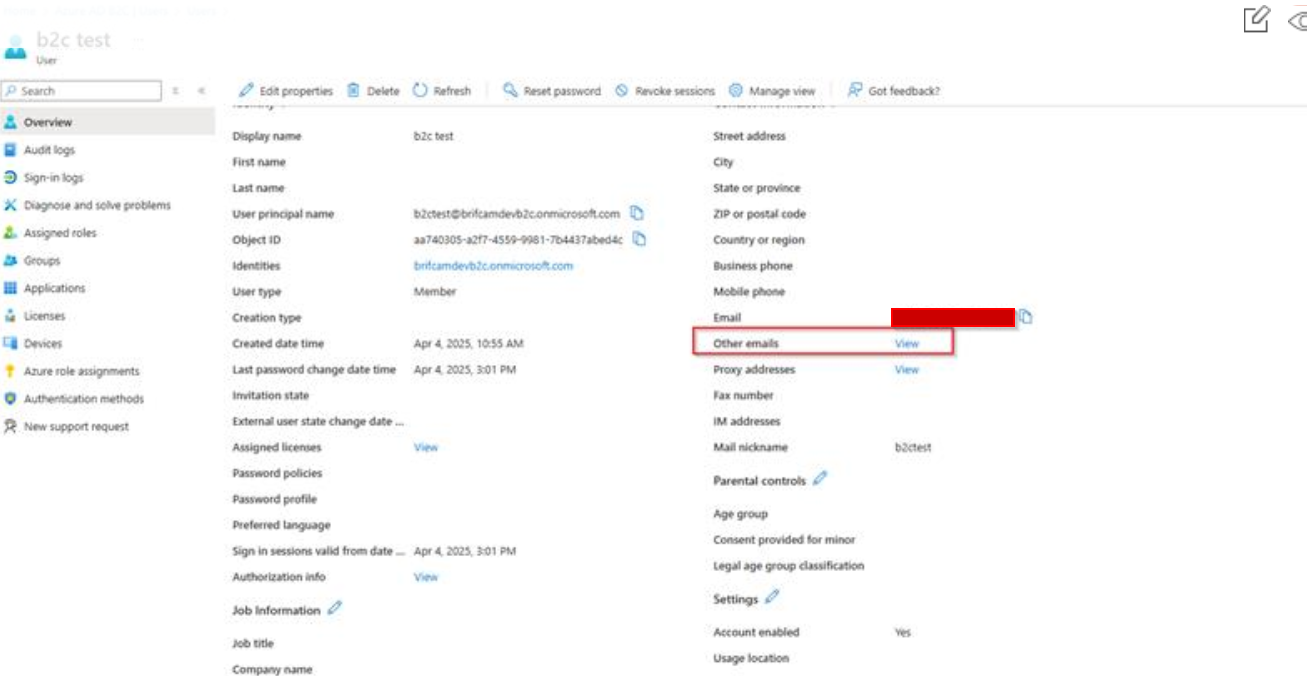
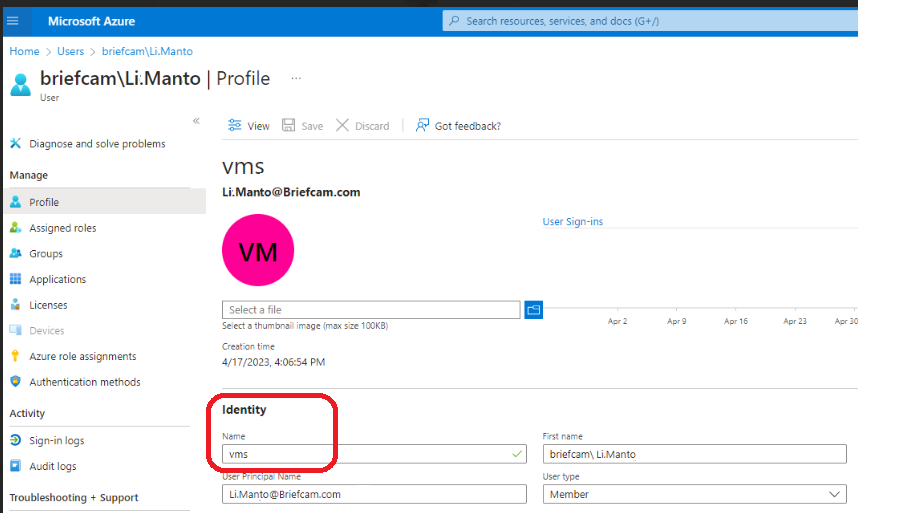
Identity names in Azure moeten uniek zijn.
De integratie kan alleen worden gebruikt met lokale gebruikers die zijn gemaakt op de Azure B2C-huurder.
MFA (Multi-Factor Authentication) moet voor die gebruikers zijn uitgeschakeld.
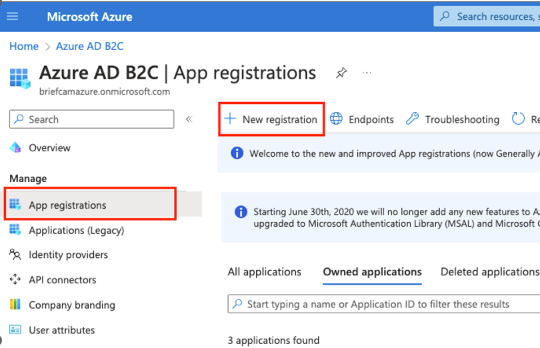
Open vanuit het Azure Portal de pagina AD-beheer.
Selecteer App-registraties in het menu Beheren .
Klik op Nieuwe registratie om een nieuwe toepassing te maken.
Voer een naam in, zoals
BriefCam App. Om de integratie correct te laten werken met BriefCam, is de naam vereist en moet deze uniek zijn.Selecteer de relevante ondersteunde accounttypen en klik op Aanmelden .
Selecteer het tabblad Verificatie , klik op de knop URI toevoegen en voer de volgende waarde in: .
https://<FQDN>/app/login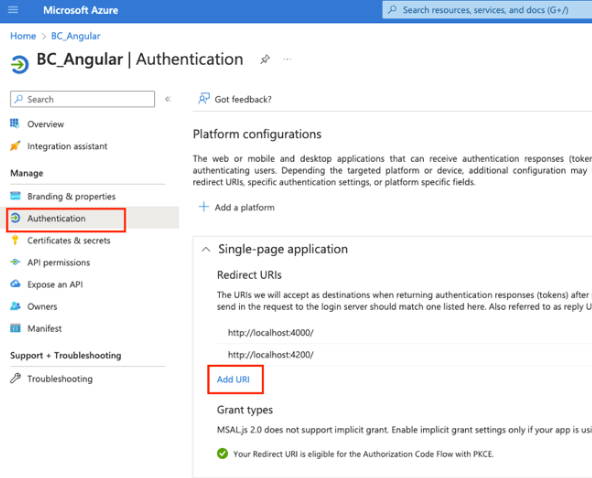
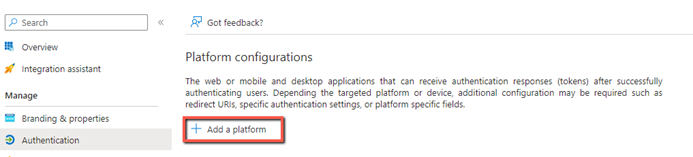
Klik op de knop Een platform toevoegen .
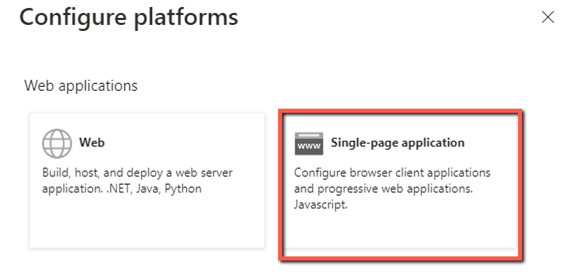
Selecteer rechts in het scherm de toepassing met één pagina .
Maak een redirect-URL aan. De URL moet
httpsof zijnlocalhost(als je de wilt gebruikenhttp). Daarnaast moet de URL de hoofdtoepassing zijn (niet/login).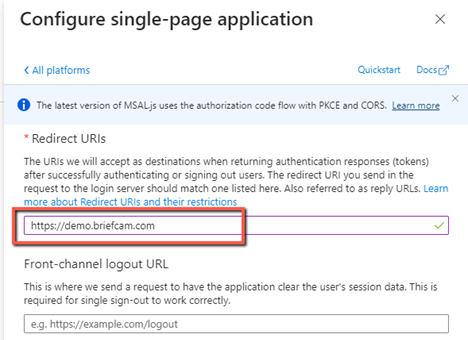
Klik op de knop Configureren .
Ga terug naar de pagina AD-beheer en selecteer Gebruikersstromen in het menu Beleid .
Click the New user flow button.
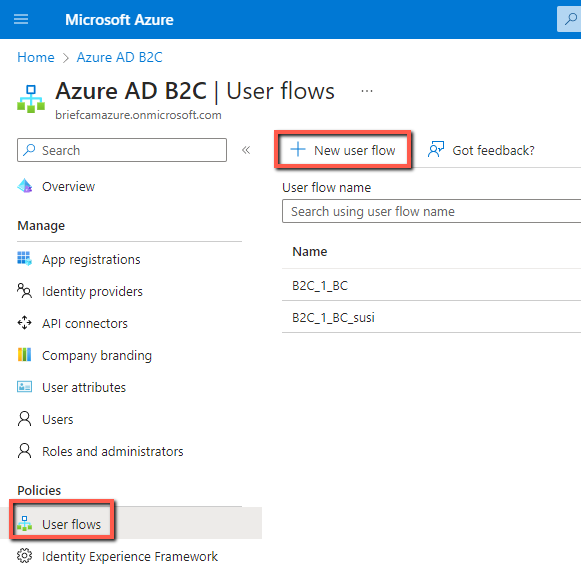
Selecteer het type aanmeldstroom voor de gebruiker.
Selecteer de aanbevolen versie en klik op de knop Maken .
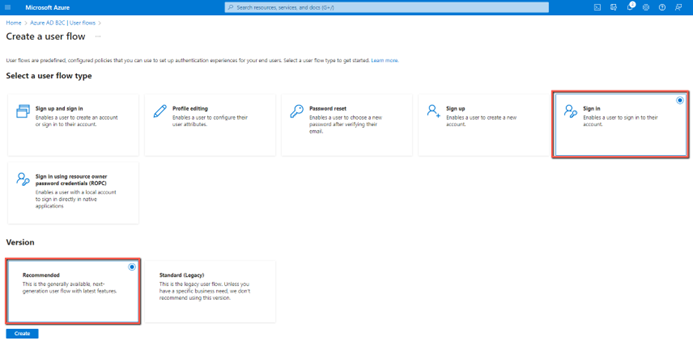
Voer een naam in en selecteer het e-mailadres om je aan te melden bij een lokaal account.
In the Application claims section, click Show more.
Schakel het selectievakje E-mailadressen in en klik op de knop OK .
Klik op de knop Maken .
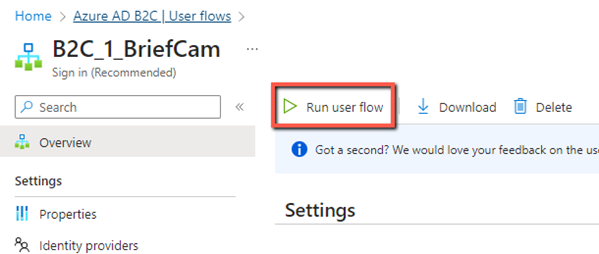
Selecteer de nieuwe gebruikersstroom die je net hebt gemaakt en klik op de knop Gebruikersstroom uitvoeren .
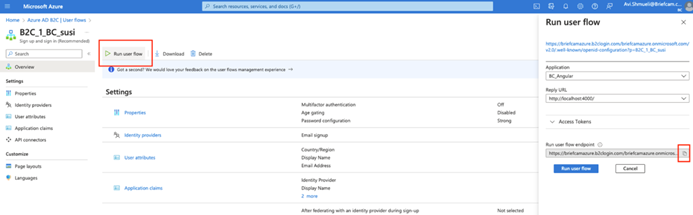
Selecteer een toepassing en een antwoord-URL .
Kopieer het eindpunt vanuit het veld Gebruikersstroom uitvoeren .
Plak de URL in een teksteditor, zoals Kladblok. Vanuit de gekopieerde URL haalt u de waarden uit om in de in te voeren.BriefCam Administrator Console
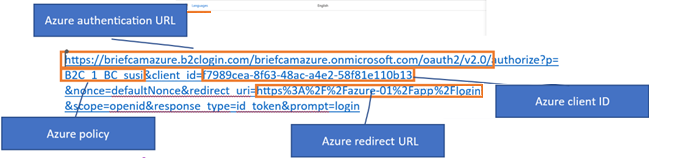
Stel in het BriefCam Administrator Consolede volgende omgevingsinstellingen in met behulp van de waarden van de bovenstaande URI voor heroriëntatie:
Azure.AuthenticationURL
Azure.ClientId
Azure.Policy
Azure.RedirectURL
Zorg ervoor dat de gebruiker Andere e-mails heeft geconfigureerd voordat je de Azure-verificatie test.