RESEARCH-gegevens van BriefCam exporteren
BriefCam Omvat een batchscript dat de gegevens genereert sinds de laatste uitvoering van BI DB-tabellen in CSV-bestanden. Het script kan worden ingepland (extern naar BriefCam) om volgens een schema te worden uitgevoerd, bijvoorbeeld elk uur. De gegevens worden als CSV-bestand gegenereerd naar dezelfde locatie waar je het script uitvoert.
De CSV-bestanden maken geen deel uit van het onderhoudsproces en worden daarom niet verwijderd.
Hieronder ziet u een voorbeeld van de bestanden die worden geëxporteerd.
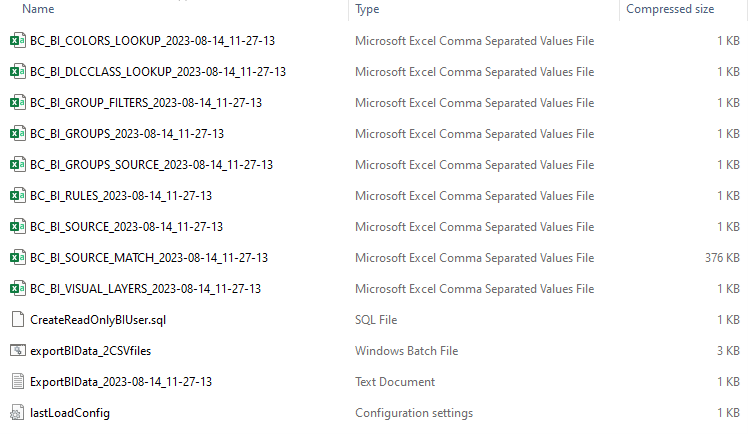
De CSV-bestanden die worden geëxporteerd zijn:
| Tabelnaam | Beschrijving |
BC_BI_COLORS_LOOKUP | Woordenboektabel voor kleuren. |
BC_BI_DLClass_Lookup | Woordenboektabel voor gedetailleerde niveauklassen (Man, Vrouw, Fiets, Motorfiets, Auto, Pick-up Truck, Bestelwagen, Vrachtwagen, Bus, Trein, Vliegtuig, Boot, Lichten aan, Lichten uit, Onbekend, Kind, Dieren) |
BC_BI_GROUP_FILTERS | Tabel die de relatie tussen de brongroep en gecorreleerde volglijst bevat, wat betekent dat volglijsten zijn gecorreleerd aan elke brongroep |
BC_BI_Groups | Tabel met alle brongroepen die de gebruiker heeft gedefinieerd |
BC_BI_Groups_Source | Tabel die de relatie tussen de brongroep en bronnen bevat, wat betekent welke bronnen elke brongroep bevat |
BC_BI_Rules | Tabel met de namen van de aangepaste dimensies (pad/gebied/lijnoverschrijding) per Bron |
BC_BI_Source | Tabel met alle bronnen die de gebruiker heeft gedefinieerd vanuit camera's of bestanden |
BC_BI_Source_Match | Hoofdtabel die de transacties van alle objecten bevat. Raadpleeg de onderstaande tabel voor meer informatie. |
BC_BI_Visual_Layers | Tabel met alle details van de visuele laag (Activiteit, Hittekaart, Achtergrondwijzigingen, Algemene paden, Stilstandwarmte-kaart) |
De beschikbare gegevens in de vergelijkingstabel bc_bi_source zijn:
| Kolom | Beschrijving |
objectief | ID van object |
broncode | De bron (camera/video) waarin het object wordt weergegeven |
Nodeid | Locatie-ID |
Begintijd | Begintijd van het object in het frame |
Eindtijd | Eindtijd van het object in het frame |
main_color | Hoofdkleur van object |
Main_DL_Class | Klasse van het object (gedetailleerd niveau zoals man, auto) |
baseren | Grootte van object |
Absspeed | Snelheid van object |
stilstaan | De verblijftijd van het object |
Bewegingsrichting | Richting van object (graden) |
Tijdstempel | Het tijdstempel waarmee de record naar de database is geschreven |
Bewegingskwaliteit | Kwaliteit van object |
tekst op kentekenplaat | Tekst op kentekenplaat |
Masker | Maskeerindicatie (NoMask=0, Mask=1, Onbekend=99999) |
geen zak | Nobag-indicatie (Tas=0, Geen Tas=1, Onbekend=99999) – Momenteel niet in gebruik bij de client |
Rugzak | Rugzakindicatie (NoBackPack=0, BackPack=1, Onbekend=99999) – Momenteel niet in gebruik bij de client |
Handheld | Handheld-indicatie (geen handheld=0, handheld=1, onbekend=99999) |
klaslokaal | Aangepaste classificeerder A (Niet klasse A = 0 , Klasse A = 1) |
klasse | Aangepaste classificeerder B (Niet klasse B = 0 , Klasse B = 1) |
klassiek | Aangepaste classificeerder C (Niet klasse C = 0 , Klasse C = 1) |
BriefCamDe RESEARCH-gegevens van exporteren:
Op het apparaat waarop RESEARCH is geïnstalleerd, open je de map:
C:\Program Files\BriefCam\RESEARCH\Tools\ExportBIData. In deze map vindt u de bestanden die u nodig hebt om RESEARCH-gegevens van BriefCam te exporteren.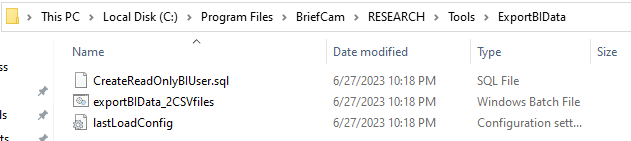
Als de database op een ander systeem is geïnstalleerd dan de server, kopieert u deze map naar het databasemachine (deze kan worden geplakt op het bureaublad).
Maak een BI-gebruiker die toegang heeft om uit de database te lezen (je hoeft deze stappen slechts één keer te doen):
Open het -
CreateReadOnlyBIUserbestand en kopieer de SQL die in het bestand is geschreven.
Voer het
C:\PostgreSQL\pgAdmin 4\bin-pgAdmin4.exebestand uit vanuit de .Verbinding maken met de BriefCam- server.
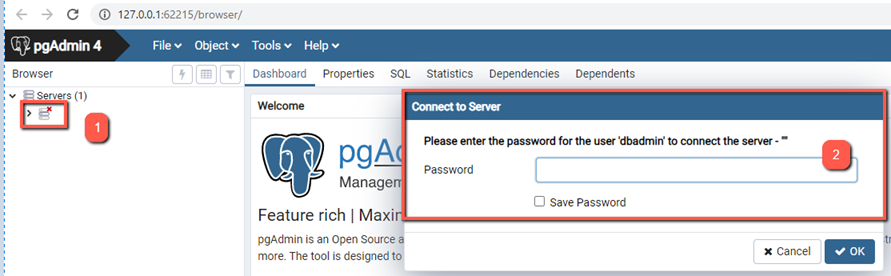
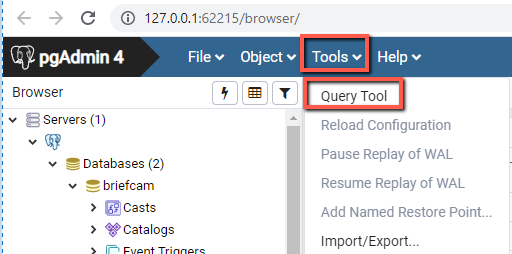
Rechtsklik op de BriefCam- server en selecteer Extra > Query Tool .
Plak de zoekopdracht en voer deze uit door op het bliksempictogram te klikken.
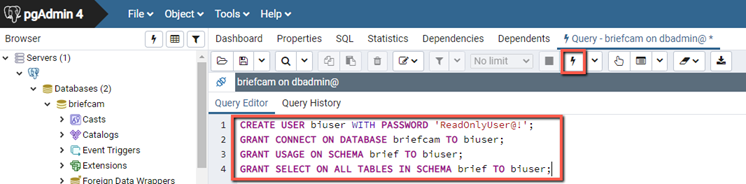
U moet nu een bericht met de opdracht kunnen zien dat succesvol is geretourneerd.
Als dit de eerste keer is dat je het script uitvoert, open je het
lastLoadConfigen controleer je of alle waarden zijn ingesteld op nul (0).Als dit niet de eerste keer is dat je het script uitvoert, worden de resultaten stapsgewijs gegenereerde tabellen, wat betekent dat alleen records worden toegevoegd die sinds de laatste uitvoering zijn toegevoegd. Als je volledig gegenereerde tabellen wilt, open je het
lastLoadConfigen stel je alle waarden opnieuw in op nul (0).Voer het script uit dat de gegevens exporteert:
Open vanuit de
ExportBIDatamap cmd (opdrachtregel) als beheerder.Voer de volgende regels een voor een uit (het pad is als volgt als je deze bestanden niet hebt verplaatst. Als je deze hebt verplaatst, wijzig je het pad dienovereenkomstig):
CD C:\Program Files\BriefCam\RESEARCH\Tools\ExportBIData
exportBIData_2CSVfiles.bat
Er wordt een logbestand gemaakt.
De eerste keer dat je het script uitvoert, zie je dat er voor elk gedeelte een volledige belasting was.
Als je het voor een tweede keer uitvoert, wordt het script uitgevoerd op alle wijzigingen die zijn opgetreden sinds de laatste keer dat het script werd uitgevoerd. Je ziet dan in elk van de secties hoeveel items stapsgewijs zijn geladen. In het onderstaande logboek kun je bijvoorbeeld zien dat er 14.189 items zijn geladen sinds de laatste uitvoering.
Je kunt als volgt het script volgens een schema uitvoeren:
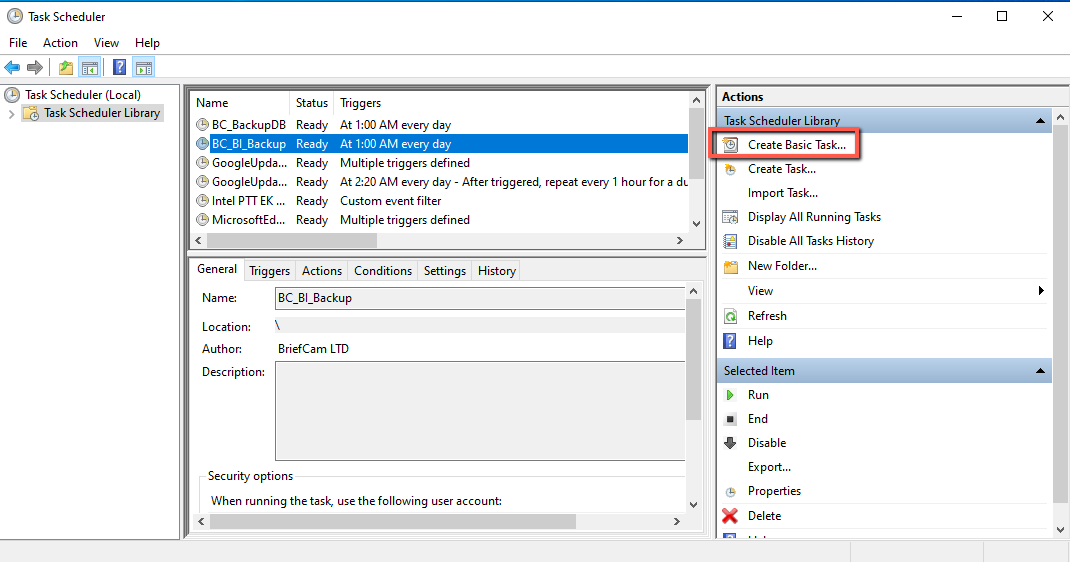
Open de Windows Taakplanner .
Selecteer Basistaak maken en voer de wizard uit om een geplande taak voor het -
exportBIData_2CSVfiles.batbestand te maken.