Permisos
Permisos de Cámara
Atención
Esta funcionalidad no es aplicable al Hub. Solo es relevante para sitios y en implementaciones independientes.
De forma predeterminada, cada usuario tiene permisos para cada cámara a través del grupo Todos .
Si desea permitir solo a determinados usuarios y/o grupos acceder a las cámaras:
En el panel de la izquierda, haga clic en Usuarios y grupos .
Vaya a la sección Grupos (en algunas resoluciones de pantalla, es posible que tenga que desplazarse hacia abajo a la sección Grupos ).
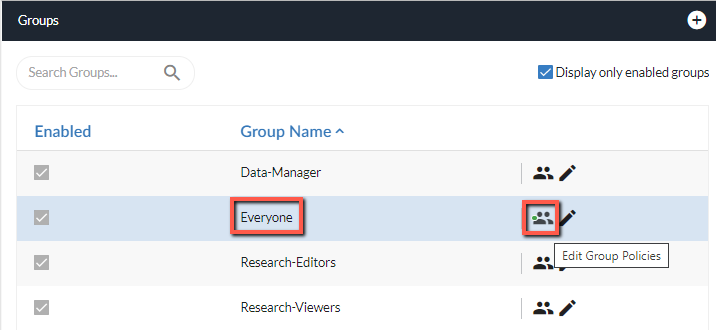
Desde el grupo Todos , haga clic en el icono de permisos (
 ).
).
En la pantalla Permisos de grupo , vaya a la sección Cámaras y haga clic en el icono de edición.
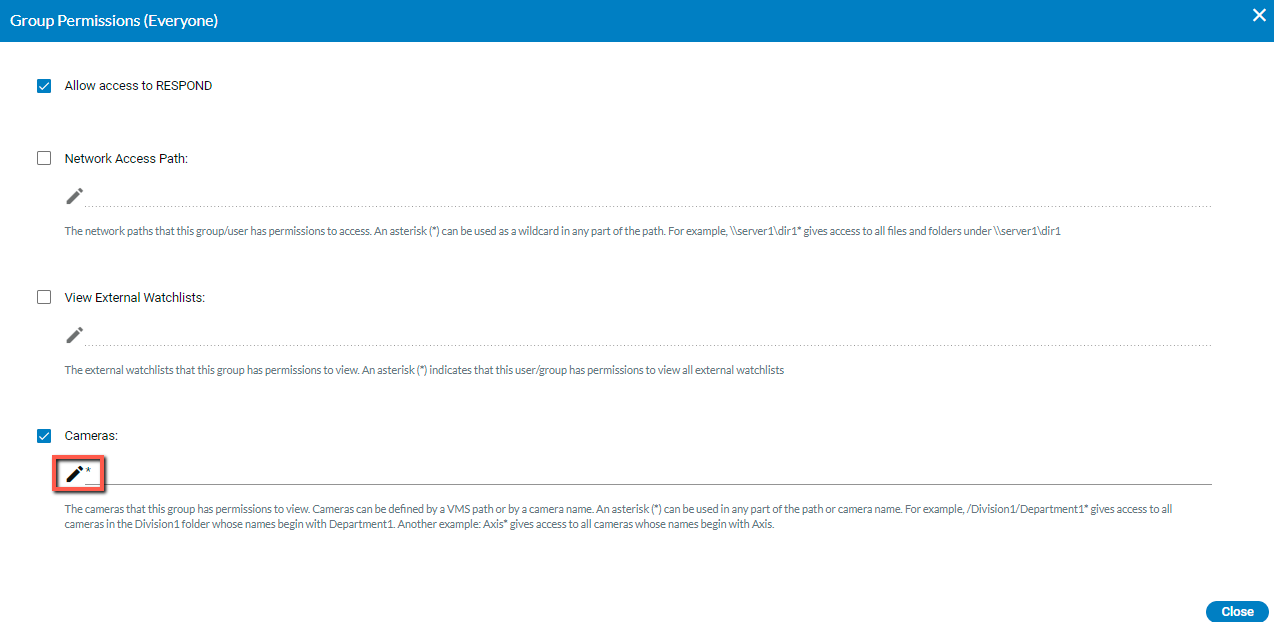
Elimine el asterisco haciendo clic en el icono del bote de basura a la derecha del asterisco (*).
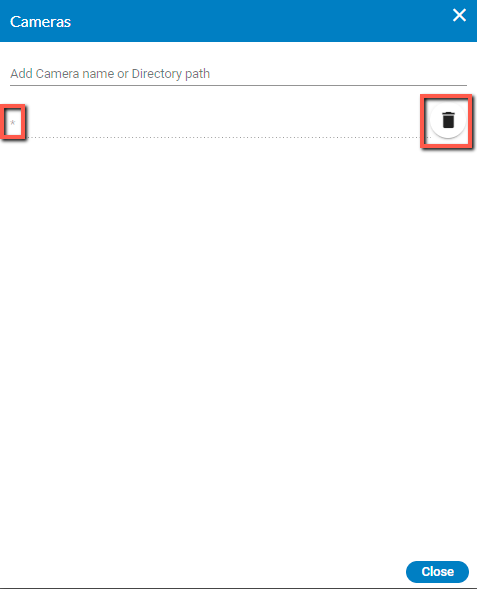
Haga clic en Cerrar y, a continuación, vuelva a hacer clic en Cerrar .
Desde la sección Usuarios y grupos , haga clic en el icono de permisos para un usuario o grupo y añada las cámaras que un usuario o grupo tiene permisos para ver haciendo clic en Añadir nombre de cámara o ruta de directorio (como se ve en la imagen de arriba). Las cámaras pueden definirse por una ruta de VMS o por un nombre de cámara. Se puede utilizar un asterisco (*) en cualquier parte de la ruta o del nombre de la cámara. Por ejemplo, /Division1/Department1* da acceso a todas las cámaras de la carpeta Division1 cuyos nombres empiezan por Department1. Otro ejemplo: Axis* da acceso a todas las cámaras cuyos nombres empiezan por Axis.
Si desea limitar aún más el acceso con permisos de lectura/escritura, desde la sección Gestión de cámaras , asigne las cámaras relevantes a cada usuario o grupo haciendo clic en el icono de permisos para cada usuario y/o grupo. A continuación se muestra información adicional sobre los permisos basados en la cámara.
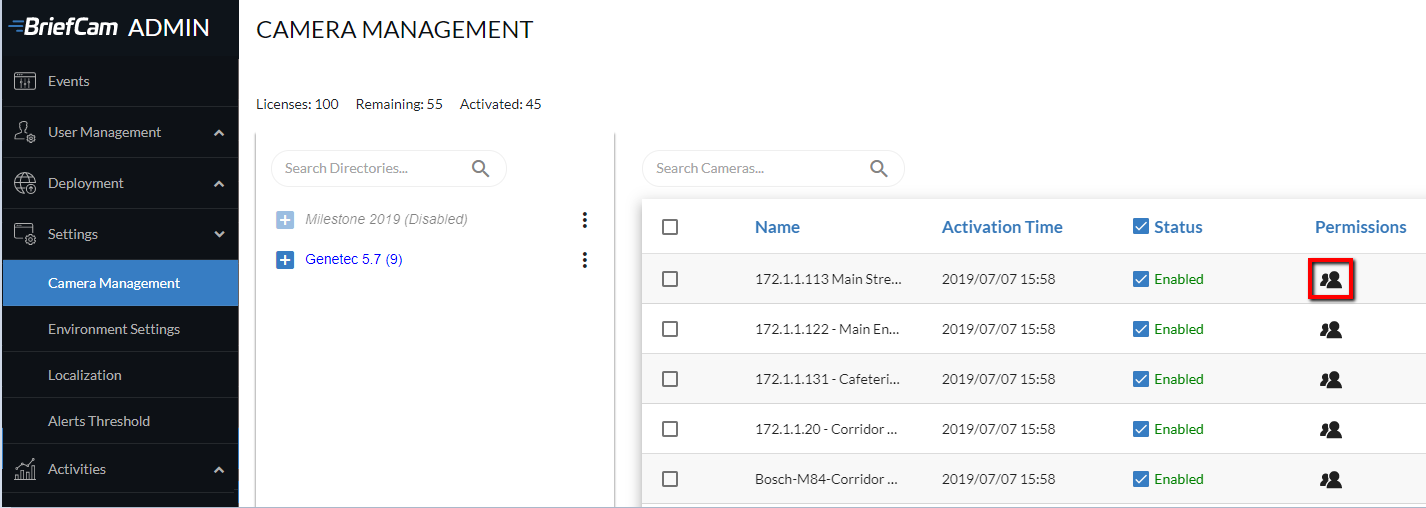
Cuando hay más de una cámara seleccionada, puede hacer clic en el icono de permisos en la esquina superior derecha de la pantalla para asignar permisos a varias cámaras simultáneamente.
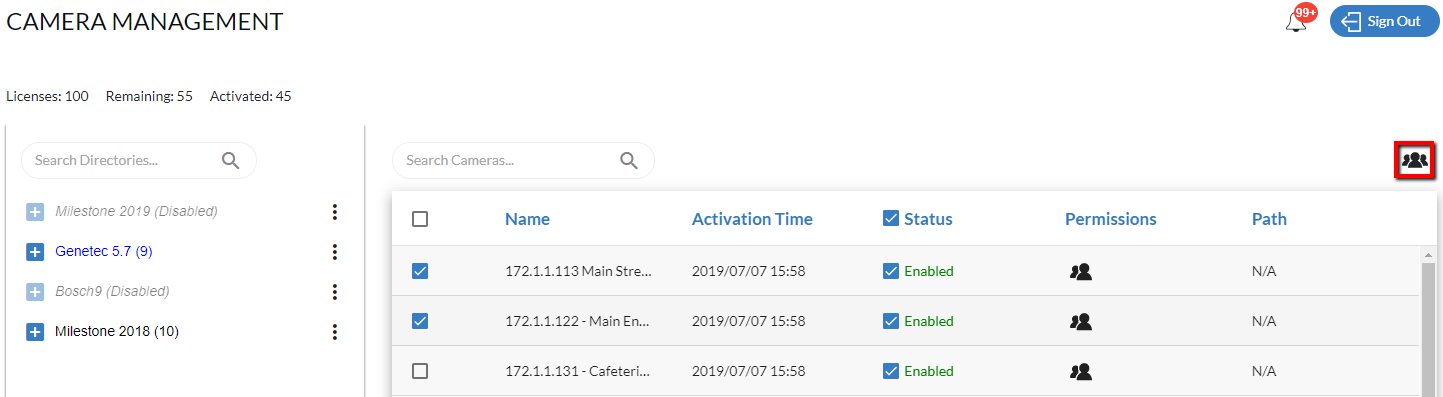
Nota
Aplicar permisos a varias cámaras simultáneamente sobrescribe cualquier permiso asignado previamente a estas cámaras.
Cuando haga clic en el icono de permisos para una cámara, aparecerá la siguiente pantalla donde verá los usuarios y grupos que tienen permisos para esta cámara.
Cuando aplique permisos a un grupo de cámaras simultáneamente, este cuadro de diálogo estará vacío.
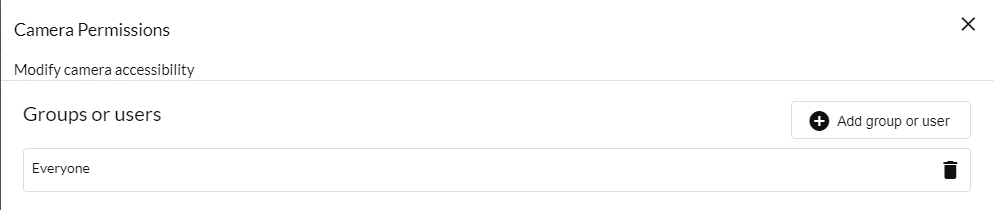
Haga clic en el botón Añadir grupo o usuario para abrir la siguiente pantalla. Haga clic en un usuario o grupo, seleccione los derechos que desea asignar a ese usuario o grupo en particular y haga clic en el botón Aplicar permisos .
Debe hacer clic en el botón Aplicar permisos para cada usuario o grupo para el que defina permisos.
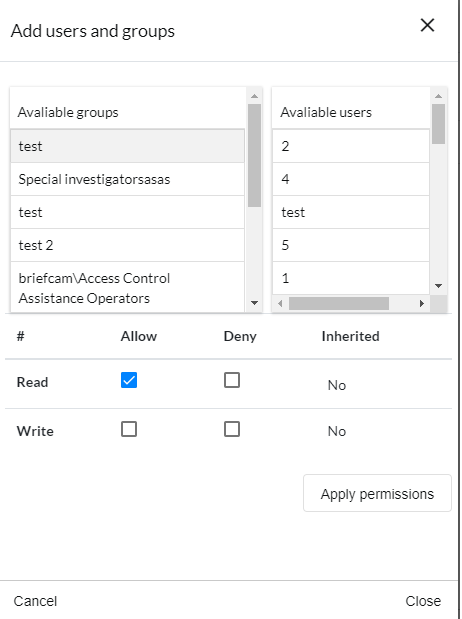
Al asignar un permiso de escritura, el usuario/grupo puede crear entidades derivadas de la cámara, como procesar solicitudes o crear fuentes desde esta cámara. Cuando asigna un permiso de lectura, el usuario/grupo puede ver si la cámara existe y obtener su vídeo original o transmisión en directo.
Permisos de usuario/grupo
Atención
Esta funcionalidad no es aplicable para el Hub (excepto para la casilla de verificación Permitir acceso a RESPOND ). El resto de las funcionalidades solo son relevantes para los sitios y en las implementaciones independientes.
BriefCam Le permite definir un conjunto de permisos por usuario individual o grupo.
Haga clic en el icono de permisos de usuario  o en el icono de permisos de grupos para asignar permisos para los tres elementos siguientes:
Si el usuario tiene uno o más permisos, aparecerá un punto verde junto al icono de permisos, ya sea  o .
o .
Ruta de acceso a la red
Nota
Las rutas de red solo son compatibles con las siguientes ediciones de BriefCamplataforma : Investigator y Protect. Si tiene la edición Rapid Review o Insights, las rutas de red no son compatibles.
Las rutas de red a las que este usuario tiene permisos de acceso.
Tenga en cuenta que para habilitar la pestaña Red , establezca el ajuste de entorno clientEnableTabNetwork en true .
Se debe añadir un asterisco (*) al final de la ruta para dar acceso completo a esa carpeta o a cualquiera de sus subcarpetas y archivos.
Si quiere dar permisos a una subcarpeta específica, primero debe definir la ruta completa en el ajuste del entorno UploadedVideoLocations .
Por ejemplo, si tiene una carpeta de departamentos que incluye dos subcarpetas: department1 y department2. Y si solo quiere permitir el acceso del usuario 1 a la carpeta del departamento 1 y permitir el acceso del usuario 2 a ambas carpetas, haga lo siguiente:
En el ajuste de entorno UploadedVideoLocations , defina dos rutas de acceso separadas: \\departments\department1 y \\departments\department2. Así es como debería verse el archivo JSON en la configuración:
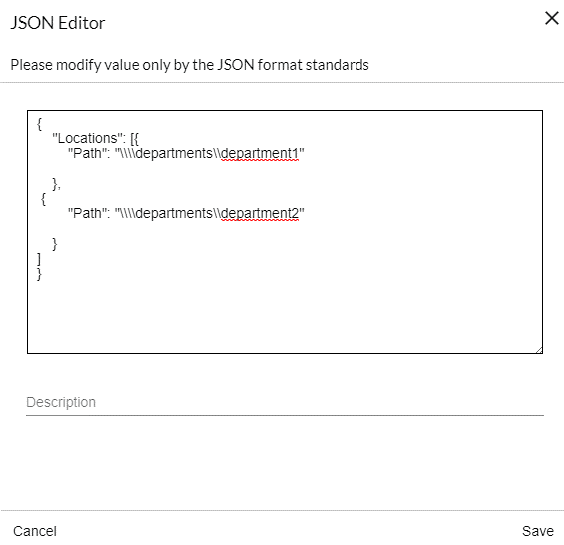
En la pantalla Usuarios y grupos , haga clic en el icono de permisos de uno de los usuarios. En el ejemplo siguiente, el icono está marcado para
user1(un usuario definido para este ejemplo).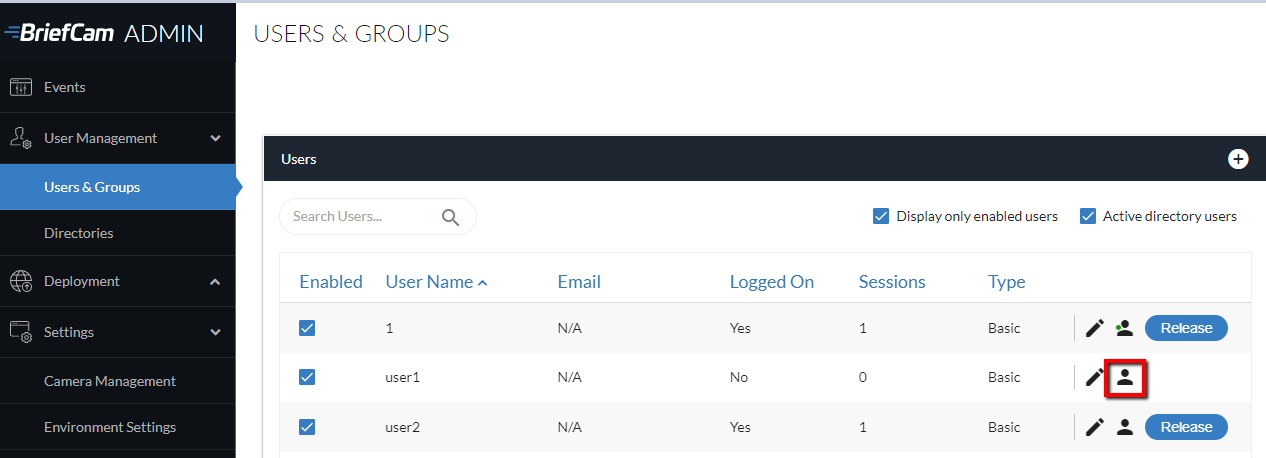
Seleccione la casilla de verificación Network Access Path y haga clic en el
 icono de edición de .
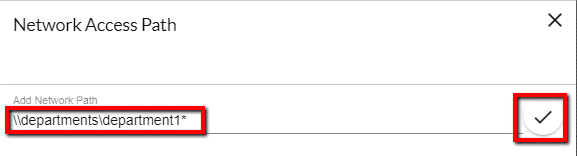
En el campo Añadir ruta de red , introduzca la ruta al departamento 1: \\departments\department1* (no es necesario duplicar las barras diagonales como hicimos en el archivo JSON).
Asegúrese de hacer clic en la marca de verificación para aplicar el permiso.
Al añadir un nuevo archivo de vídeo a un caso, en la pestaña Red ,
user1los podrán ver todas las carpetas y archivos de la dedepartment1vídeo.Por
user2, haga clic en el icono de permisos y añada la siguiente ruta de red:\\departments*En la pestaña Red ,
user2los podrán ver ambas carpetas (department1ydepartment2) y sus subcarpetas y archivos. Pero,user2no podrá ver, por ejemplo, adepartment3menos que se defina primero en el entorno.
Consulte también: Configuración de NAS
Ver listas de vigilancia externas
Las listas de vigilancia externas para las que este usuario tiene permisos de visualización.
Cámaras
Las cámaras para las que este usuario tiene permisos de visualización. Las cámaras pueden definirse por una ruta de VMS o por un nombre de cámara. Se puede utilizar un asterisco (*) en cualquier parte de la ruta o del nombre de la cámara. Por ejemplo, /Division1/Department1*da acceso a todas las cámaras de la carpeta Division1 cuyos nombres empiezan por Department1 . Otro ejemplo: Axis*da acceso a todas las cámaras cuyos nombres empiezan por Axis.
Para obtener información adicional, consulte la Permisos de Cámarasección .