Integración de Azure B2C (Obsoleto)
Nota
Esta integración está obsoleta (porque Microsoft ha descontinuado la venta de Azure B2C) y está disponible solo para los clientes que ya la han implementado.
Para que la integración con BriefCamfuncione correctamente:
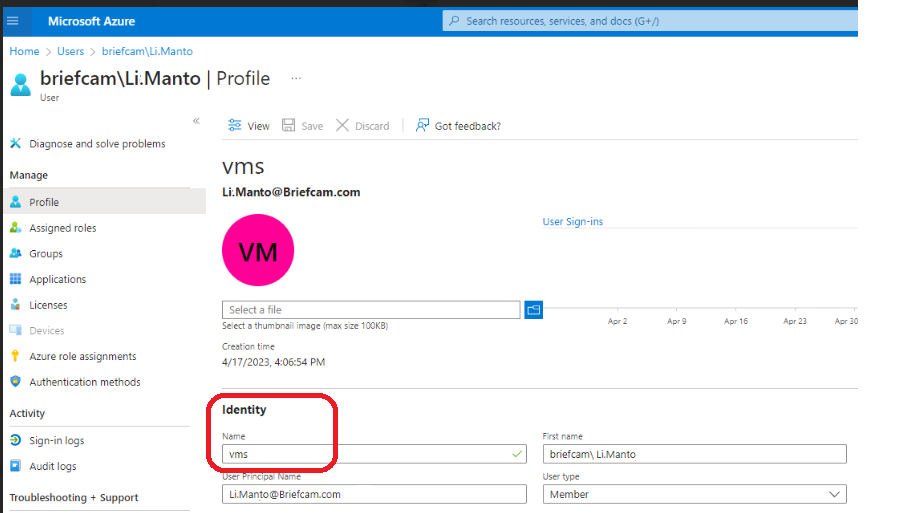
Los nombres de identidad en Azure deben ser únicos.
La integración solo se puede usar con usuarios locales creados en el inquilino de Azure B2C.
MFA (Multi-Factor Authentication) debe estar deshabilitado para esos usuarios.
Desde el Portal de Azure, abra la página de administración de AD.
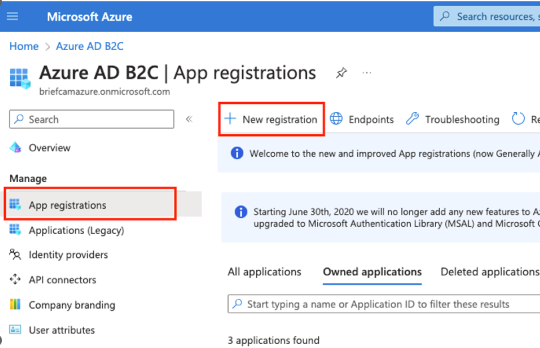
Desde el menú Gestionar , seleccione Registros de aplicaciones .
Haga clic en Nuevo registro para crear una nueva aplicación.
Introduzca un nombre, como
BriefCam App. Para que la integración funcione correctamente con BriefCam, el nombre es obligatorio y debe ser único.Seleccione los tipos de cuenta compatibles correspondientes y haga clic en Registrar .
Seleccione la pestaña Autenticación , haga clic en el botón Añadir URI e introduzca el siguiente valor: .
https://<FQDN>/app/login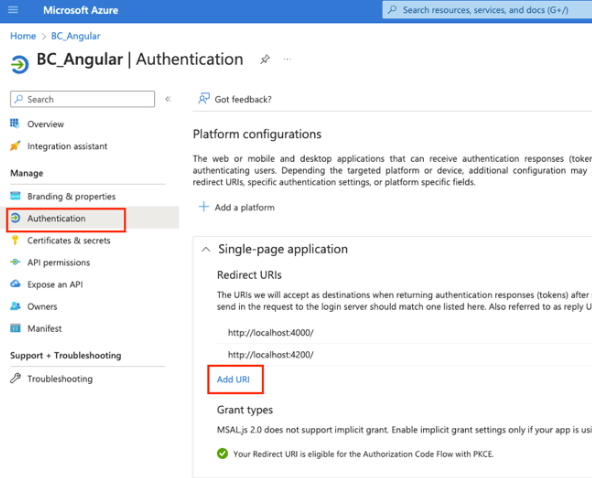
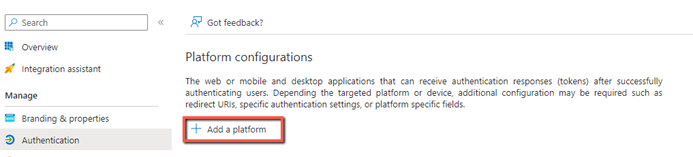
Haga clic en el botón Añadir una plataforma .
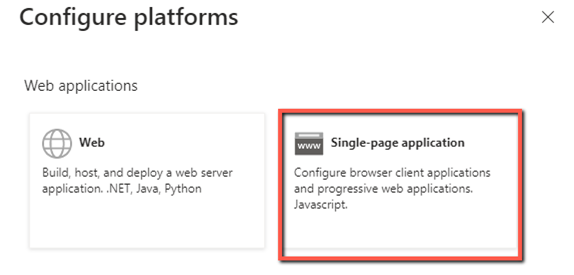
En la parte derecha de la pantalla, seleccione Aplicación de una sola página .
Crear una URL de redireccionamiento. La URL debe ser
httpsolocalhost(si quiere usarhttp). Además, la URL debe ser la raíz de la aplicación (no/login).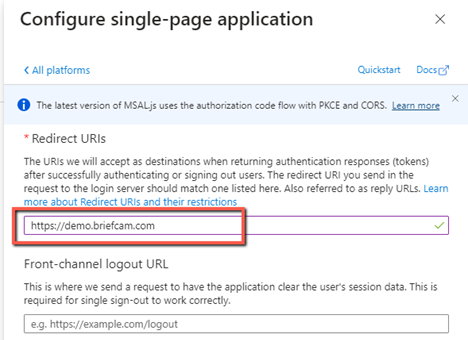
Haga clic en el botón Configurar .
Vuelva a la página de administración de AD y, en el menú Directivas , seleccione Flujos de usuarios .
Haga clic en el botón de flujo Nuevo usuario .
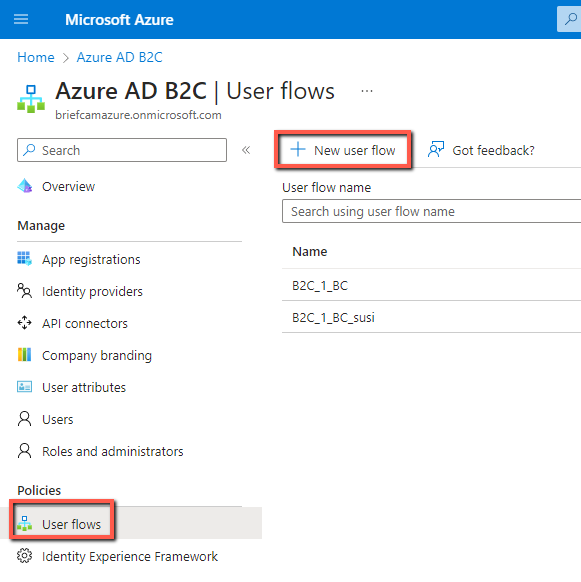
Seleccione el tipo de flujo de usuario Iniciar sesión .
Seleccione la versión recomendada y haga clic en el botón Crear .
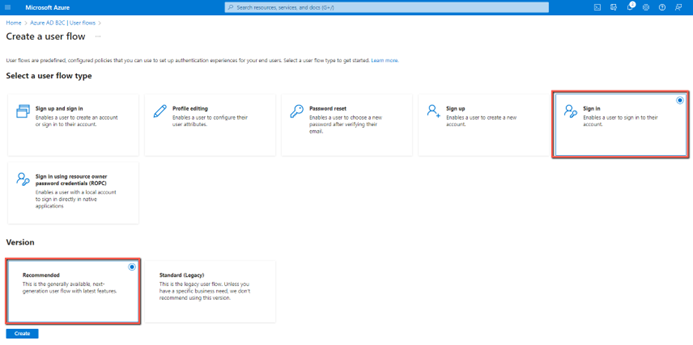
Introduzca un nombre y seleccione la cuenta local de inicio de sesión por correo electrónico .
En la sección Reclamaciones de aplicación , haga clic en Mostrar más .
Marque la casilla de verificación Direcciones de correo electrónico y haga clic en el botón Aceptar .
Haga clic en el botón Crear .
Seleccione el nuevo flujo de usuario que acaba de crear y haga clic en el botón Ejecutar flujo de usuario .
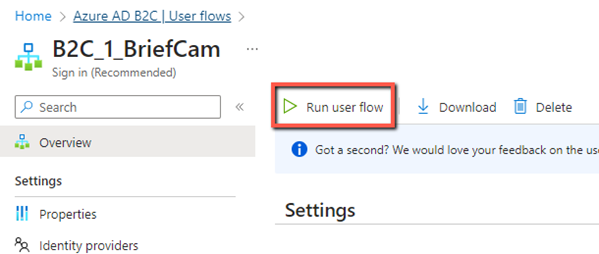
Seleccione una aplicación y una URL de respuesta .
Desde el campo Ejecutar punto final de flujo de usuario , copie el punto final.
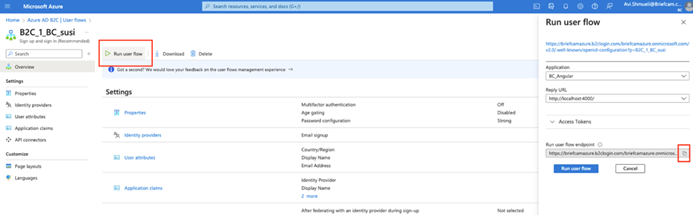
Pegue la URL en un editor de texto, como el Bloc de notas. Desde la URL copiada, extraerá los valores para introducirlos en la .BriefCam Administrator Console
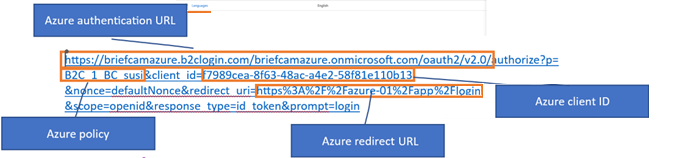
En el BriefCam Administrator Console, establezca los siguientes ajustes de entorno utilizando los valores del URI de redirección anterior:
Azure.AuthenticationUrl
Azure.ClientId
Azure.Policy
Azure.RedirectUrl
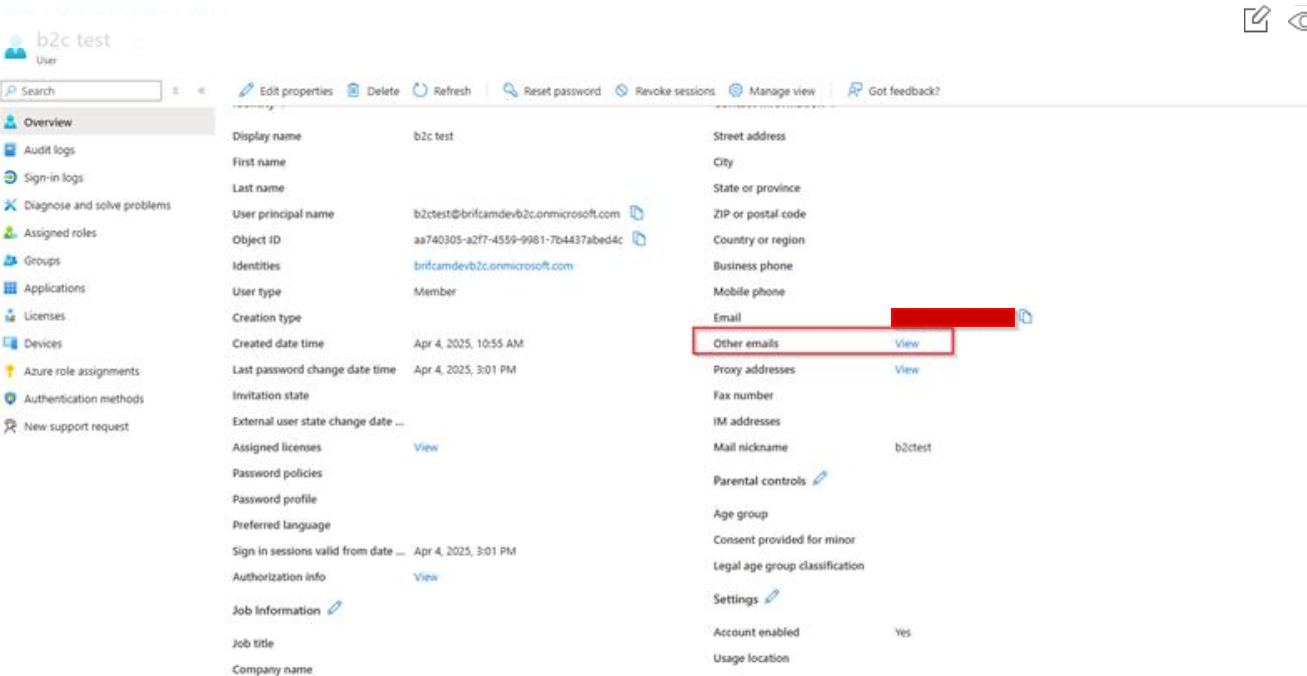
Asegúrese de que el usuario tiene configurados Otros correos electrónicos antes de probar la autenticación de Azure.