Configuración de NAS
Importante
NAS solo es compatible con las siguientes ediciones de BriefCamplataforma : Investigator y Protect. Si tiene la edición Rapid Review o Insights, NAS no es compatible.
Atención
Esta funcionalidad no es aplicable al Hub. Solo es relevante para sitios y en implementaciones independientes.
Configurar NAS permite a los usuarios acceder directamente a los archivos de vídeo compartidos en la red local en lugar de descargarlos en el ordenador local y luego cargarlos en el BriefCamservidor de .
Para configurar archivos de vídeo ubicados en una unidad de red:
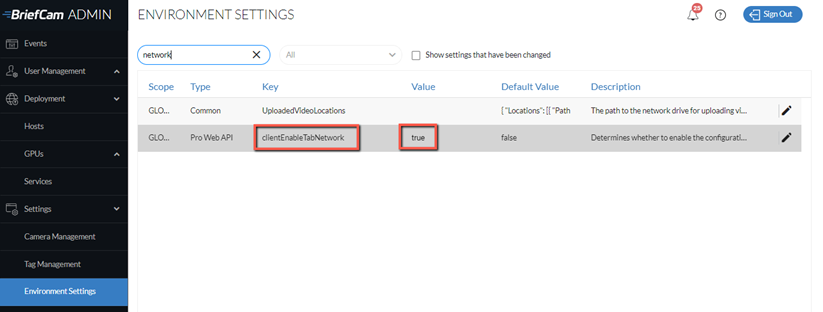
En la pantalla Configuración del entorno , establezca el ajuste clientEnableTabNetwork en true .
En el ajuste UploadedVideoLocations , actualice el archivo json haciendo clic en el
 icono de edición de . En la sección de ubicación, introduzca la ruta de la unidad de red. Tenga en cuenta que para cada barra inversa dentro de la ruta, debe añadir una barra inversa adicional.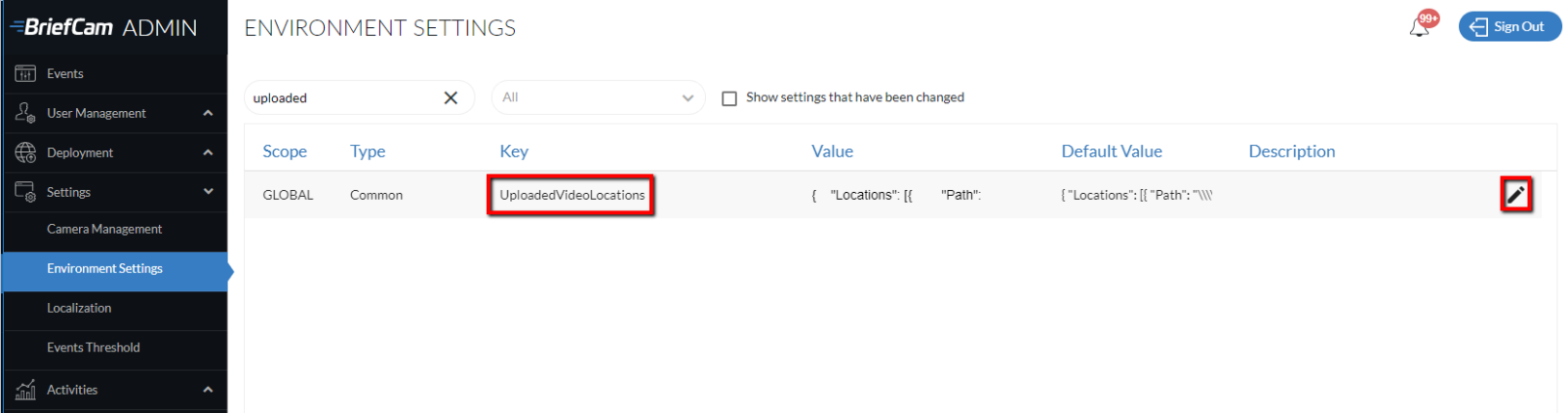
Ejemplo:
{ "Locations": [{

"Path": "\\\\network-video\\limitedAccessVideos"

}, {

"Path": "\\\\network-video\\video-DB"

}]

}
En el host de Windows, comparta la carpeta y dé permisos a BCUser(el usuario que ejecuta los BriefCamde acceso) para acceder a la carpeta.
Si está utilizando un usuario que no es el predeterminado ( BCUser), asegúrese de que la identidad del grupo de aplicaciones en IIS está establecida en el mismo usuario.
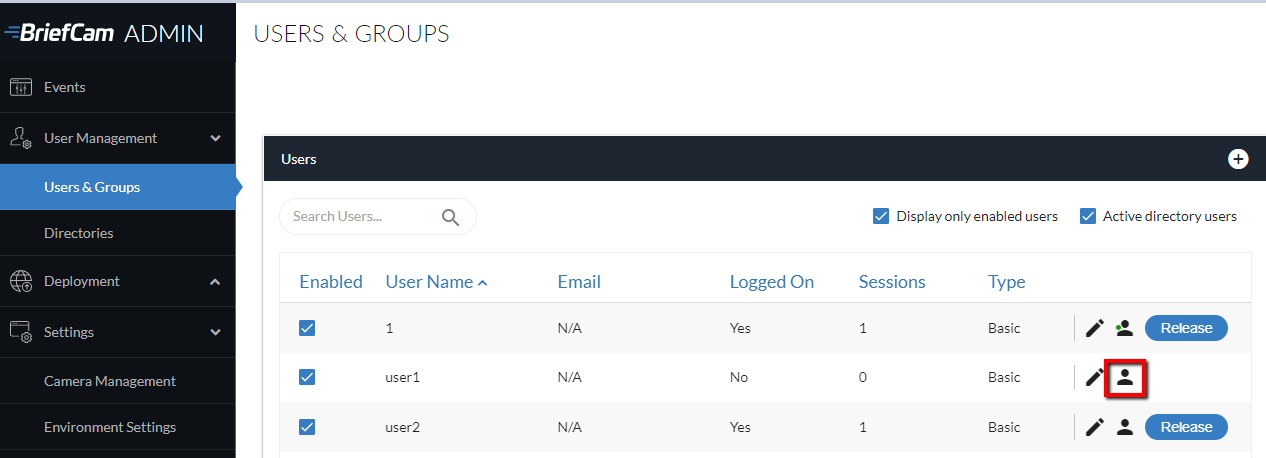
En la pantalla Usuarios y grupos , haga clic en el icono de permisos para los usuarios y/o grupos para los que desee habilitar la pestaña Red .
Seleccione la casilla de verificación Network Access Path y haga clic en el
icono de edición de .
Establezca el valor en
*para todas las carpetas o una definición de acceso más restrictiva.Después de realizar los cambios anteriores, se recomienda que reinicie el IIS (abriendo los servicios de Windows, haciendo clic con el botón derecho en el servicio de publicación World Wide Web y haciendo clic en Reiniciar ) y borre la caché del navegador.
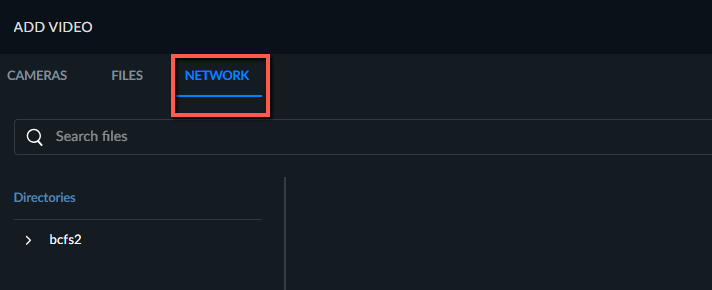
Los usuarios verán ahora una pestaña adicional Red en el cuadro de diálogo Añadir fuente (consulte la imagen siguiente) y podrán seleccionar fuentes de vídeo desde la unidad NAS. Los archivos se transferirán directamente al servidor de procesamiento y no se enrutarán a través del ordenador del usuario.