Konfigurace NAS
Důležité
NAS je podporován pouze pro následující edice BriefCamplatformy: Investigator a Protect. Pokud máte verzi Rapid Review nebo Insights, NAS není podporován.
Výstraha
Tuto funkci nelze použít pro Hub. Je relevantní pouze pro stanoviště a samostatná nasazení.
Konfigurace NAS umožňuje uživatelům přímý přístup k video souborům sdíleným v místní síti namísto stahování do místního počítače a následného nahrávání na BriefCamserver.
Konfigurace video souborů umístěných na síťové jednotce:
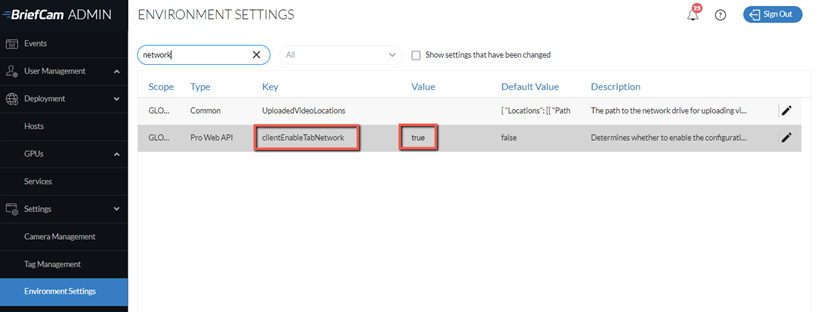
Na obrazovce Nastavení prostředí nastavte nastavení clientEnableTabNetwork na hodnotu true .
V nastavení Nahraná umístění videa aktualizujte soubor json kliknutím na
 ikonu Upravit. V části Umístění zadejte cestu k síťové jednotce. Upozorňujeme, že pro každé zpětné lomítko v cestě musíte přidat další zpětné lomítko.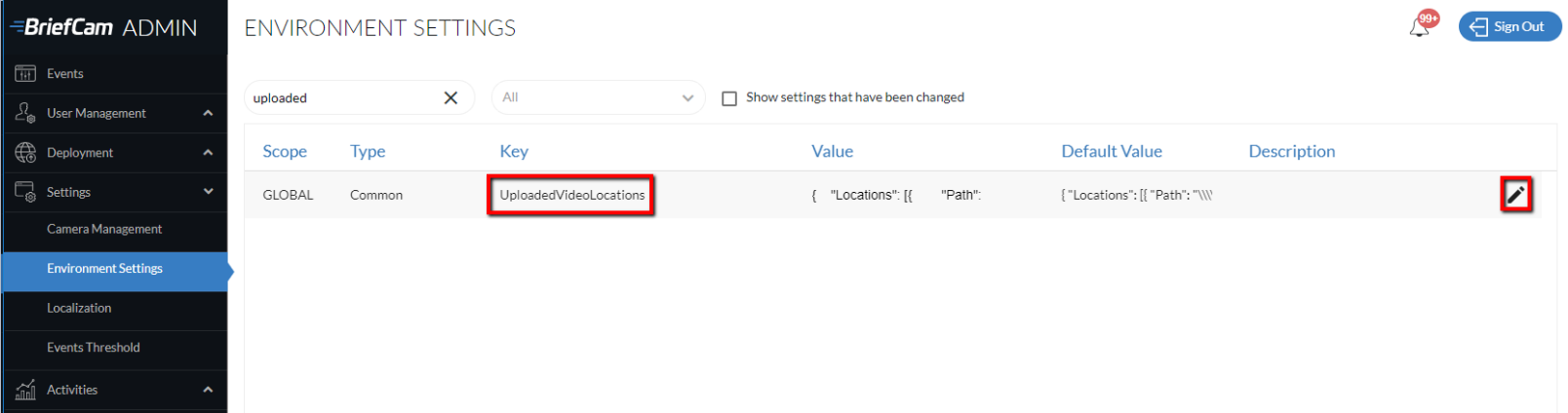
Příklad:
{ "Locations": [{

"Path": "\\\\network-video\\limitedAccessVideos"

}, {

"Path": "\\\\network-video\\video-DB"

}]

}
Na hostiteli systému Windows sdílejte složku a udělejte oprávnění BCUser(uživateli, který BriefCamprocesy spouští) pro přístup ke složce.
Pokud používáte uživatele, který není výchozím uživatelem ( BCUser), zkontrolujte, zda je identita fondu aplikací v IIS nastavena na stejného uživatele.
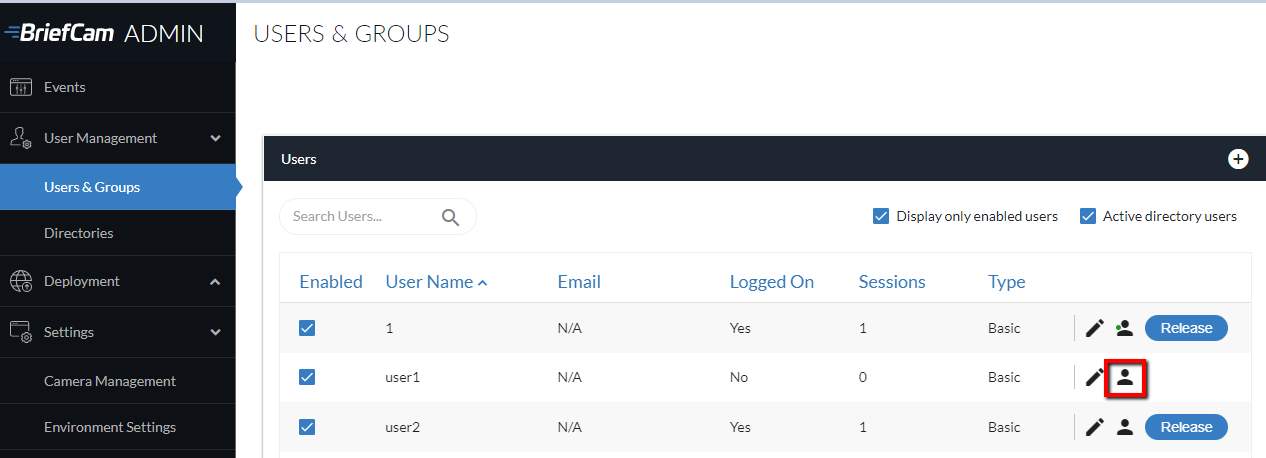
Na obrazovce Uživatelé a skupiny klikněte na ikonu oprávnění pro uživatele a/nebo skupiny, pro které chcete povolit kartu Síť .
Zaškrtněte políčko Cesta přístupu k síti a klikněte na
ikonu Upravit.
Nastavte hodnotu
*pro všechny složky nebo pro definici přístupu s větším omezením.Po provedení výše uvedených změn se doporučuje restartovat IIS (otevřením služeb Windows, kliknutím pravým tlačítkem na World Wide Web Publishing Service a kliknutím na Restartovat ) a vymazat mezipaměť prohlížeče.
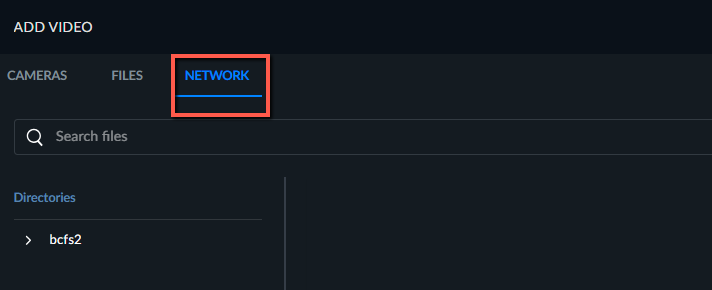
Uživatelé nyní uvidí další kartu Síť v dialogovém okně Přidat zdroj (viz obrázek níže) a mohou vybrat zdroje videa z jednotky NAS. Soubory budou přenášeny přímo na zpracovatelský server a nebudou směrovány prostřednictvím počítače uživatele.